> For the complete documentation index, see [llms.txt](https://docs.enlyze.com/llms.txt). Markdown versions of documentation pages are available by appending `.md` to page URLs; this page is available as [Markdown](https://docs.enlyze.com/administration/api-keys.md).

# API-Keys verwalten

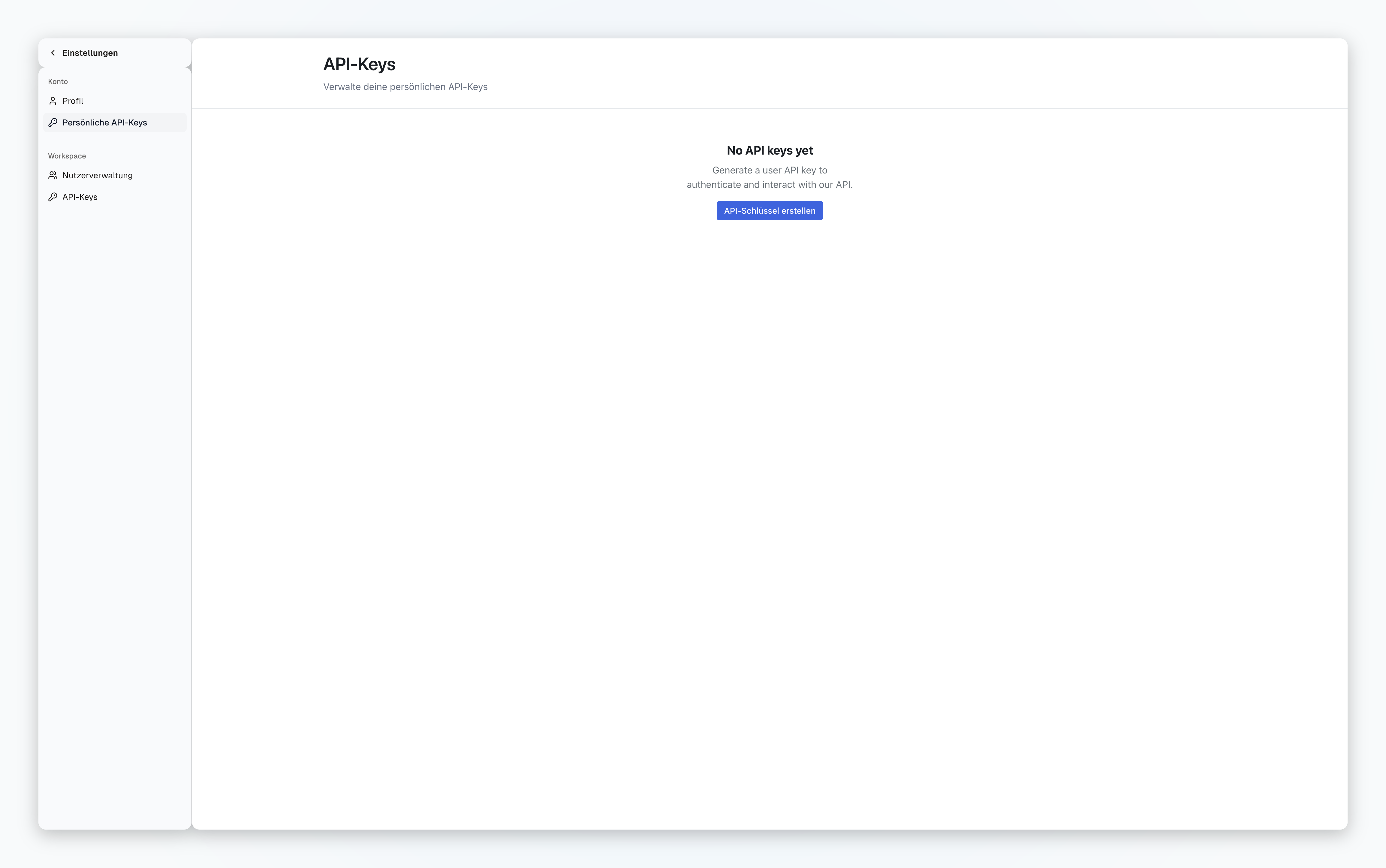
Mit einem API-Key bindest du Drittsysteme wie Power BI, Grafana oder SAP an die ENLYZE Manufacturing Data Platform an oder schreibst eigene Skripte gegen die [ENLYZE API](https://app.enlyze.com/api/v2/redoc). API-Keys verwaltest du selbst in deinen **ENLYZE-Platform-Einstellungen** unter [app.enlyze.com/settings](https://app.enlyze.com/settings).

<figure><img src="/files/XqwQ62nI8fGei0uQNwdj" alt="Leere Übersicht der Persönlichen API-Keys"><figcaption><p>Übersicht der Persönlichen API-Keys in den ENLYZE-Platform-Einstellungen</p></figcaption></figure>

## Persönliche und Organisations-API-Keys

ENLYZE unterscheidet zwei Arten von API-Keys.

**Persönliche API-Keys** gehören dir persönlich. Du findest sie unter [**Einstellungen → Konto → Persönliche API-Keys**](https://app.enlyze.com/platform/settings/personal-api-keys). Verlässt du die Organisation, werden alle deine persönlichen API-Keys automatisch widerrufen.

**Organisations-API-Keys** gehören der Organisation und sind nicht an einen individuellen Nutzer geknüpft. Organisation API-Keys können nur durch Nutzer mit der Rolle `admin` erstellt und verwaltet werden. Falls du ein Nutzer mit der Rolle `admin` bist, findest du die Organisations-API-Keys unter [**Einstellungen → Workspace → API-Keys**](https://app.enlyze.com/platform/settings/api-keys).

### Wann verwende ich welche Art von API-Key?

| Anwendungsfall                          | Empfohlener Key |
| --------------------------------------- | --------------- |
| Grafana                                 | Organisation    |
| Power BI                                | Persönlich      |
| Skript oder Notebook auf deinem Rechner | Persönlich      |
| Produktive SAP-Integration              | Organisation    |
| Geteilte Power-BI-Berichte für ein Team | Organisation    |
| Server-zu-Server-Integration            | Organisation    |

{% hint style="warning" %}
Jeder API-Key gewährt vollen Zugriff auf alle Daten deiner Organisation. Es gibt keine Beschränkung auf einzelne Standorte, Maschinen oder Datenquellen. Behandle einen API-Key wie ein Passwort und teile ihn niemals.
{% endhint %}

## Berechtigungen

Nicht jede Rolle darf jeden Key-Typ erstellen. Mehr zu Rollen findest du unter [Nutzerverwaltung](/administration/nutzerverwaltung.md).

| Rolle        | Persönlicher API-Key | Organisations-API-Key |
| ------------ | -------------------- | --------------------- |
| **Admin**    | ✅                    | ✅                     |
| **Normal**   | ✅                    | ❌                     |
| **Operator** | ❌                    | ❌                     |

## API-Key erstellen

{% stepper %}
{% step %}

### Zur richtigen Übersicht navigieren

* Für einen persönlichen API-Key: [**Einstellungen → Konto → Persönliche API-Keys**](https://app.enlyze.com/platform/settings/personal-api-keys)
* Für einen Organisations-API-Key: [**Einstellungen → Workspace → API-Keys**](https://app.enlyze.com/platform/settings/api-keys)
  {% endstep %}

{% step %}

### API-Schlüssel erstellen klicken

Klicke auf **API-Schlüssel erstellen**.
{% endstep %}

{% step %}

### Beschreibenden Namen vergeben

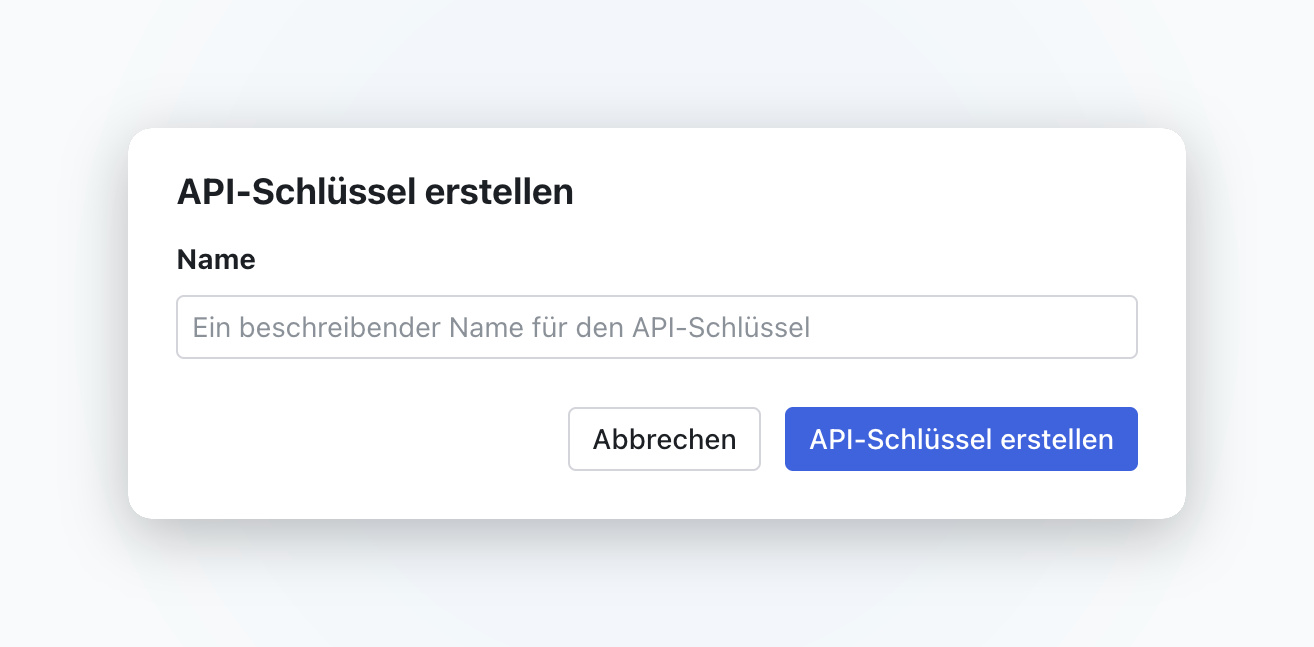
Vergib im Feld **Name** einen Namen, der den Verwendungszweck beschreibt, zum Beispiel `Power BI – Vertrieb` oder `SAP DM – Produktivtenant`.

Klicke anschließend erneut auf **API-Schlüssel erstellen**.

<figure><img src="/files/tXZtZgpJEtdQUXpe7uqI" alt="API-Schlüssel-erstellen-Dialog"><figcaption><p>Vergib einen aussagekräftigen Namen, bevor du den Key erzeugst</p></figcaption></figure>
{% endstep %}

{% step %}

### Key einmalig kopieren

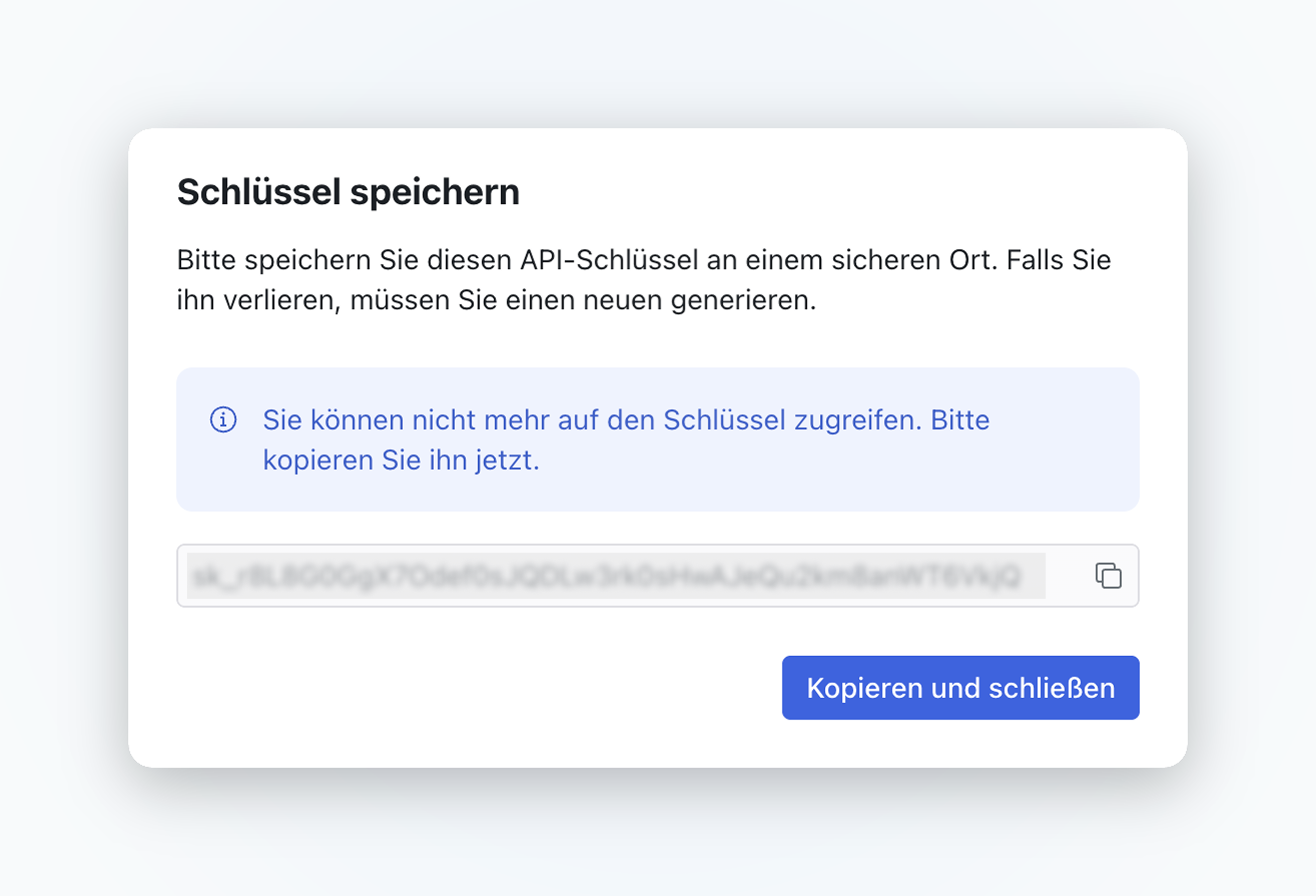
Der Key hat das Format `sk_...` und wird im Dialog **Schlüssel speichern** einmalig im Klartext angezeigt. Klicke auf das Kopier-Symbol und speichere den Key sofort in deinem Passwortmanager.

Klicke abschließend auf **Kopieren und schließen**.

<figure><img src="/files/qkTOEMETr6wmBgrqtvsu" alt="Schlüssel-speichern-Dialog"><figcaption><p>Der Key wird nur einmal angezeigt</p></figcaption></figure>
{% endstep %}
{% endstepper %}

{% hint style="danger" %}
Der Key wird nur einmal angezeigt. Verlierst du ihn, lässt er sich nicht wiederherstellen. Erstelle in dem Fall einen neuen Key und widerrufe den alten.
{% endhint %}

## API-Keys ansehen

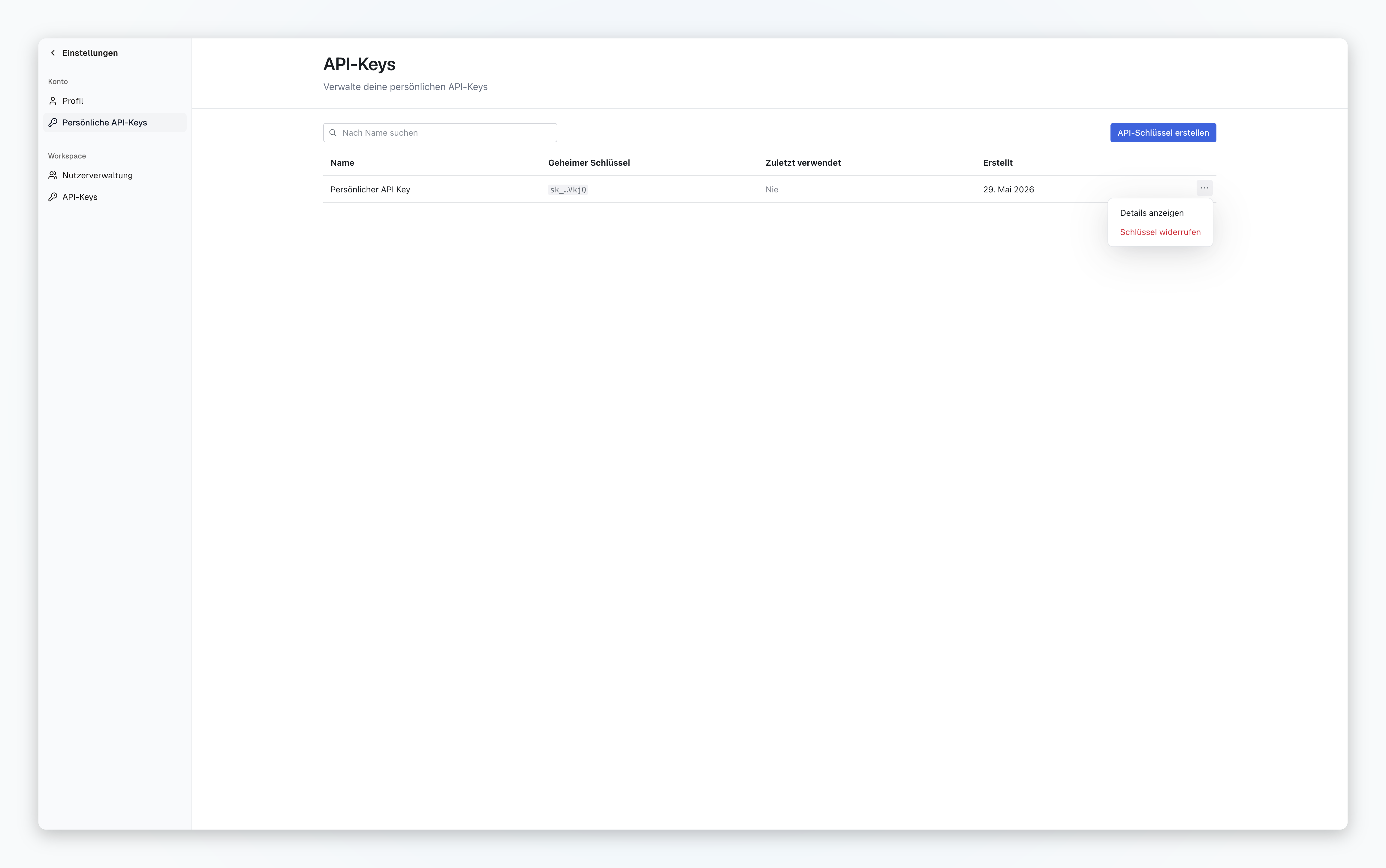
In der Übersicht siehst du folgende Spalten:

| Spalte                 | Beschreibung                                |
| ---------------------- | ------------------------------------------- |
| **Name**               | Der von dir vergebene Name                  |
| **Geheimer Schlüssel** | Maskierter Auszug, zum Beispiel `sk_…5G08`  |
| **Zuletzt verwendet**  | Zeitpunkt der letzten Verwendung oder `Nie` |
| **Erstellt**           | Datum der Erstellung                        |

Unter **Konto → Persönliche API-Keys** siehst du nur deine eigenen Keys. Unter **Workspace → API-Keys** sehen Admins alle Organisations-API-Keys der Organisation.

## API-Key widerrufen

Ein widerrufener Key kann nicht reaktiviert werden. Alle Integrationen, die ihn verwenden, schlagen anschließend mit `401 Unauthorized` fehl.

1. Öffne die passende Übersicht (**Konto → Persönliche API-Keys** oder **Workspace → API-Keys**).
2. Klicke in der Zeile des Keys auf das **Dreipunkt-Menü**.
3. Klicke auf **Schlüssel widerrufen**.

<figure><img src="/files/bDbQfRePfEn42w44k44X" alt="Aktionsmenü mit Schlüssel widerrufen"><figcaption><p>Über das Dreipunkt-Menü lässt sich ein Key widerrufen</p></figcaption></figure>

Wird ein Nutzer aus der Organisation gelöscht, werden seine persönlichen API-Keys automatisch widerrufen. Organisations-API-Keys, die er erstellt hat, bleiben aktiv. Prüfe als Admin regelmäßig die Workspace-Liste und widerrufe nicht mehr benötigte Keys.

## API-Key rotieren

Eine Rotation muss manuell erfolgen. Folge hierfür diesen vier Schritten:

1. Erstelle einen neuen API-Key mit beschreibendem Namen.
2. Stelle die betroffene Integration auf den neuen Key um.
3. Prüfe nach ein bis zwei Tagen in der Spalte **Zuletzt verwendet**, ob der alte Key tatsächlich nicht mehr verwendet wird.
4. Widerrufe den alten Key.

Rotiere Organisations-API-Keys regelmäßig, mindestens einmal jährlich oder sobald ein Verdacht auf Kompromittierung besteht.

## API-Key verwenden

Den API-Key übergibst du im HTTP-Header `Authorization` mit dem Schema `Bearer`:

```
Authorization: Bearer sk_...
```

Die vollständige Endpunkt-Dokumentation findest du unter [app.enlyze.com/api/v2/redoc](https://app.enlyze.com/api/v2/redoc).

In den Integrationsanleitungen findest du, wo der Key konkret eingetragen wird:

* [Installation der Power BI Integration](/integrations/power-bi/installation-der-power-bi-integration.md)
* [ENLYZE-Datenquellen für Grafana](/integrations/grafana/enlyze-datenquelle.md)
* [SAP Integration Suite - Open Connectors Einrichtung & Tests](/integrations/sap/sap-integration-suite-open-connectors-einrichtung-and-tests.md)

## FAQ

<details>

<summary>Kann ich einen verlorenen API-Key wiederherstellen?</summary>

Nein. Der Key wird aus Sicherheitsgründen nur einmal bei der Erstellung im Klartext angezeigt. Erstelle einen neuen Key und widerrufe den verlorenen.

</details>

<details>

<summary>Was passiert mit den Keys, wenn ich aus der Organisation entfernt werde?</summary>

Alle deine persönlichen API-Keys werden automatisch widerrufen. Organisations-API-Keys, die du erstellt hast, bleiben aktiv und müssen von einem Admin geprüft werden.

</details>

<details>

<summary>Warum bekomme ich 401 Unauthorized?</summary>

Mögliche Ursachen:

* Der Key wurde widerrufen oder dein Nutzerkonto wurde entfernt.
* Der `Bearer`-Präfix oder ein Leerzeichen im Header fehlt.
* Der Key wurde beim Kopieren abgeschnitten.

Prüfe den Key, indem du eine einfache Anfrage gegen `https://app.enlyze.com/api/v2/sites` schickst.

</details>

<details>

<summary>Kann ich einen API-Key auf einzelne Maschinen oder Standorte einschränken?</summary>

Nein. Jeder API-Key liest alle Daten deiner Organisation. Wenn du Zugriff segmentieren möchtest, nutze die Berechtigungsstrukturen der konsumierenden Anwendung, etwa Dashboard-Berechtigungen in Grafana.

</details>

<details>

<summary>Was ist der Unterschied zwischen einem persönlichen und einem Organisations-API-Key?</summary>

Beide Keys gewähren denselben Zugriff. Der Unterschied liegt im Lebenszyklus: Persönliche Keys werden beim Austritt des Erstellers automatisch widerrufen, Organisations-Keys bleiben aktiv und sind für Integrationen gedacht, die Personalwechsel überdauern müssen.

</details>


---

# Agent Instructions
This documentation is published with GitBook. GitBook is the documentation platform designed so that both humans and AI agents can read, navigate, and reason over technical content effectively. Learn more at gitbook.com.

## Querying This Documentation
If you need additional information that is not directly available in this page, you can query the documentation dynamically by asking a question.

Perform an HTTP GET request on the current page URL with the `ask` query parameter:

```
GET https://docs.enlyze.com/administration/api-keys.md?ask=<question>
```

The question should be specific, self-contained, and written in natural language.
The response will contain a direct answer to the question and relevant excerpts and sources from the documentation.

Use this mechanism when the answer is not explicitly present in the current page, you need clarification or additional context, or you want to retrieve related documentation sections.