> For the complete documentation index, see [llms.txt](https://docs.enlyze.com/llms.txt). Markdown versions of documentation pages are available by appending `.md` to page URLs; this page is available as [Markdown](https://docs.enlyze.com/administration/nutzerverwaltung.md).
# Nutzerverwaltung
Lade neue Teammitglieder ein, ordne Rollen zu und verwalte Zugriffsrechte.
Über die Nutzerverwaltung hast du eine Übersicht über alle Nutzer deiner Organisation. Hier kannst du neue Nutzer einladen, Rollen zuordnen und Nutzer entfernen.
Nutzerverwaltung in den ENLYZE-Einstellungen
{% hint style="info" %}
Nur Nutzer mit der Rolle **Admin** haben Zugriff auf die Nutzerverwaltung.
{% endhint %}
## Nutzer einladen
1. Navigiere zu [Plattform > Einstellungen > Nutzerverwaltung](https://app.enlyze.com/platform/settings/members)
2. Klicke auf **Invite user**
3. Hinterlege die E-Mail-Adresse und die [Rolle](#rollen-and-berechtigungen) des Nutzers
4. Klicke auf **Invite**
Der eingeladene Nutzer erhält eine E-Mail mit einem Bestätigungslink, über den der Aktivierungsprozess abgeschlossen wird.
{% hint style="warning" %}
Die E-Mail-Adresse muss gültig und empfangsbereit sein. Ohne Bestätigung des Links kann das Konto nicht aktiviert werden.
{% endhint %}
## Nutzer entfernen
1. Navigiere zu [Plattform > Einstellungen > Nutzerverwaltung](https://app.enlyze.com/platform/settings/members)
2. Klicke in der Zeile des Nutzers auf das **Dreipunkt-Menü**
3. Klicke auf **Remove user**
Der Nutzer wird aus der Organisation entfernt und hat keinen Zugriff mehr auf ENLYZE.
## Rollen & Berechtigungen
ENLYZE bietet drei Rollen mit unterschiedlichen Zugriffsebenen.
### Rollen zuordnen
1. Navigiere zu [Plattform > Einstellungen > Nutzerverwaltung](https://app.enlyze.com/platform/settings/members)
2. Klicke in der Zeile des Nutzers auf das **Dreipunkt-Menü**
3. Klicke auf **Edit role**
4. Wähle eine der drei Rollen: **Admin**, **Normal**, **Operator**
Rollenänderungen werden sofort angewendet.
### Admin
Die **Admin**-Rolle ist für Nutzer gedacht, die vollständige Verwaltungs- und Supportfunktionen benötigen. Admins haben Zugriff auf alle Funktionen innerhalb von ENLYZE.
Admins können:
* Nutzer verwalten und einladen
* Die IIoT-Infrastruktur überwachen und Fehler beheben
* Standorte, Maschinen und Datenquellen anlegen und bearbeiten
* Alle Funktionen der ENLYZE App nutzen
Diese Rolle eignet sich für **Manager**, **IT-** und **OT-Mitarbeitende**.
### Normal
Die **Normal**-Rolle ist für Nutzer vorgesehen, die die betrieblichen Funktionen der ENLYZE App konfigurieren und verwalten.
Normale Nutzer können:
* Die ENLYZE App konfigurieren
* Metrikberechnungen definieren (z.B. OEE)
* Den Stillstandsgründe-Katalog erstellen und anpassen
Normale Nutzer **können keine neuen Nutzer einladen**. Diese Rolle eignet sich für **Prozessingenieure**, **Qualitätsmanager** und **Schichtleitende**.
### Operator
Die **Operator**-Rolle ist für Mitarbeitende auf dem Shopfloor gedacht. Operatoren können Produktionsprozesse überwachen, aber **keine Einstellungen** in der ENLYZE App konfigurieren.
Diese Rolle eignet sich für **Shopfloor-Personal**, das in den täglichen Produktionsabläufen involviert ist.
### Rollen- und Berechtigungsmatrix
| Feature / Aktion | Admin | Normal | Operator |
| -------------------------------------------------- | ----- | ------ | ------------- |
| **Profileinstellungen** | ✅ | ✅ | ✅ |
| **Home** | ✅ | ✅ | ✅ |
| **Zeitstrahl** | ✅ | ✅ | ✅ |
| **Aufträge** | ✅ | ✅ | ✅ |
| **Produkte** | ✅ | ✅ | ✅ (nur lesen) |
| **Stillstände** | ✅ | ✅ | ✅ |
| **Co-Pilot** | ✅ | ✅ | ✅ |
| **Einstelldatenblatt konfigurieren** | ✅ | ✅ | ❌ |
| **Reports** | ✅ | ✅ | ❌ |
| **Analyse** | ✅ | ✅ | ❌ |
| **Chargenprotokoll** | ✅ | ✅ | ❌ |
| **ENLYZE App Einstellungen** | ✅ | ✅ | ❌ |
| **Nutzerverwaltung** | ✅ | ❌ | ❌ |
| **Plattform (Standorte, Maschinen, Datenquellen)** | ✅ | ❌ | ❌ |
## Rollen & Berechtigungen in Grafana
Bei Verwendung der von ENLYZE gehosteten Grafana-Version werden deine ENLYZE-Rollen automatisch den folgenden [Grafana-Rollen](https://grafana.com/docs/grafana/latest/administration/roles-and-permissions/#organization-roles) zugeordnet:
| Rolle in ENLYZE | Rolle in Grafana |
| --------------- | -------------------------- |
| Admin | Organization administrator |
| Normal | Editor |
| Operator | Viewer |
**Grafana-Rollenbeschreibungen:**
* **Organization administrator:** Zugriff auf alle Ressourcen der Organisation, einschließlich Dashboards, Nutzer und Teams.
* **Editor:** Kann Dashboards, Ordner und Playlists ansehen und bearbeiten.
* **Viewer:** Kann Dashboards und Playlists ansehen und Datenquellen abfragen.
### Berechtigungen anpassen
Die Rollen in Grafana können nicht direkt verändert werden, aber Berechtigungen lassen sich auf Ebene von Ordnern oder einzelnen Dashboards individuell anpassen.
Das ermöglicht dir:
* Bestimmten Nutzern Zugriff auf einzelne Dashboards zu gewähren
* Zugriff auf sensible Daten einzuschränken
* Individuelle Berechtigungsstrukturen zu erstellen
#### Berechtigungen für Dashboards ändern
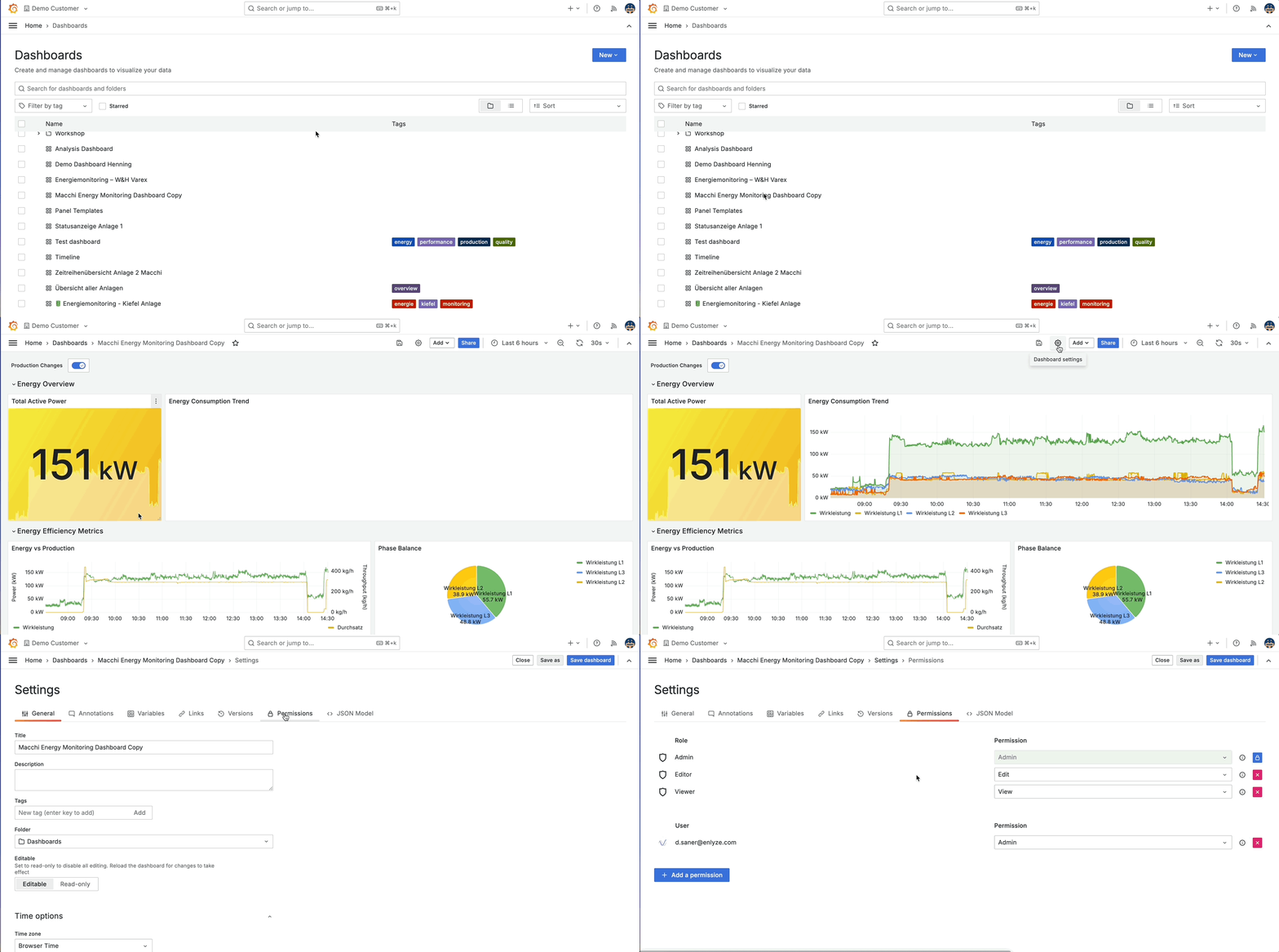
1. Öffne das gewünschte Dashboard
2. Öffne die **Dashboard-Einstellungen**
3. Wechsle zum Reiter **Berechtigungen**
Dashboard-Berechtigungen in Grafana anpassen
#### Berechtigungen für Ordner ändern
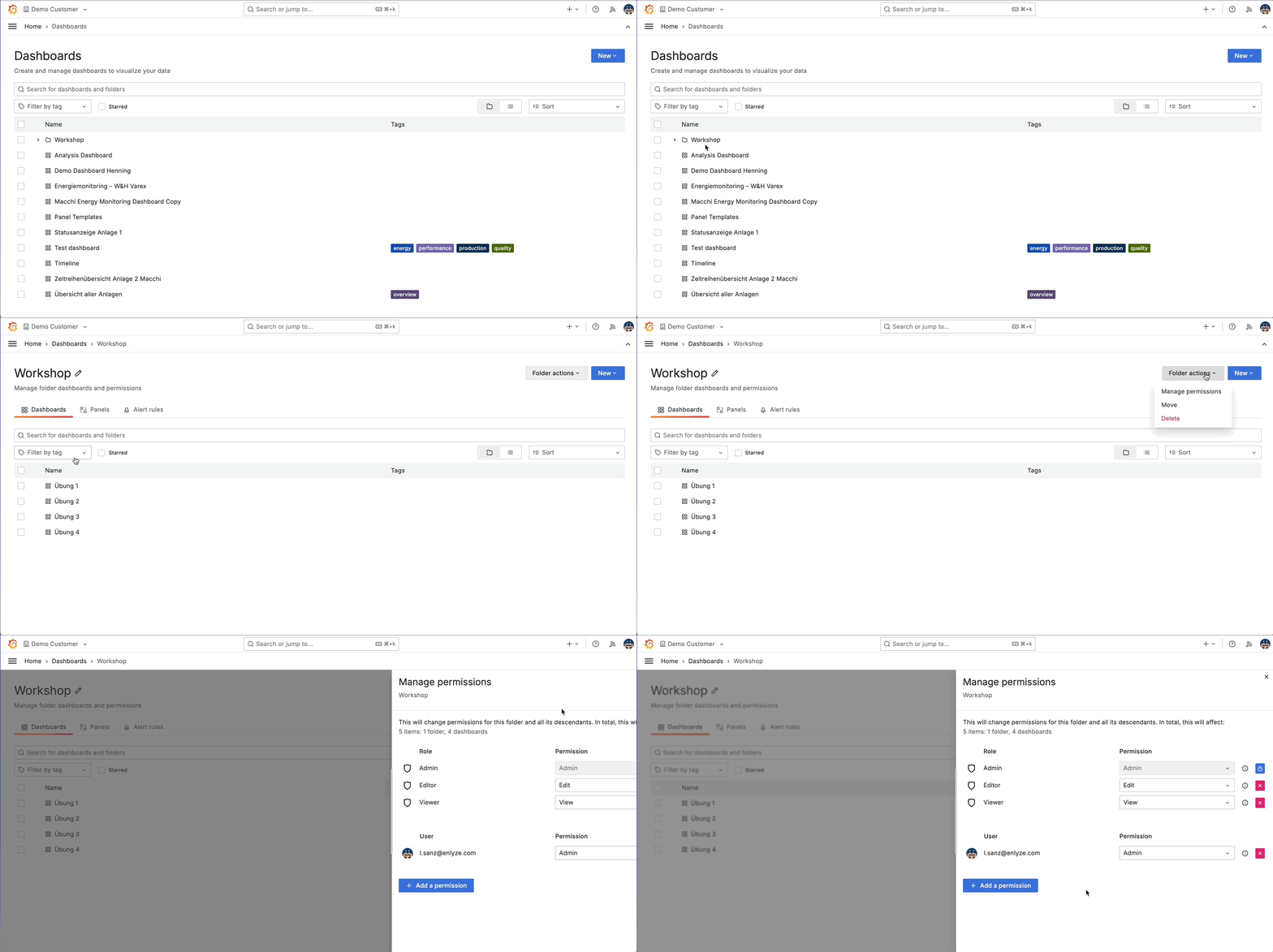
1. Öffne den gewünschten Ordner
2. Klicke auf **Ordneraktionen**
3. Wähle **Berechtigungen verwalten**
Ordner-Berechtigungen in Grafana anpassen
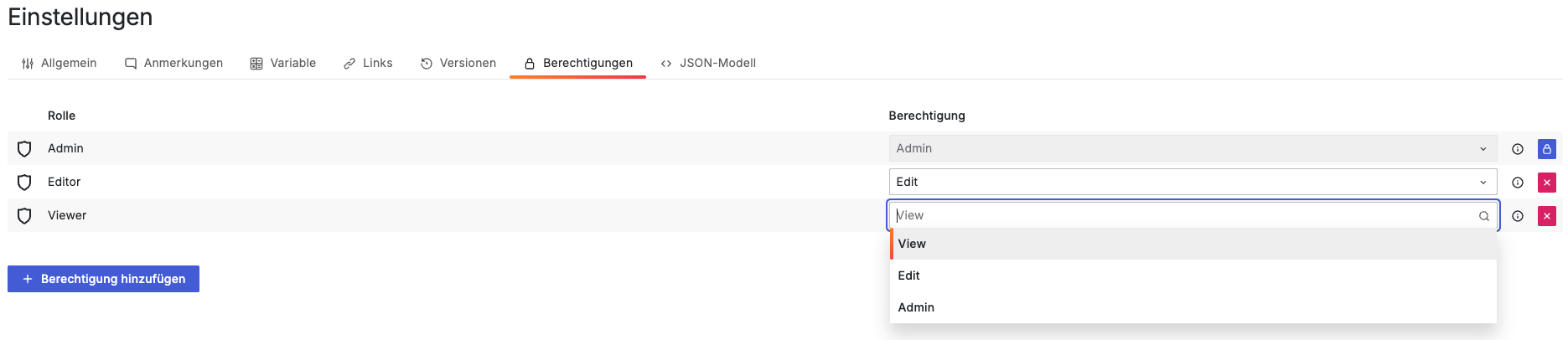
Standardmäßig hat jede Rolle bestimmte Berechtigungen. Du kannst die Rechte für **Editor** und **Viewer** individuell auf **Anzeigen**, **Bearbeiten** oder **Admin** setzen. Rollen lassen sich auch komplett entfernen, wodurch der Zugriff vollständig entzogen wird.
Standard-Berechtigungen in Grafana
{% hint style="info" %}
Admins behalten stets Admin-Rechte auf alle Dashboards und Ordner. Dieser Zugriff kann nicht entzogen werden.
{% endhint %}
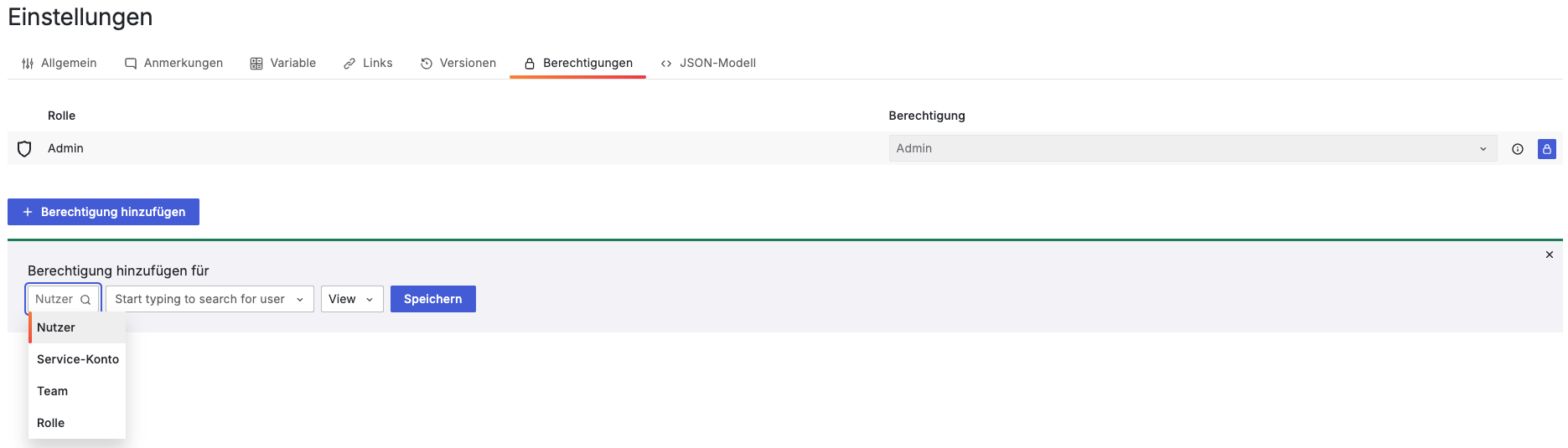
Mit **Berechtigung hinzufügen** kannst du zusätzliche Berechtigungen für bestimmte Nutzer, Teams oder Rollen definieren.
Berechtigung hinzufügen in Grafana
### Teams zur Rechteverwaltung nutzen
Grafana bietet die Möglichkeit, Nutzer in Teams zu organisieren. Teams sind ein Best Practice, um Berechtigungen für Dashboards und Ordner effizient zu verwalten.
Um ein Team zu erstellen, navigiere im Seitenmenü zu **Administration > Benutzer und Zugriff > Teams**.
Weitere Informationen findest du in der [Grafana-Dokumentation](https://grafana.com/docs/grafana/latest/administration/team-management/). [Dieser Post](https://grafana.com/blog/2022/03/14/how-to-best-organize-your-teams-and-resources-in-grafana/) zeigt Best Practices zur Organisation von Zugriffsrechten mit Teams.
## Anzeigekonten einrichten
Häufig wird ein eigenes Nutzerkonto benötigt, um ENLYZE oder Grafana-Dashboards dauerhaft auf einem Monitor am Shopfloor anzuzeigen. Ein solches Konto benötigt in der Regel nur Leserechte (Rolle **Operator**).
Für die Einladung wird eine gültige, empfangsbereite E-Mail-Adresse benötigt. Es gibt zwei gängige Wege, eine Adresse für ein Anzeigekonto bereitzustellen.
### Service-E-Mail-Adresse über die IT
Die IT-Abteilung kann eine dedizierte E-Mail-Adresse einrichten (z.B. `grafana-halle1@beispiel.de`). Das ist über Google Workspace, Microsoft 365 oder andere E-Mail-Dienste möglich.
{% hint style="warning" %}
Bei manchen Anbietern (z.B. Microsoft 365) ist jede E-Mail-Adresse automatisch mit einer Lizenz verknüpft. Kläre vorab mit deiner IT, ob zusätzliche Kosten entstehen.
{% endhint %}
### Plus-Adressierung (empfohlen)
Eine einfachere Alternative ist die Plus-Adressierung (auch Subaddressing genannt). Dabei wird ein `+` und ein frei wählbarer Zusatz vor dem `@`-Zeichen einer bestehenden E-Mail-Adresse eingefügt:
`m.mueller+grafana-halle1@beispiel.de`
E-Mails an diese Adresse werden automatisch an das Postfach von `m.mueller@beispiel.de` zugestellt. Für ENLYZE ist es jedoch eine eigenständige Adresse, mit der ein separates Nutzerkonto erstellt werden kann.
{% hint style="info" %}
Plus-Adressierung ist ein allgemeiner E-Mail-Standard ([RFC 5233](https://datatracker.ietf.org/doc/html/rfc5233)) und keine ENLYZE-Funktion. Die meisten E-Mail-Anbieter unterstützen dieses Verfahren, darunter Google Workspace, Microsoft 365 und viele weitere.
{% endhint %}
Um ein Anzeigekonto mit Plus-Adressierung einzurichten:
1. Navigiere zu [Plattform > Einstellungen > Nutzerverwaltung](https://app.enlyze.com/platform/settings/members)
2. Klicke auf **Invite user**
3. Verwende eine Plus-Adresse wie `m.mueller+grafana-halle1@beispiel.de`
4. Wähle die Rolle **Operator** (nur Leserechte)
5. Klicke auf **Invite**
Die Bestätigungs-E-Mail wird an das Postfach von `m.mueller@beispiel.de` zugestellt. Schließe die Registrierung über den Link in der E-Mail ab.
{% hint style="info" %}
Mit demselben Postfach lassen sich beliebig viele Plus-Adressen erstellen (z.B. `m.mueller+grafana-halle2@beispiel.de` oder `m.mueller+dashboard-montage@beispiel.de`).
{% endhint %}
## FAQ
Kann ich Rollen individuell anpassen?
Nein. ENLYZE bietet aktuell nur die drei Rollen Admin, Normal und Operator an. Jedem Nutzer muss eine dieser Rollen zugeordnet werden.
Kann ich die Rolle eines Nutzers nachträglich ändern?
Ja. Die Rolle kann jederzeit über die Nutzerverwaltung angepasst werden. Siehe [Rollen zuordnen](#rollen-zuordnen).
Was passiert, wenn alle Admins entfernt wurden?
Ohne Admin können keine Nutzer mehr eingeladen und keine Rollen angepasst werden. Melde dich in diesem Fall unter .
Warum kann ich keine neuen Nutzer einladen?
Du hast vermutlich nicht die Admin-Rolle. Nur Admins haben Zugriff auf die Nutzerverwaltung und können Nutzer einladen.
Der eingeladene Nutzer hat keine E-Mail erhalten
1. Prüfe den Spam-Ordner des Empfängers.
2. Stelle sicher, dass die E-Mail-Adresse korrekt und empfangsbereit ist. Falls nicht, erstelle eine neue Einladung mit einer gültigen Adresse.
Wo sehe ich die Nutzer und Rollen in Grafana?
In Grafana: Öffne das **Seitenmenü** und navigiere zu **Administration > Benutzer und Zugriff > Benutzer**.
Kann ich die Rollen in der ENLYZE-gehosteten Grafana-Instanz ändern?
Nein. Die Rollen in Grafana sind mit den ENLYZE-Rollen synchronisiert und können nicht direkt in Grafana angepasst werden.
Warum fehlen Nutzer in Grafana, obwohl sie ein ENLYZE-Profil haben?
Ein Grafana-Profil wird erst erstellt, wenn der Nutzer Grafana über die ENLYZE App zum ersten Mal aufruft. Vorher erscheint der Nutzer nicht in der Grafana-Nutzerliste.
Endloser Ladebildschirm oder Willkommensmeldung beim Einrichten eines neuen Kontos
Wenn du ein neues Konto (z.B. ein Anzeigekonto) erstellst und den Bestätigungslink im selben Browser öffnest, in dem du bereits mit deinem eigenen Konto angemeldet bist, kann es zu Konflikten mit gespeicherten Sitzungsdaten kommen. Typische Symptome:
* Endloser Ladebildschirm nach dem Login mit dem neuen Konto
* Die Willkommensmeldung („Congratulations") erscheint beim Login mit dem bestehenden Konto
**Lösung:** Öffne den Bestätigungslink in einer der folgenden Umgebungen:
* **Inkognito-/Privat-Fenster** (empfohlen): Ctrl+Shift+N (Chrome, Edge) oder Ctrl+Shift+P (Firefox)
* **Anderer Browser:** Verwende einen Browser, in dem du nicht bei ENLYZE angemeldet bist
Falls das Problem bereits aufgetreten ist, lösche den Browser-Cache:
* **Chrome:** Einstellungen > Datenschutz und Sicherheit > Browserdaten löschen
* **Edge:** Einstellungen > Datenschutz, Suche und Dienste > Browserdaten löschen
* **Firefox:** Einstellungen > Datenschutz & Sicherheit > Cookies und Website-Daten > Daten entfernen