> For the complete documentation index, see [llms.txt](https://docs.enlyze.com/llms.txt). Markdown versions of documentation pages are available by appending `.md` to page URLs; this page is available as [Markdown](https://docs.enlyze.com/connect/edge-device/enlyze-edge/netzwerk-konfigurieren.md).
# Netzwerk konfigurieren
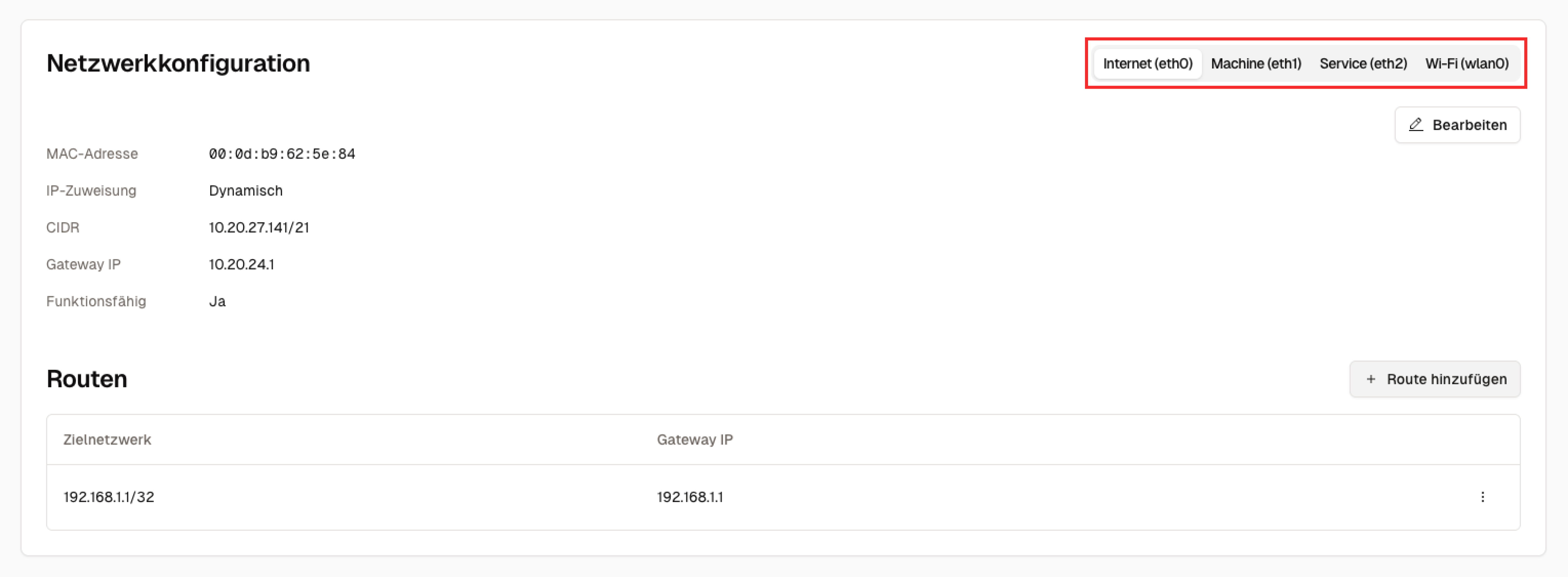
Netzwerkkonfiguration des ENLYZE Edge Device.
Im ENLYZE EDGE kannst du die Netzwerkeinstellungen für jede verfügbare Schnittstelle individuell konfigurieren. Das System unterstützt verschiedene Schnittstellen mit unterschiedlichen Verwendungszwecken, die du je nach deinen Netzwerkanforderungen einrichten kannst.
{% hint style="warning" %}
Falsche Netzwerkeinstellungen können dazu führen, dass du den Zugriff auf ENLYZE EDGE verlierst. Stelle sicher, dass die eingegebenen Daten korrekt sind!
{% endhint %}
### Verfügbare Netzwerkschnittstellen
Das ENLYZE EDGE-Gerät verfügt über mehrere Netzwerkschnittstellen, die über Tabs im oberen Bereich ausgewählt werden können:
* **Internet (eth0)** - Für die Verbindung mit dem Internet
* **Machine (eth1)** - Für die Verbindung mit dem OT Netzwerk
* **Service (eth2)** - Für Service-Zugriffe
* **Wi-Fi (wlan0)** - Eine Alternative Verbindung zum Internet
### Netzwerkkonfiguration des Interfaces aufrufen
Die Einrichtung statischer Routen findet über die Ansicht der Netzwerkkonfiguration des Interfaces statt. Naviere hierzu zur Seite "Interfaces" im ENLYZE EDGE Web-Interface und wähle das Interface aus, für das du eine statische Route einrichten möchtest - in folgendem Beispiel `Internet(eth0)`.
### Konfigurationsoberfläche aufrufen
Klicke auf die Schaltfläche "Bearbeiten" rechts oben unter den Netzwerkschnittstellen-Tabs, um auf die Konfigurationsoberfläche für das jeweilige Interface zu gelangen.
### IP-Zuweisung festlegen
In der Konfigurationsoberfläche des jeweiligen Netzwerks hast du wie gewohnt zwei Optionen für die IP-Zuweisung.
IP-Vergabe via DHCP
Statische IP Vergabe
**Option 1: DHCP**
1. Wähle den Radiobutton "DHCP" aus
**Option 2: Statische IP-Adresse**
1. Wähle den Radiobutton "Statische IP Adresse" aus
2. Gib folgende Informationen ein:
* **CIDR**: Die IP-Adresse im CIDR-Format (z.B. `192.168.1.23/24`)
* **Gateway IP**: Die IP-Adresse des Netzwerk-Gateways
Klicke auf "Anwenden", um die Einstellungen zu speichern und einen automatischen Verbindungstest durchzuführen. Dieser Verbindungstest stellt sicher, dass das Edge Device die ENLYZE Manufacturing Data Platform erreicht und somit voll funktionsfähig ist.
### Problembehandlung
Falls du Probleme mit der Routenkonfiguration hast, hilft dir unser Troubleshooting Guide weiter:
{% content-ref url="/pages/i65YvYEKhs86ncmXp07y" %}
[Troubleshooting](/connect/edge-device/enlyze-edge/troubleshooting.md)
{% endcontent-ref %}