> For the complete documentation index, see [llms.txt](https://docs.enlyze.com/llms.txt). Markdown versions of documentation pages are available by appending `.md` to page URLs; this page is available as [Markdown](https://docs.enlyze.com/connect/edge-device/enlyze-edge/routen-einrichten.md).
# Routen einrichten
Netzwerkrouten auf dem Edge Device einrichten.
ENLYZE EDGE erlaubt dir die Konfiguration statischer Routen, um Datenquellen in anderen Subnetzen zu erreichen. Die folgende Anleitung führt dich durch die notwendigen Schritte, um statische Routen einzurichten.
{% hint style="warning" %}
Beim Einrichten statischer Routen besteht die Gefahr, dass du dich aus ENLYZE EDGE aussperrst, wenn die Konfiguration fehlerhaft ist. Stelle sicher, dass du die korrekten Netzwerkdetails eingibst, bevor du Änderungen speicherst.
{% endhint %}
### Voraussetzungen
* Zugriff und Login Daten für ENLYZE EDGE
* Kenntnis des Zielnetzwerks und der Gateway-IP
* Kenntnis, für welches Netzwerkinterface des Edge Device die Route eingerichtet werden soll
* Das Zielnetzwerk ist nicht im IP Bereich von `10.21.0.0/16`
{% hint style="warning" %}
`10.21.0.0/16` wird von ENLZYE als VPN Netzwerk genutzt und wird somit nicht unterstützt.
{% endhint %}
### Netzwerkkonfiguration des Interfaces aufrufen
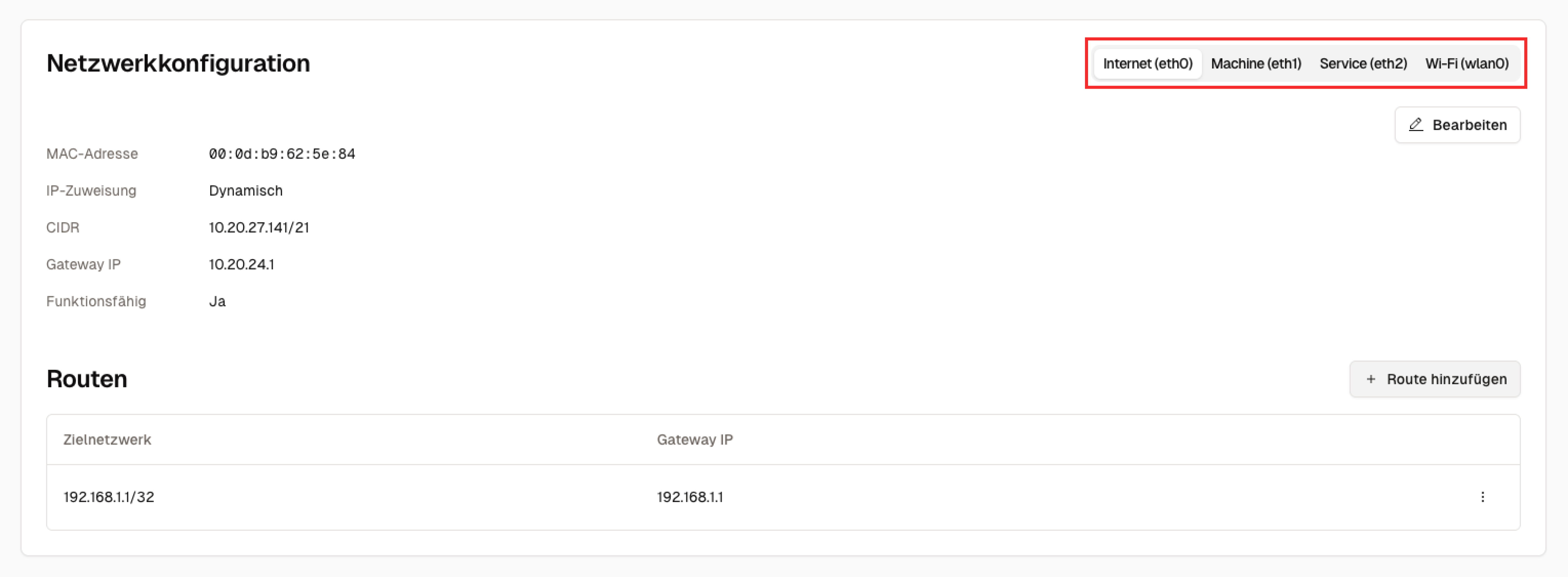
Die Einrichtung statischer Routen findet über die Ansicht der Netzwerkkonfiguration des Interfaces statt. Naviere hierzu zur Seite "Interfaces" im ENLYZE EDGE Web-Interface und wähle das Interface aus, für das du eine statische Route einrichten möchtest - in folgendem Beispiel `Internet(eth0)`.
### Netzwerkkonfiguration prüfen
Bevor du die neue Routen hinzufügst, solltest du dich mit der aktuellen Netzwerkkonfiguration vertraut machen und die einzurichtende Route auf mögliche Probleme prüfen:
* Ist das Zielnetzwerk im Bereich `10.21.0.0/16` ?
* Ist bereits eine Route eingerichtet, die ein Supernet des Zielnetzwerks darstellt? Falls ja, ist dies gewollt?
* Gibt es Subnetzwerk Kollisionen aufgrund von redundanten CIDRs?
### Statische Routen hinzufügen
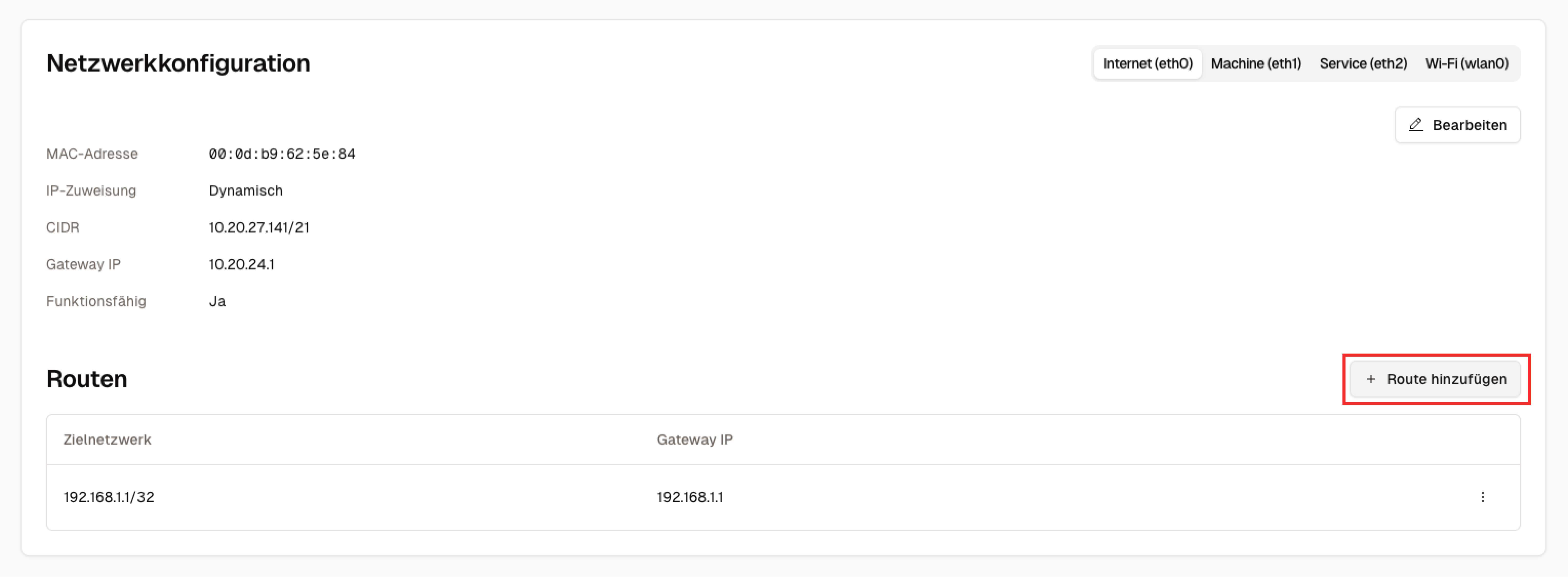
Klicke im Unterabschnitt "Routen" auf den Button "+ Route hinzufügen", um die Einrichtung der Netzwerkroute zu starten.
#### Eingabe der Routeninformationen
Gebe nun die folgenden Informationen in die Maske ein:
1. **Zielnetzwerk (CIDR)**: Gib das Zielnetzwerk im CIDR-Format ein
* Beispiel: `192.168.1.0/24`
2. **Gateway IP**: Gib die IP-Adresse des Gateways ein
* Beispiel: `192.168.1.1`
3. Klicke auf "Speichern", um die Route hinzuzufügen
### Problembehandlung
Falls du Probleme mit der Routenkonfiguration hast, hilft dir unser Troubleshooting Guide weiter:
{% content-ref url="/pages/i65YvYEKhs86ncmXp07y" %}
[Troubleshooting](/connect/edge-device/enlyze-edge/troubleshooting.md)
{% endcontent-ref %}