Die folgende Anleitung führt dich durch die Anbindung von Datenquellen, die über das S7+ Protokoll kommunizieren. Bei diesem handelt es sich um ein Siemens spezifisches Protokoll.
Vergebe einen ausdrucksstarken Namen für deine Datenquelle
Auswahl des Edge Devices, über den die Anbindung erfolgt
Als Aufkleber auf jedem Edge Device vermerkt. Folgt dem Schema adjektiv-wissenschaftler
Maschine
Jede Datenquelle ist genau einer Maschine zugeordnet
Hersteller
Siemens
Geräteinformationen
Hier wird das CPU-Modell verwendet. Vergleiche mit der jeweiligen Geräteseite.
IP
Die IP muss von dem Edge Device aus erreichbar sein
Port
Standard: 102
Passwort (optional)
Notwendig, falls die Steuerung passwortgeschützt ist
1
Datenquelle vernetzen
Falls noch nicht erfolgt, muss zunächst eine Netzwerkverbindung zwischen der Datenquelle und dem jeweiligen Edge Device hergestellt werden. Die möglichen Vernetzungsszenarien findest du hier.
2
Datenquelle anlegen
Rufe die ENLYZE Manufacturing Data Platform auf, wähle die Maschine aus, für welche diese Datenquelle hinzugefügt werden soll und klicke auf die Schaltfläche + Datenquelle
Hinterlege zunächst die Geräte-Details der Datenquelle. Für das Freitextfeld "Geräteinformationen" verwendest du das CPU-Modell.
Anlegen einer Datenquelle in der ENLYZE Plattform
3
Verbindungsdetails hinzufügen
Damit eine Verbindung zur Datenquelle hergestellt werden kann und die Datenaufzeichnung startet, müssen zunächst die Verbindungsdetails eingetragen werden.
Klicke dazu auf die Schaltfläche Verbindungsdetails hinzufügen:
Hinzufügen von Verbidnungsdetails bei einer Datenquelle
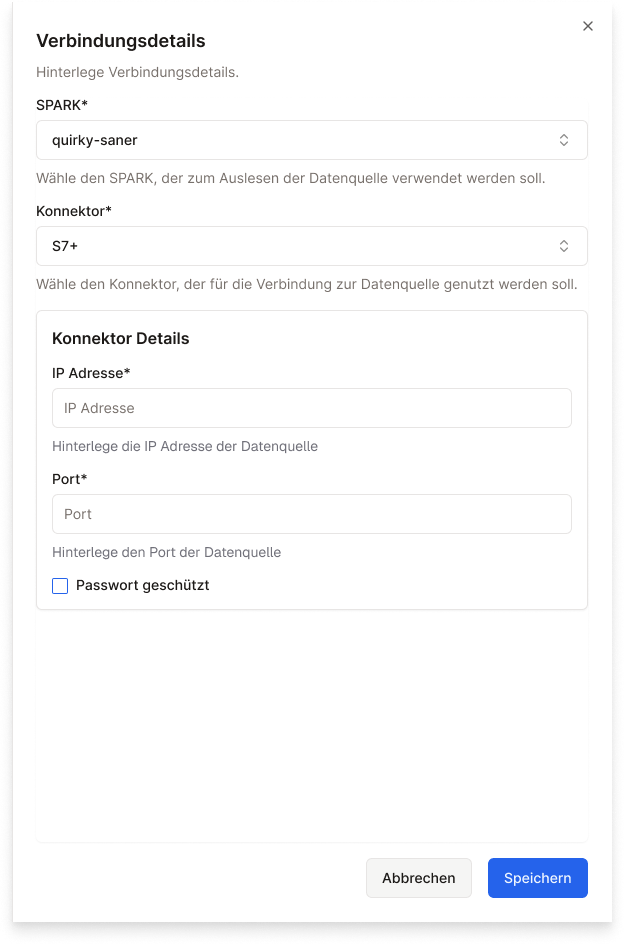
Hinterlege dann alle Verbindungsdetails und speicher diese ab.
Hinterlegen von Verbindungsdetails
4
Variablen hinzufügen
Das S7+ Protokoll unterstützt Variable Discovery, sodass das Hinzufügen von Variablen automatisiert erfolgt. Die erste Variable Discovery wird nach dem Hinterlegen der Verbindungsdetails angestoßen.
Nach erfolgter Variable Discovery werden noch keine Daten aufgezeichnet. Hierzu müssen zunächst Variablen zur Aufzeichnung ausgewählt werden. Folge hierfür unserem Variablen Onboarding Flow.