For the complete documentation index, see llms.txt. This page is also available as Markdown.

Für Maschinenführer

Was dir ENLYZE als Maschinenführer bringt und wie du es anwendest.

Als Maschinenführer nutzt du ENLYZE für drei Dinge. Spring direkt zu dem Fall, um den es dir gerade geht:

Die Produktion im Blick behalten

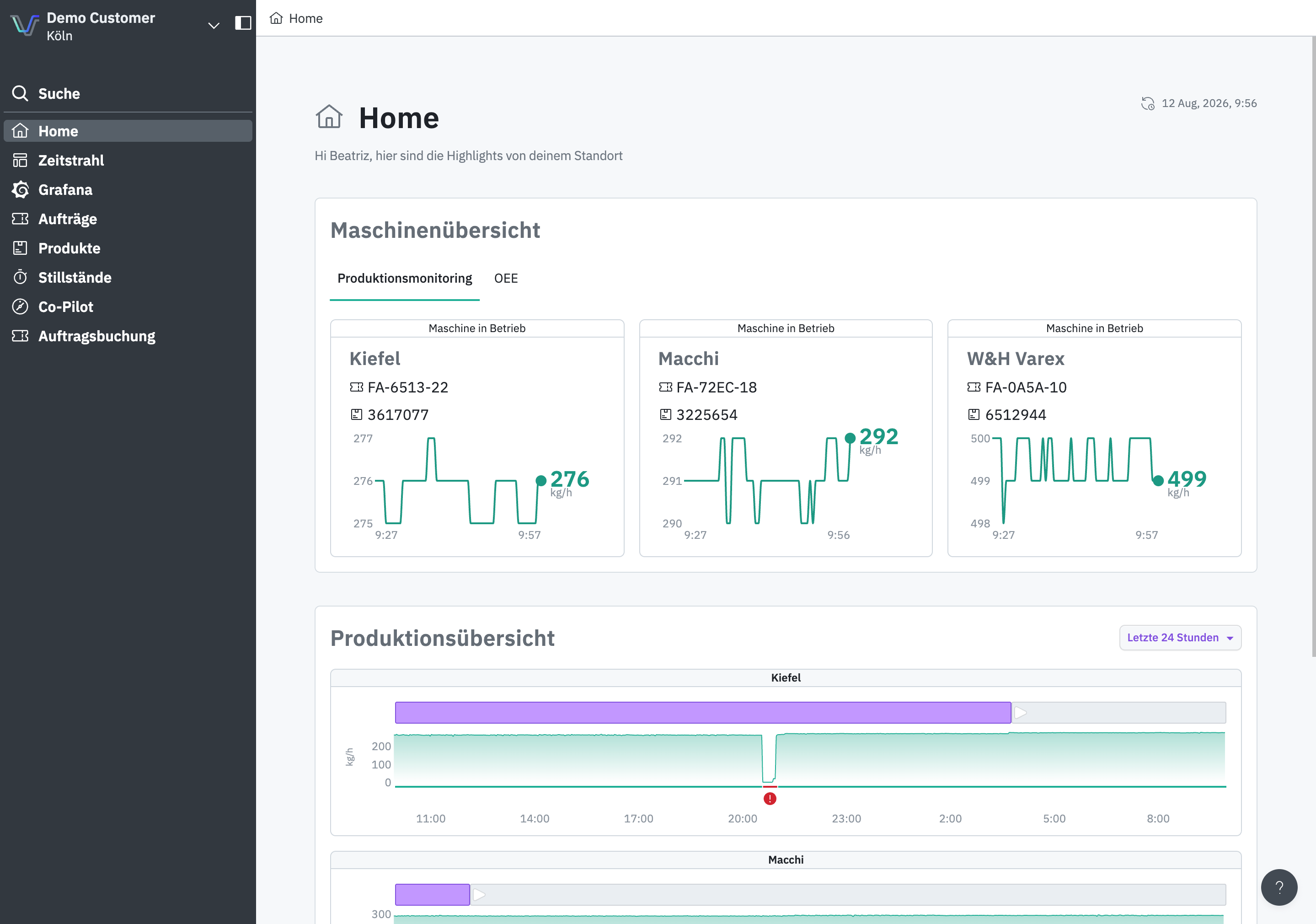
Statt an jeder Maschine einzeln nachzusehen, zeigt dir ENLYZE den ganzen Shopfloor in Echtzeit an einem Ort: welche Maschine läuft, wie der aktuelle Fertigungsauftrag vorankommt und wo gerade etwas Aufmerksamkeit braucht.

Dafür gehst du auf Home, deinen Hauptarbeitsbereich:

  • Maschinenkarten: eine pro Maschine, mit dem Echtzeit-Status: läuft, steht oder braucht Aufmerksamkeit.

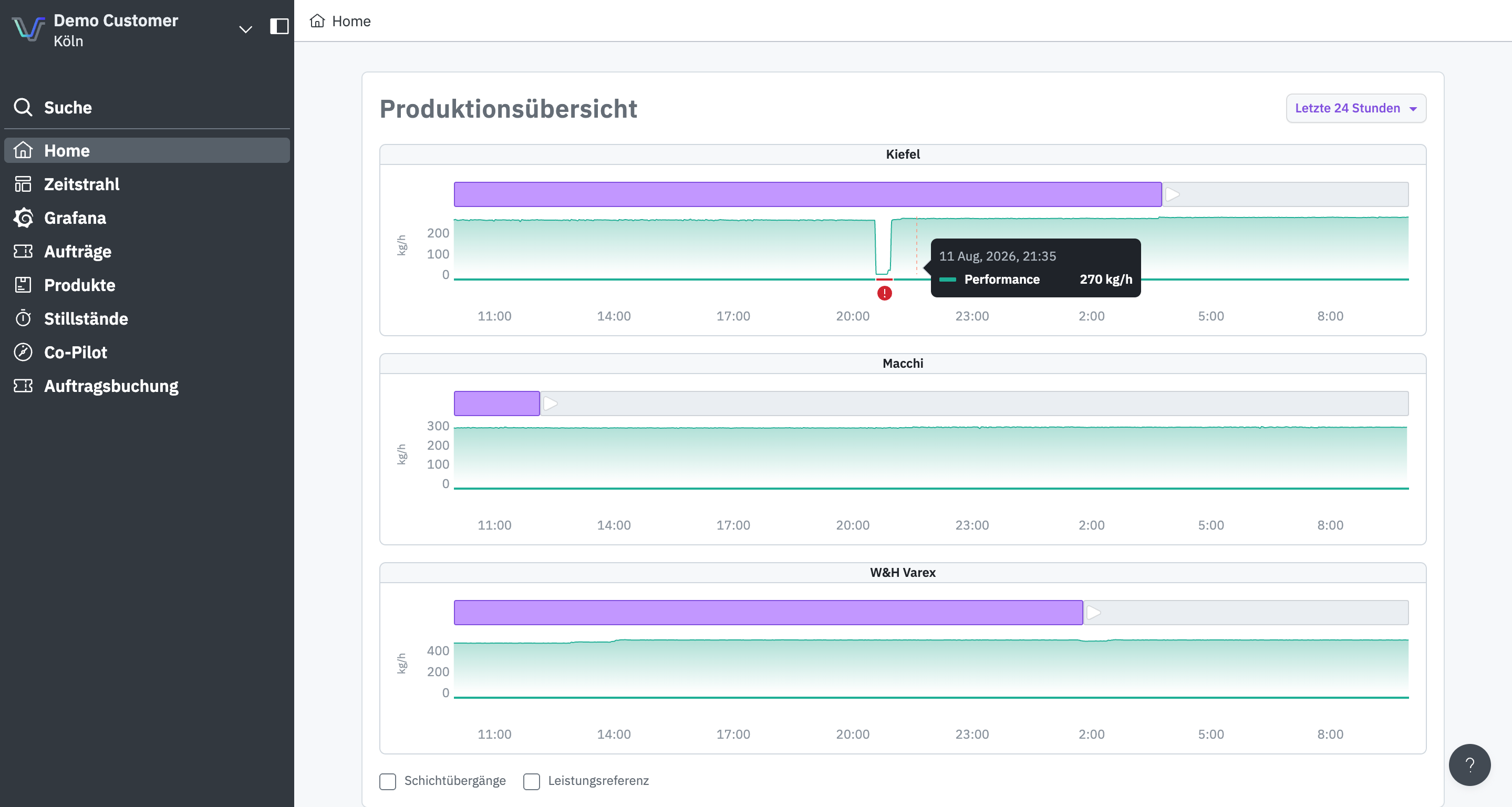
  • Produktionsübersicht: die Aktivität jeder Maschine über die Zeit in einer Ansicht. Der lila Balken ist der Fertigungsauftrag, die grüne Fläche ist die tatsächliche Ausbringung, und rot markiert einen Stillstand. Klick auf den lila Balken für den ganzen Fertigungsauftrag: Produkt, Laufzeit, Mengen und OEE.

  • OEE-Übersicht: wie dein Standort aktuell performt.

  • Oben links: ein Dropdown, um Standort und App-Sprache zu wechseln.

Home Screen der ENLYZE App mit Maschinenkarten, Produktionsübersicht und OEE-Zusammenfassung
Der Home Screen: dein Shopfloor auf einen Blick
Für den Blick über den Moment hinaus: Ein Zeitstrahl lässt dich in die Historie einer einzelnen Maschine eintauchen und Produkte zeigt, was produziert wird. Der Großteil deiner Arbeit passiert aber auf Home, auch die beiden nächsten Fälle.

Stillstände kontextualisieren

ENLYZE erkennt Stillstände automatisch. Was die Maschine nicht liefern kann, ist das „Warum". Das ist deine Aufgabe. Erst mit dem Grund wird sichtbar, wo Laufzeit verloren geht, und wiederkehrende Probleme lassen sich abstellen. Jeder klassifizierte Stillstand fließt außerdem in die Verfügbarkeit der OEE ein.

Erkannte Stillstände erscheinen auf der Maschinenkarte als unklassifiziert. Öffne den Stillstand, wähl aus dem Stillstandskatalog der Maschine, und korrigiere Start- und Endzeit, falls die automatisch erkannten Grenzen nicht stimmen.

So geht's: Home → das rote Ausrufezeichen-Icon am Stillstand → einen Grund wählen → speichern

Der Katalog enthält nur Gründe, die ein Admin angelegt hat. Fehlt der, den du brauchst, sag ihnen Bescheid.

Produktionsübersicht mit einem roten Ausrufezeichen unterhalb des Verlaufs bei einem Stillstand
Erkannte Stillstände erscheinen als rotes Ausrufezeichen in der Produktionsübersicht
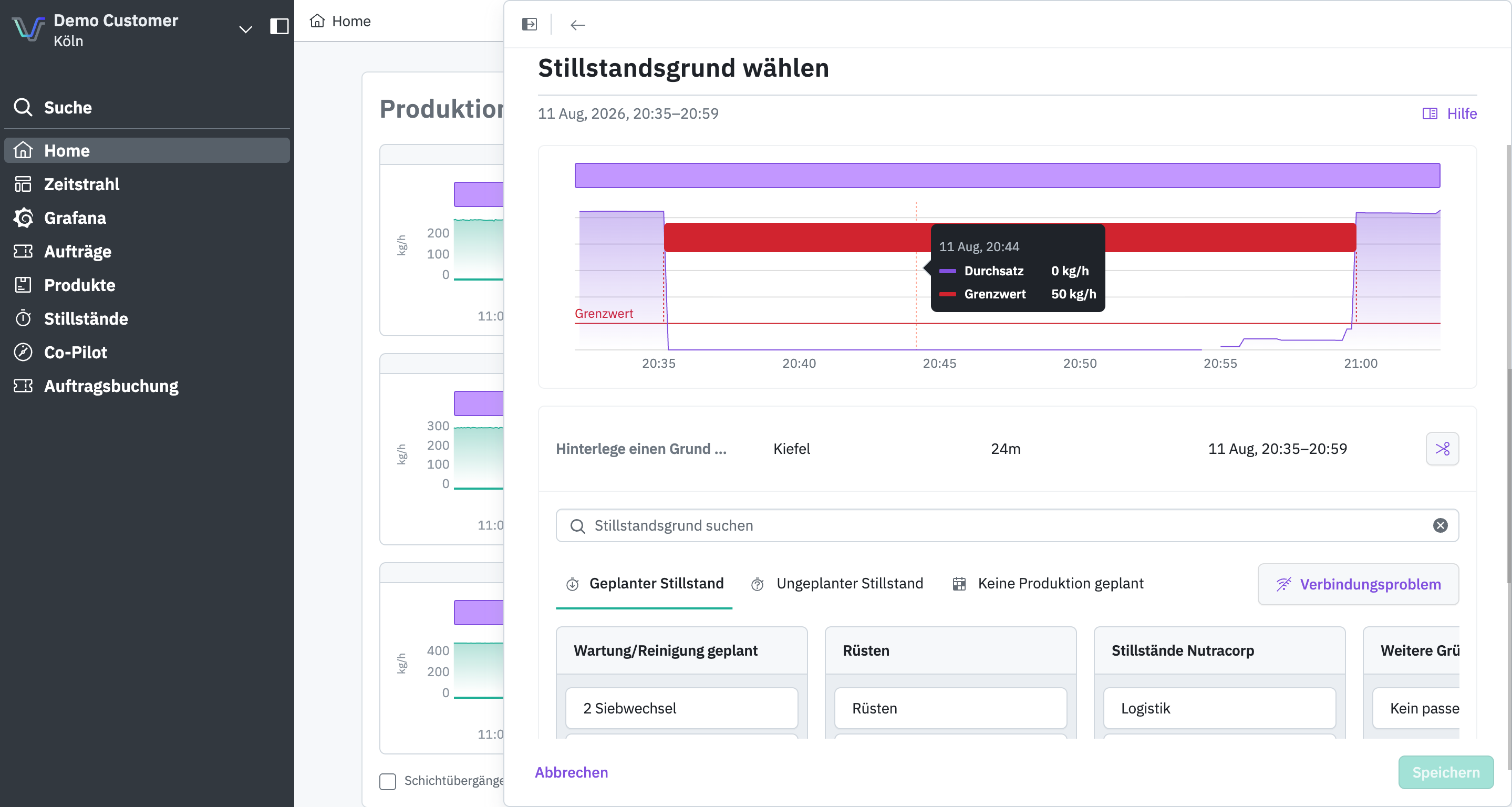
Dialog Stillstandsgrund auswählen mit Kategorie-Reitern, Suchfeld und dem Katalog der Gründe
Im Stillstandseditor wählst du den Grund aus dem Katalog
Alle Details: Stillständen Gründe zuweisen

Produkte nach Vorgabe fertigen

Für jedes Produkt gibt es Soll-Parameter und Toleranzen aus dem Einstelldatenblatt. Der Co-Pilot vergleicht sie mit den Live-Maschinenwerten, reduziert auf das, was auf dem Shopfloor relevant ist. So fährst du einen Produktwechsel mit den richtigen Einstellungen an und siehst während der Produktion, ob du in der Spezifikation bist, bevor Ausschuss entsteht.

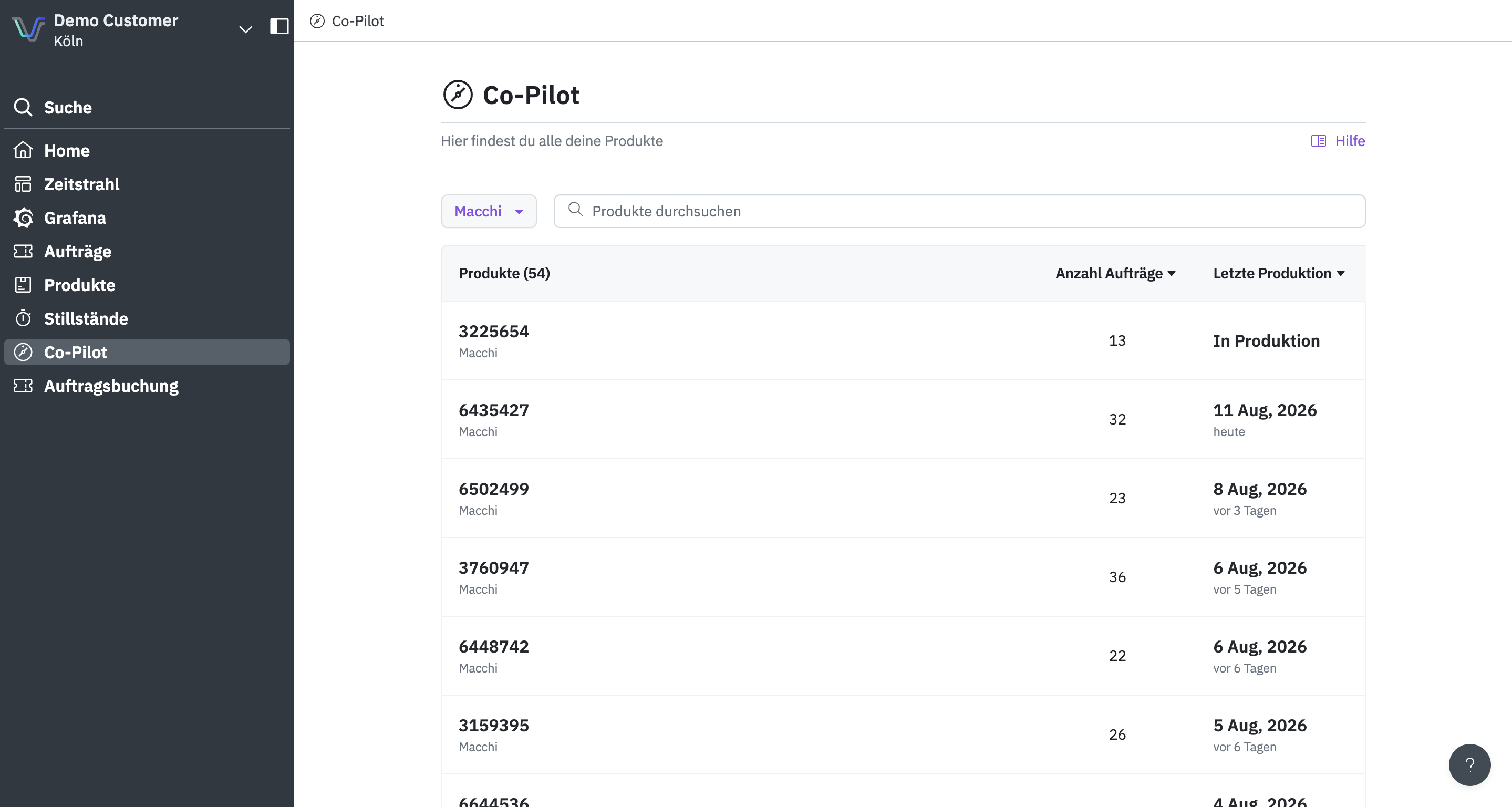
Öffne ihn über Co-Pilot in der Seitenleiste und wähl deine Maschine. Das aktuell laufende Produkt steht oben, markiert mit In Produktion, prüf, ob es stimmt, gerade nach einem Wechsel, da diese Zuordnung nachhängen kann.

Produktliste im Co-Pilot mit ausgewählter Maschine und dem laufenden Produkt im Status In Produktion
Die Produktliste im Co-Pilot, mit dem laufenden Produkt im Status In Produktion

Zwei Ansichten, jederzeit umschaltbar:

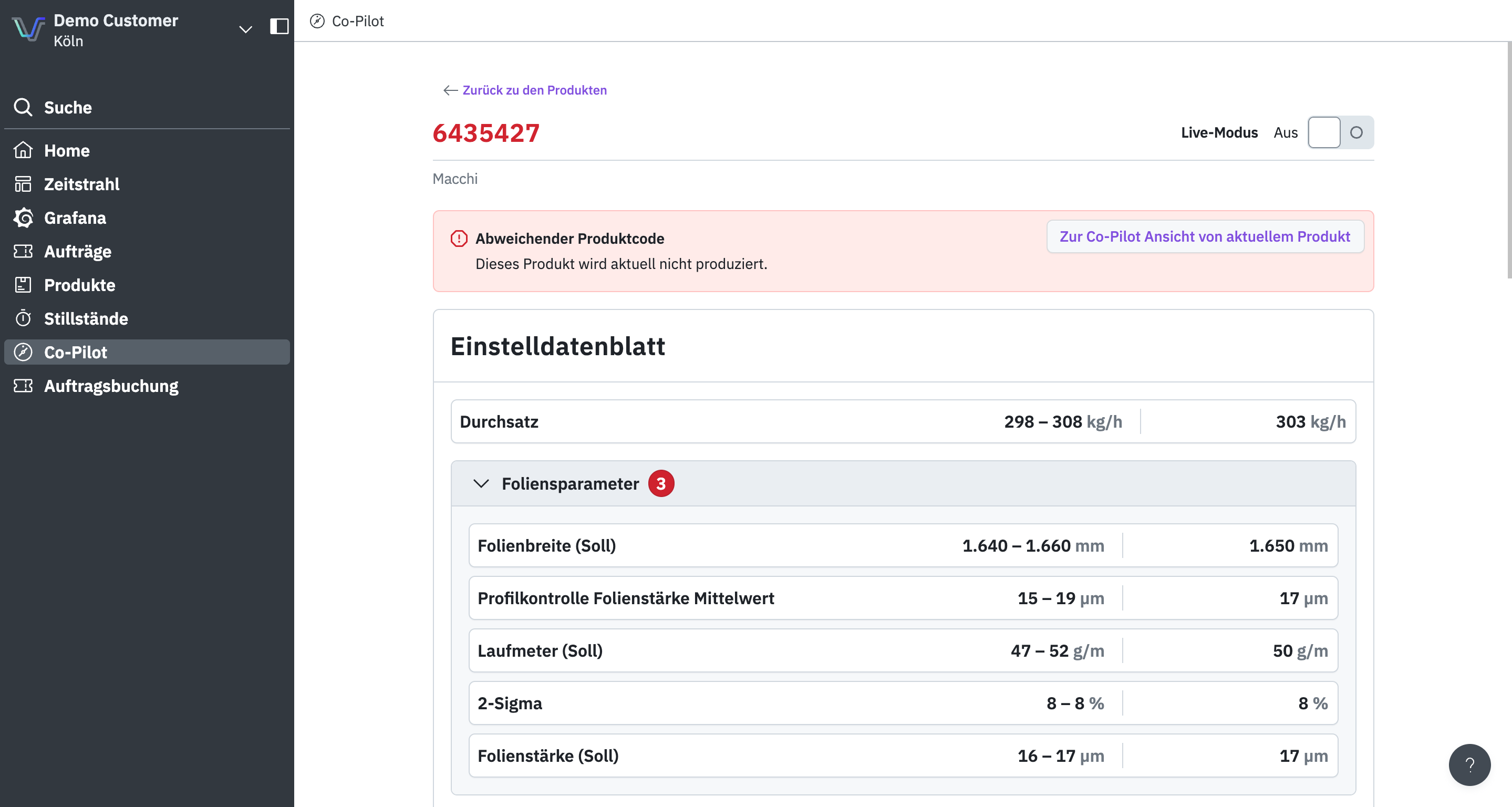
  • Statische Ansicht: Soll-Parameter und Toleranzen für sich. Zum Vorbereiten eines Produktwechsels.

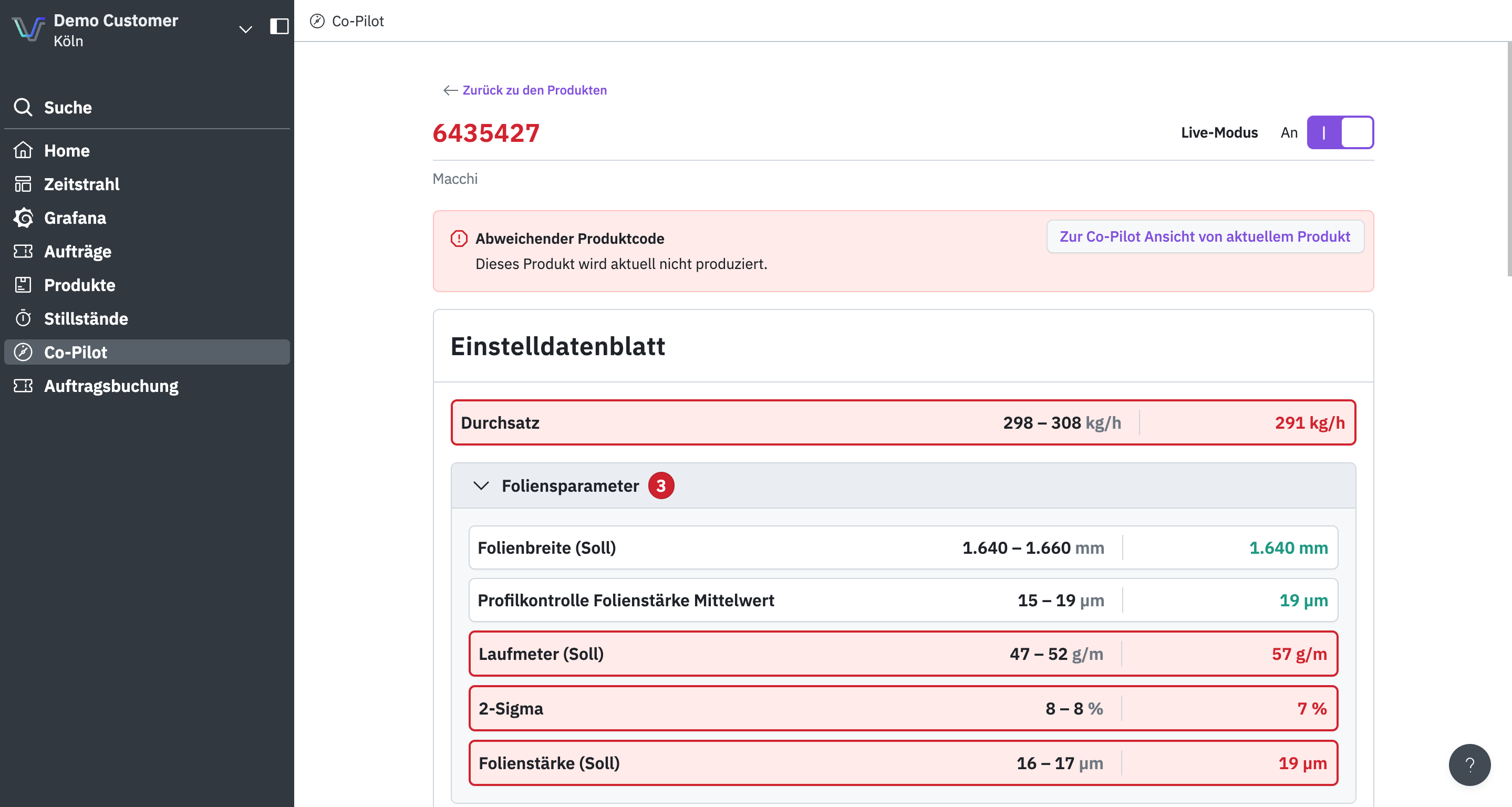
  • Live Ansicht: Sollwerte gegen Live-Werte. Rot markiert einen Parameter außerhalb der Toleranz (tipp drauf für einen 30-Minuten-Trend); grün ist in der Spezifikation.

Statische Ansicht des Co-Pilot mit den Vorgabewerten und Toleranzen aus dem Einstelldatenblatt
Statische Ansicht, Live-Modus aus
Live Ansicht des Co-Pilot mit mehreren rot markierten abweichenden Einstellparametern
Live Ansicht, Live-Modus an: abweichende Parameter sind rot markiert

Der Co-Pilot braucht ein konfiguriertes Einstelldatenblatt für das Produkt. Kein Einstelldatenblatt oder ein fehlender Parameter ist eine Admin-Aufgabe, sag ihnen Bescheid.

Alle Details: Co-Pilot

Der Co-Pilot funktioniert erst, wenn für das Produkt ein Einstelldatenblatt konfiguriert wurde. Siehst du „Einstelldatenblatt nicht konfiguriert", richtet das Management es ein.

Hilfe bekommen

  • Der Fragezeichen-Button in der App: tipp deine Frage ein und er beantwortet sie direkt aus den Docs. Steht die Antwort dort nicht, übernimmt unser Support-Team.

  • Diese Docs: alles über ENLYZE findest du unter Willkommen bei ENLYZE, jederzeit durchsuchbar.

Zum Ausdrucken

Willst du es an die Wand neben der Maschine hängen? Lad dir den One-Pager für Maschinenführer herunter, druck ihn aus und häng ihn dort auf, wo die Crew ihn sieht. Er deckt das Wichtigste ab und hat einen QR-Code zurück zu dieser Seite für alles Weitere.

Zuletzt aktualisiert