> For the complete documentation index, see [llms.txt](https://docs.enlyze.com/llms.txt). Markdown versions of documentation pages are available by appending `.md` to page URLs; this page is available as [Markdown](https://docs.enlyze.com/integrations/grafana/advanced-api/02-api-queries.md).
# 02 ENLYZE API abfragen
API-Abfragen für Produktionsdaten, OEE-Kennzahlen und Datenverknüpfungen in Grafana.
In diesem Tutorial lernst du, Produktionsdaten mit dynamischen Zeitbereichen abzufragen, OEE-Kennzahlen zu extrahieren und Daten aus mehreren Queries zu verknüpfen:
## Was du lernst
* Grafanas Zeitbereich in API-Abfragen verwenden
* Aufträge mit OEE-Kennzahlen abfragen
* Verschachtelte JSON-Werte mit JSONata extrahieren
* Daten mehrerer Maschinen zusammenführen
* Aufträge mit Produktdaten verknüpfen (Join)
## Voraussetzungen
* [Einführung in die ENLYZE API](/integrations/grafana/advanced-api/01-introduction.md) abgeschlossen
* Verständnis von GET-Anfragen und Root Selector `$.data`
***
## Dynamische Zeitbereiche
In der [Einführung](/integrations/grafana/advanced-api/01-introduction.md) hast du feste Endpunkte abgefragt. Für Produktionsdaten brauchst du einen dynamischen Zeitbereich, der sich mit Grafanas Zeitauswahl aktualisiert.
| Variable | Beschreibung |
| -------------------- | ----------------------- |
| `${__from:date:iso}` | Startzeit im ISO-Format |
| `${__to:date:iso}` | Endzeit im ISO-Format |
Diese Variablen werden automatisch durch den aktuellen Zeitbereich des Dashboards ersetzt.
***
## Aufträge abfragen
Der `production-runs`-Endpunkt liefert Produktionsaufträge inklusive OEE-Kennzahlen.
### Query konfigurieren
1. Erstelle ein neues Panel mit der Visualisierung **Table**
2. Wähle die Data Source **ENLYZE API**
3. Konfiguriere die Query:
| Einstellung | Wert |
| ----------- | ----------------- |
| Type | JSON |
| Parser | Backend |
| Source | URL |
| Format | Table |
| Method | GET |
| URL | `production-runs` |
4. Klappe **Headers, Request params** auf und füge unter **URL Query Params** hinzu:
| Key | Value |
| --------- | -------------------------------------- |
| `machine` | `141e0927-62b3-4e76-8398-ad82d20f397f` |
| `start` | `${__from:date:iso}` |
| `end` | `${__to:date:iso}` |
5. Setze den **Root selector** auf `$.data`
{% hint style="info" %}
Konfiguriere Query-Parameter immer über die Grafana-Oberfläche unter **Headers, Request params** statt sie direkt in die URL zu schreiben. Das ist übersichtlicher und vermeidet Encoding-Probleme.
{% endhint %}
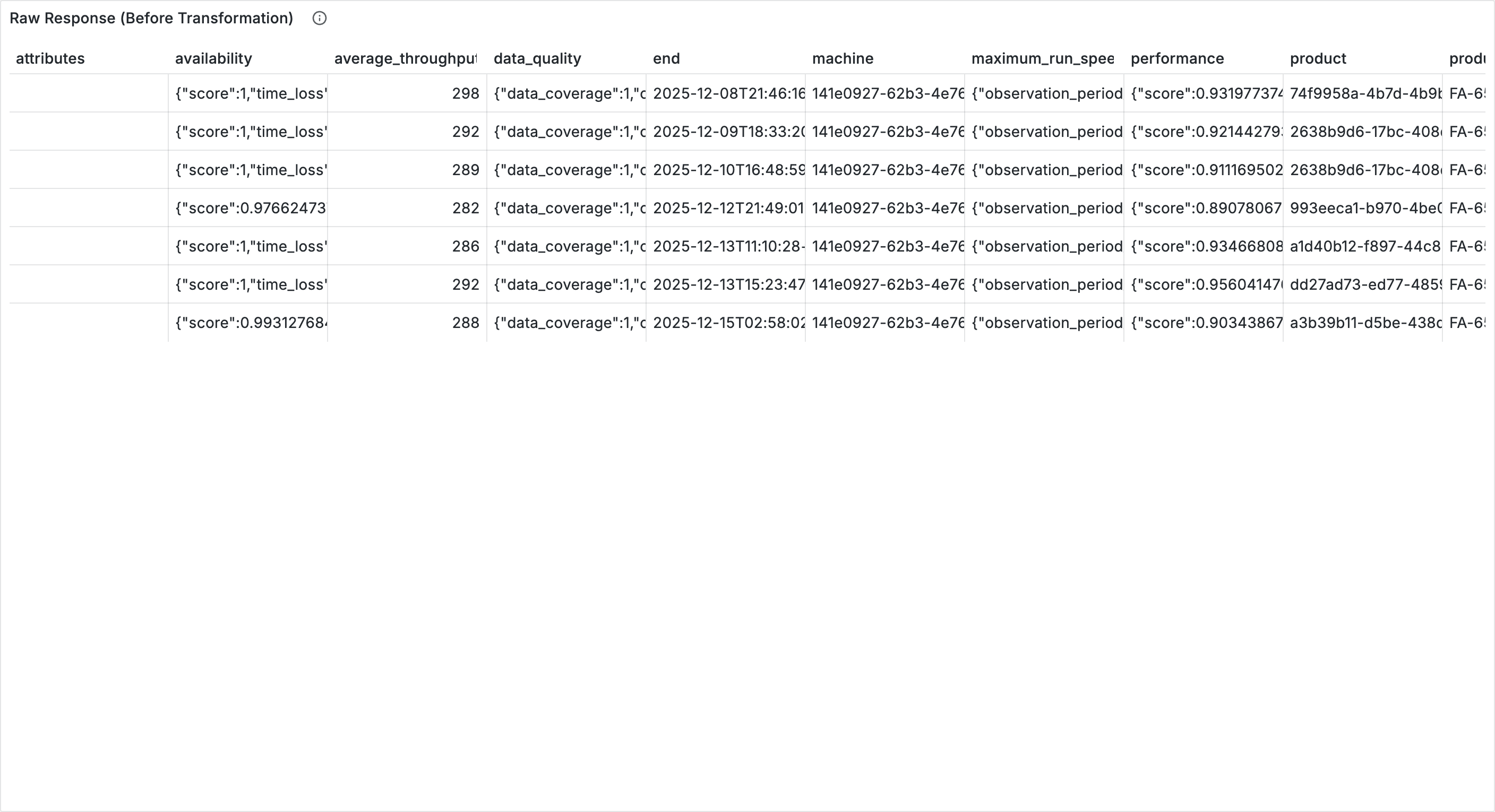
Die Tabelle zeigt die rohe API-Antwort. OEE-Kennzahlen wie `productivity`, `availability` und `performance` sind verschachtelte Objekte. Im nächsten Schritt extrahierst du diese Werte.
***
## Verschachtelte Werte mit JSONata extrahieren
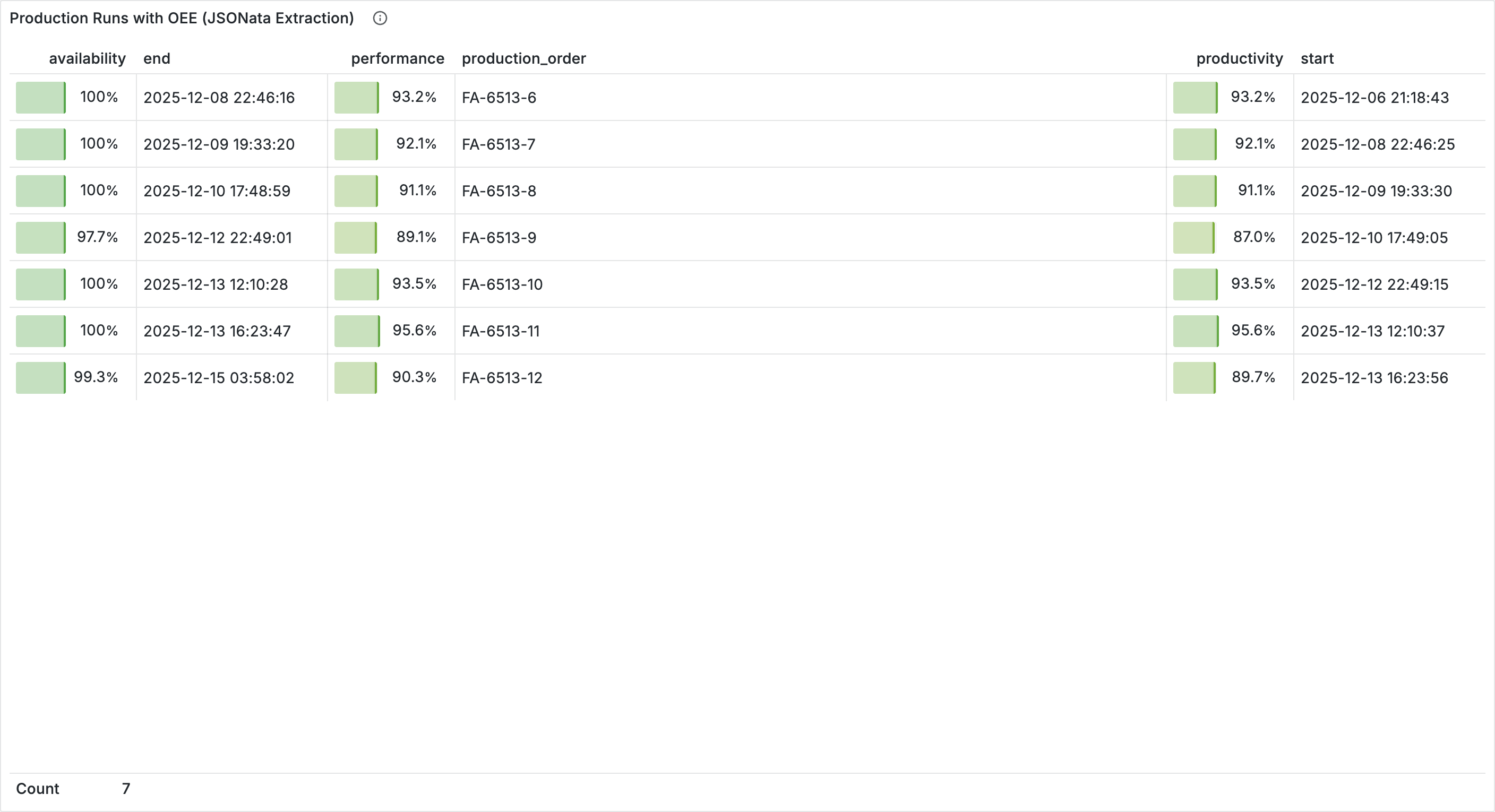
JSONata erlaubt es, verschachtelte Werte direkt im Root Selector zu extrahieren und umzustrukturieren. Ersetze `$.data` durch:
```
$.data.{
"production_order": production_order,
"start": start,
"end": end,
"productivity": productivity.score,
"availability": availability.score,
"performance": performance.score,
"quality": quality.score,
"yield": quantity_yield.value
}
```
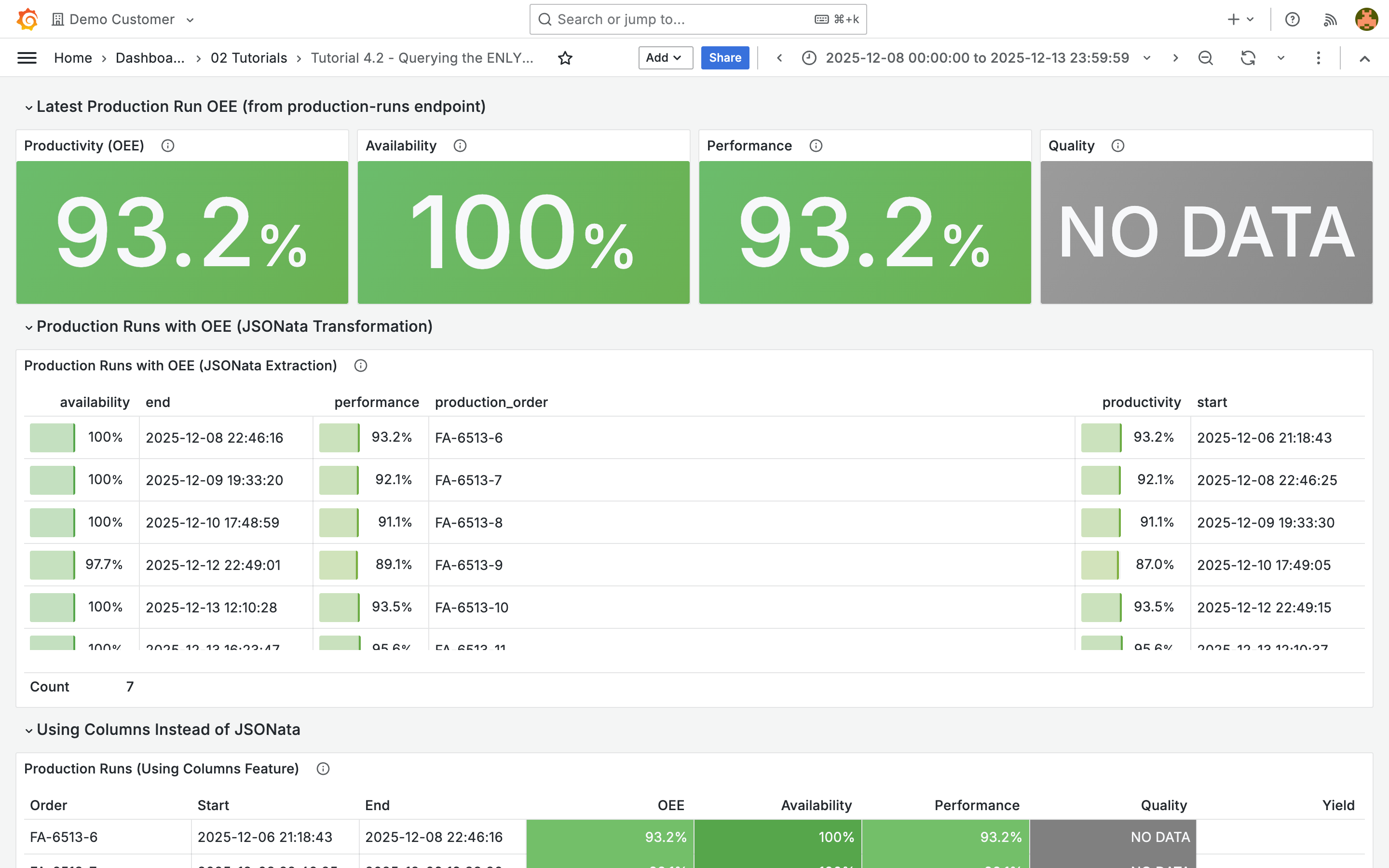
Jede Zeile enthält jetzt die extrahierten OEE-Scores und die produzierte Menge (Yield).
### JSONata-Grundlagen
| Ausdruck | Beschreibung |
| ------------------- | -------------------------- |
| `$.data` | Zugriff auf das data-Array |
| `field.subfield` | Verschachtelte Eigenschaft |
| `{ "name": value }` | Neues Objekt erstellen |
***
## Spalten konfigurieren (Columns)
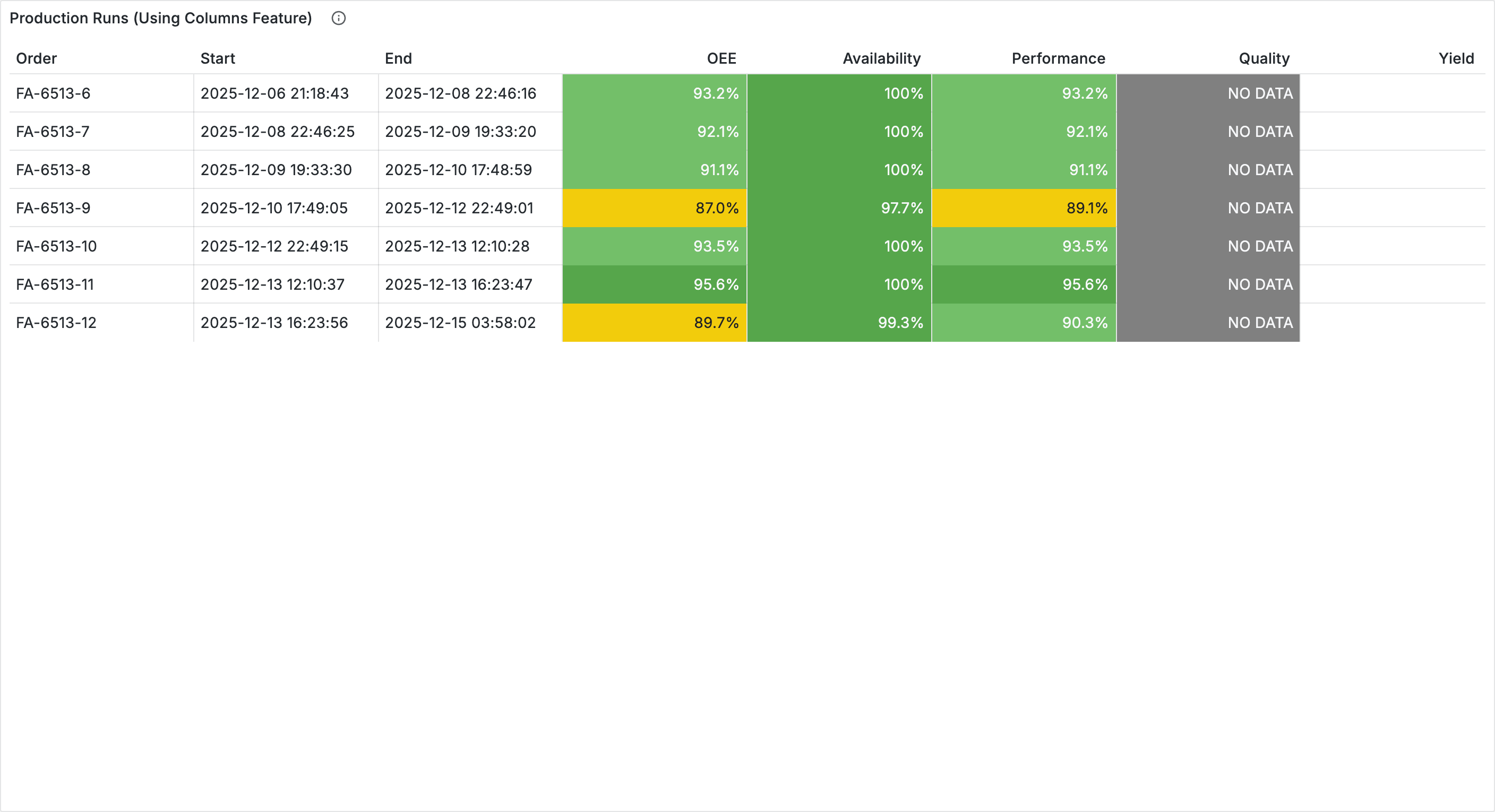
Statt JSONata kannst du auch die **Columns**-Funktion der Infinity-Query verwenden. Klappe **Parsing options & Result fields** auf und füge unter **Columns** hinzu:
| Selector | Title | Type |
| ---------------------- | ------------ | --------- |
| `production_order` | Order | String |
| `start` | Start | Timestamp |
| `end` | End | Timestamp |
| `productivity.score` | OEE | Number |
| `availability.score` | Availability | Number |
| `performance.score` | Performance | Number |
| `quality.score` | Quality | Number |
| `quantity_yield.value` | Yield | Number |
### OEE-Werte farblich hervorheben
Für die OEE-Spalten bieten sich farbige Zellen an. Füge einen **Field override** für Felder mit Regex `/OEE|Availability|Performance|Quality/` hinzu:
* **Unit**: Percent (0.0-1.0)
* **Min**: 0, **Max**: 1
* **Cell type**: Color background
* **Value mappings**: Farbabstufungen von Rot (< 60 %) über Orange und Gelb bis Grün (> 95 %) sowie `null` → "NO DATA" in Grau
{% hint style="info" %}
Bei Maschinen ohne Qualitätsdaten zeigt die Quality-Spalte "NO DATA" an. Der OEE (Productivity) wird in diesem Fall aus Availability und Performance berechnet. Mehr dazu in der [OEE-Dokumentation](/konzepte/oee-verstehen/das-konzept-oee.md).
{% endhint %}
***
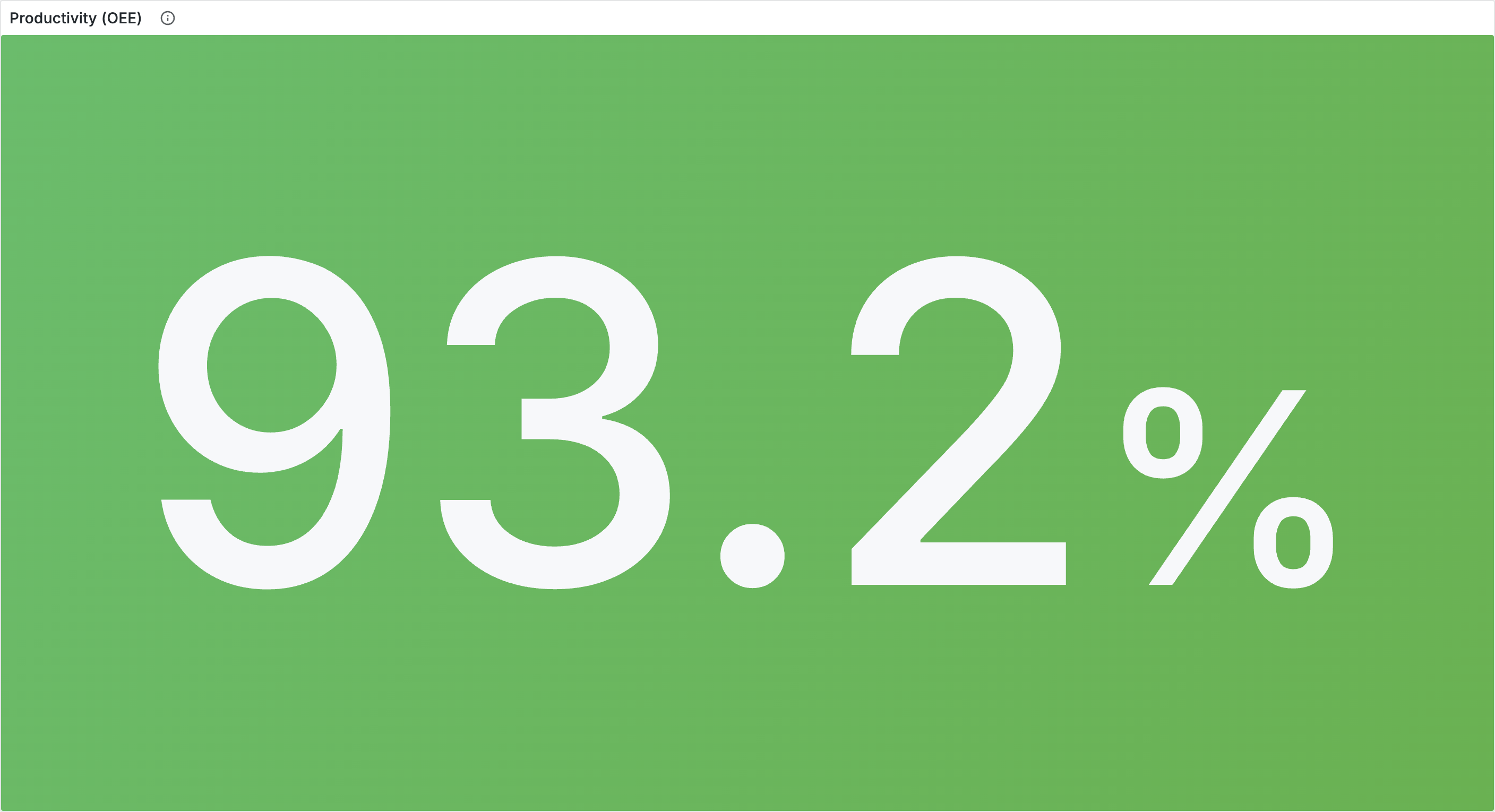
## OEE als Stat-Panel
Den OEE des letzten Auftrags kannst du auch als Stat-Panel darstellen:
1. Erstelle ein neues Panel mit **Stat**-Visualisierung
2. Konfiguriere die gleiche `production-runs`-Query mit den Query Params wie oben
3. Setze den Root Selector auf `$.data[0].productivity.score`
4. Unit auf **Percent (0.0-1.0)**, Color mode auf **Background**
5. Thresholds: Rot (Basis), Gelb (0.6), Grün (0.8)
Erstelle nach dem gleichen Muster weitere Panels für Availability (`$.data[0].availability.score`), Performance (`$.data[0].performance.score`) und Quality (`$.data[0].quality.score`). Für Quality konfiguriere ein Value Mapping für `null` → "NO DATA", da nicht alle Maschinen Qualitätsdaten liefern.
***
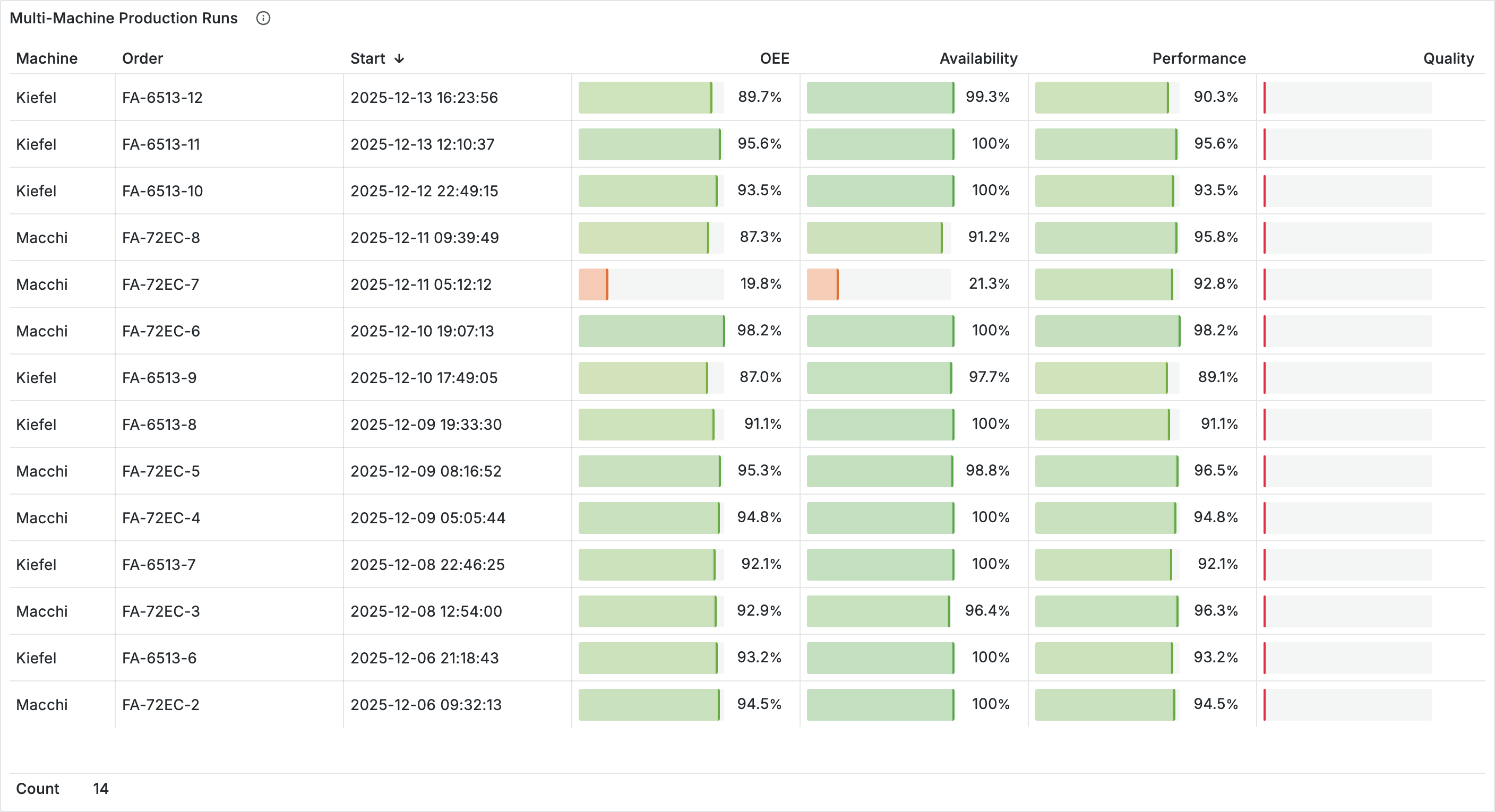
## Aufträge mehrerer Maschinen zusammenführen
Um Aufträge mehrerer Maschinen in einer Tabelle anzuzeigen, konfiguriere zwei Queries mit jeweils einer eigenen Computed Column für den Maschinennamen.
**Query A (Kiefel):**
| Einstellung | Wert |
| ------------ | -------------------------------------------------------------------------------------- |
| URL | `production-runs` |
| Query Params | `machine` = `141e0927-...`, `start` = `${__from:date:iso}`, `end` = `${__to:date:iso}` |
Unter **Computed columns**: Selector `"Kiefel"`, Title `Machine`
**Query B (Macchi):**
| Einstellung | Wert |
| ------------ | -------------------------------------------------------------------------------------- |
| URL | `production-runs` |
| Query Params | `machine` = `cc0d2dcb-...`, `start` = `${__from:date:iso}`, `end` = `${__to:date:iso}` |
Unter **Computed columns**: Selector `"Macchi"`, Title `Machine`
Füge eine **Merge**-Transformation hinzu, um beide Queries in einer Tabelle zu vereinen.
***
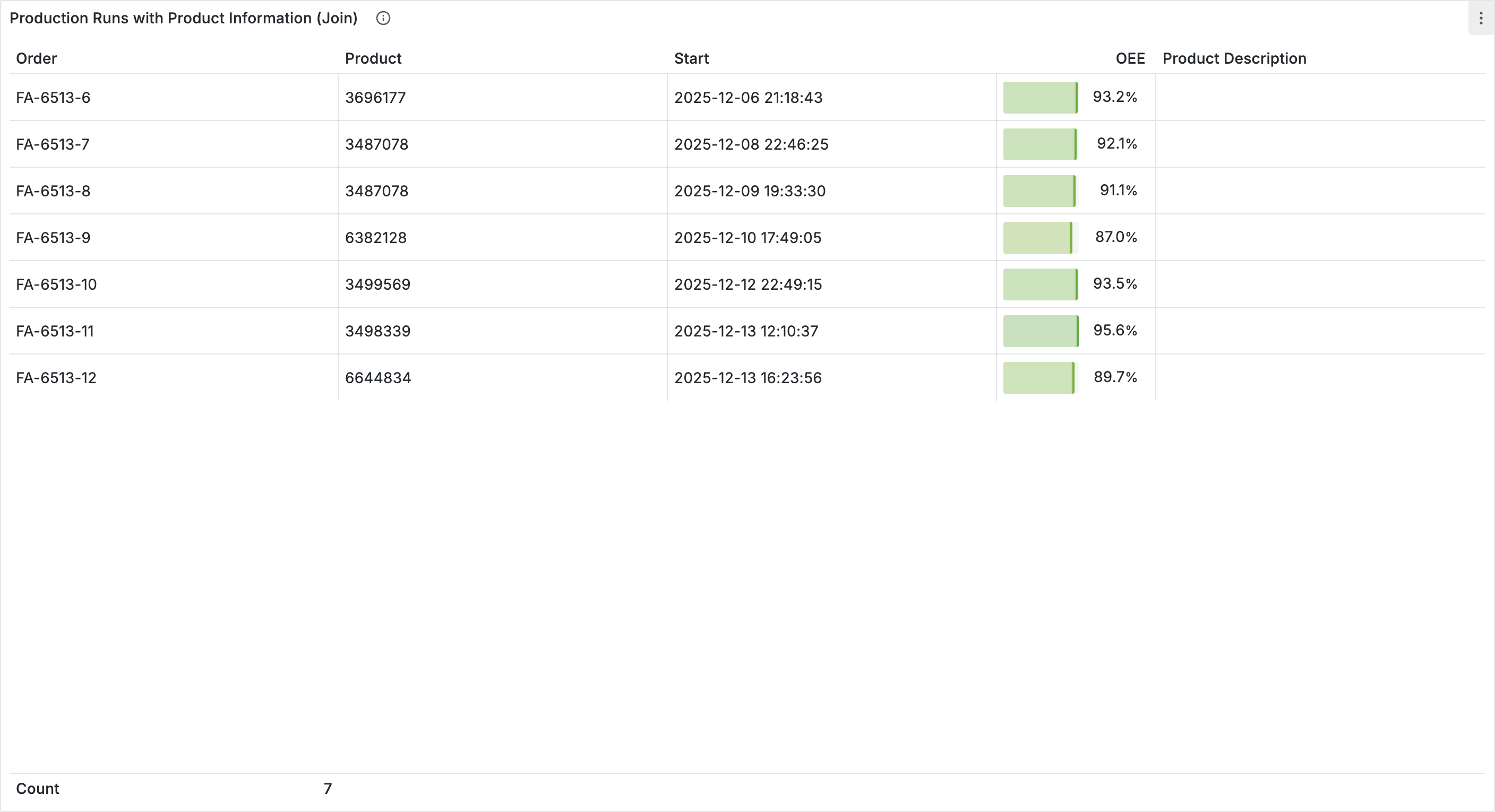
## Mit Produktdaten verknüpfen
Aufträge enthalten nur eine Produkt-UUID. Um den Produktnamen anzuzeigen, verknüpfe die Daten mit dem `products`-Endpunkt.
### Zwei Queries erstellen
**Query A (Aufträge):**
| Einstellung | Wert |
| ------------ | -------------------------------------------------------------------------------------- |
| URL | `production-runs` |
| Query Params | `machine` = `141e0927-...`, `start` = `${__from:date:iso}`, `end` = `${__to:date:iso}` |
Columns: `production_order` → Order, `product` → product\_uuid, `start` → Start, `productivity.score` → OEE
**Query B (Produkte):**
| Einstellung | Wert |
| ------------- | ---------- |
| URL | `products` |
| Root selector | `$.data` |
Columns: `uuid` → product\_uuid, `external_id` → Product ID, `name` → Product Name
**Wichtig:** Das Join-Feld muss in beiden Queries denselben Spaltennamen haben (`product_uuid`).
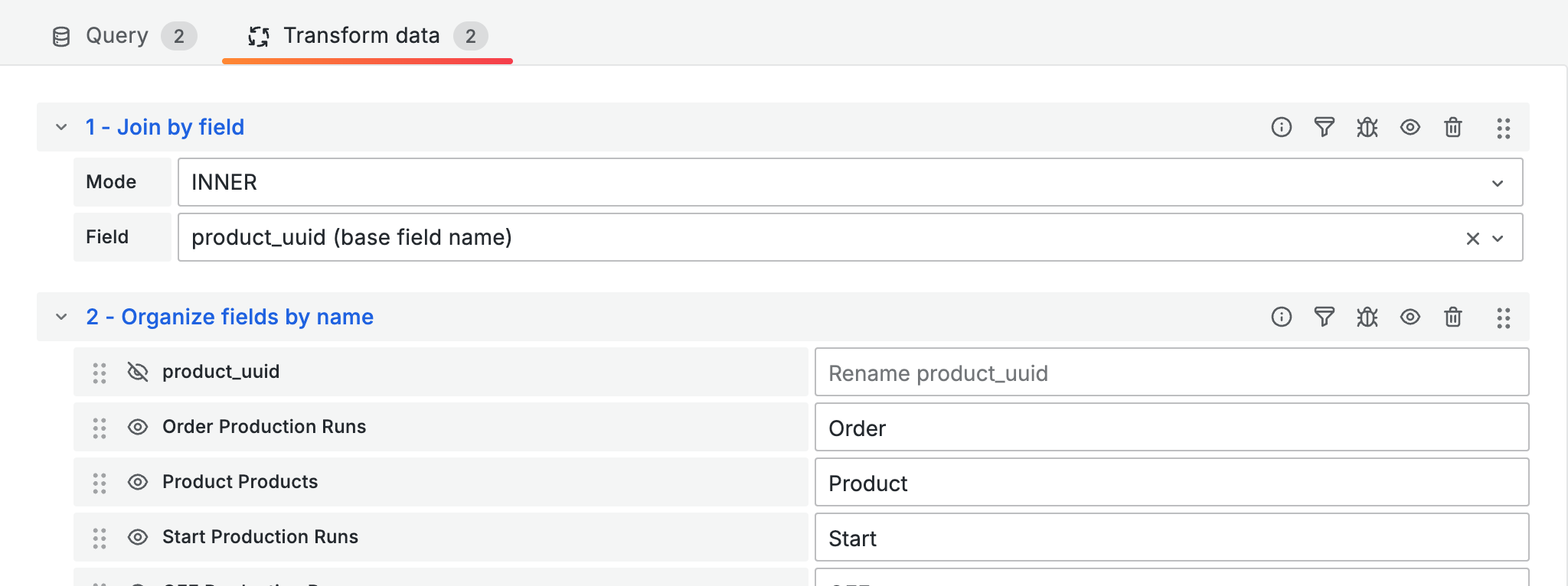
### Join-Transformation
1. Wechsle zum Tab **Transform**
2. Füge **Join by field** hinzu: Mode **INNER**, Field **product\_uuid**
3. Optional: **Organize fields** hinzufügen, um `product_uuid` auszublenden
***
## Stillstände
Maschinenstillstände lassen sich über den `downtimes`-Endpunkt abfragen:
| Einstellung | Wert |
| ------------- | -------------------------------------------------------------------------------- |
| URL | `downtimes` |
| Query Params | `machine` = `{uuid}`, `start` = `${__from:date:iso}`, `end` = `${__to:date:iso}` |
| Root selector | `$.data` |
Die API liefert neben Start- und Endzeitpunkt auch den Stillstandsgrund und dessen Kategorie. Nutze **Columns**, um die relevanten Felder zu extrahieren:
| Selector | Title | Type |
| ----------------- | ----------- | --------- |
| `uuid` | Downtime ID | String |
| `start` | Start | Timestamp |
| `end` | End | Timestamp |
| `reason.name` | Reason | String |
| `reason.category` | Category | String |
***
## Tipps
* **Immer mit Table testen**: Rohdaten sind in Tabellen leichter zu lesen. Erst nach funktionierender Query zu anderen Visualisierungen wechseln.
* **Query Params nutzen**: Konfiguriere Parameter über die Grafana-Oberfläche statt sie direkt in die URL zu schreiben.
* **Root Selector schrittweise aufbauen**: Mit `$.data` beginnen, Datenstruktur überprüfen, dann JSONata ergänzen.
* **Leere Daten**: Zeitbereich erweitern oder prüfen, ob die Maschine im gewählten Zeitraum lief.
***
## Nächste Schritte
* [**Mit Variablen arbeiten**](/integrations/grafana/advanced-api/03-variables.md) — Dropdowns für Standort- und Maschinenauswahl erstellen