> For the complete documentation index, see [llms.txt](https://docs.enlyze.com/llms.txt). Markdown versions of documentation pages are available by appending `.md` to page URLs; this page is available as [Markdown](https://docs.enlyze.com/integrations/grafana/advanced-api/03-variables.md).
# 03 Mit Variablen arbeiten
Dashboard-Variablen für dynamische Standort- und Maschinenauswahl in Grafana.
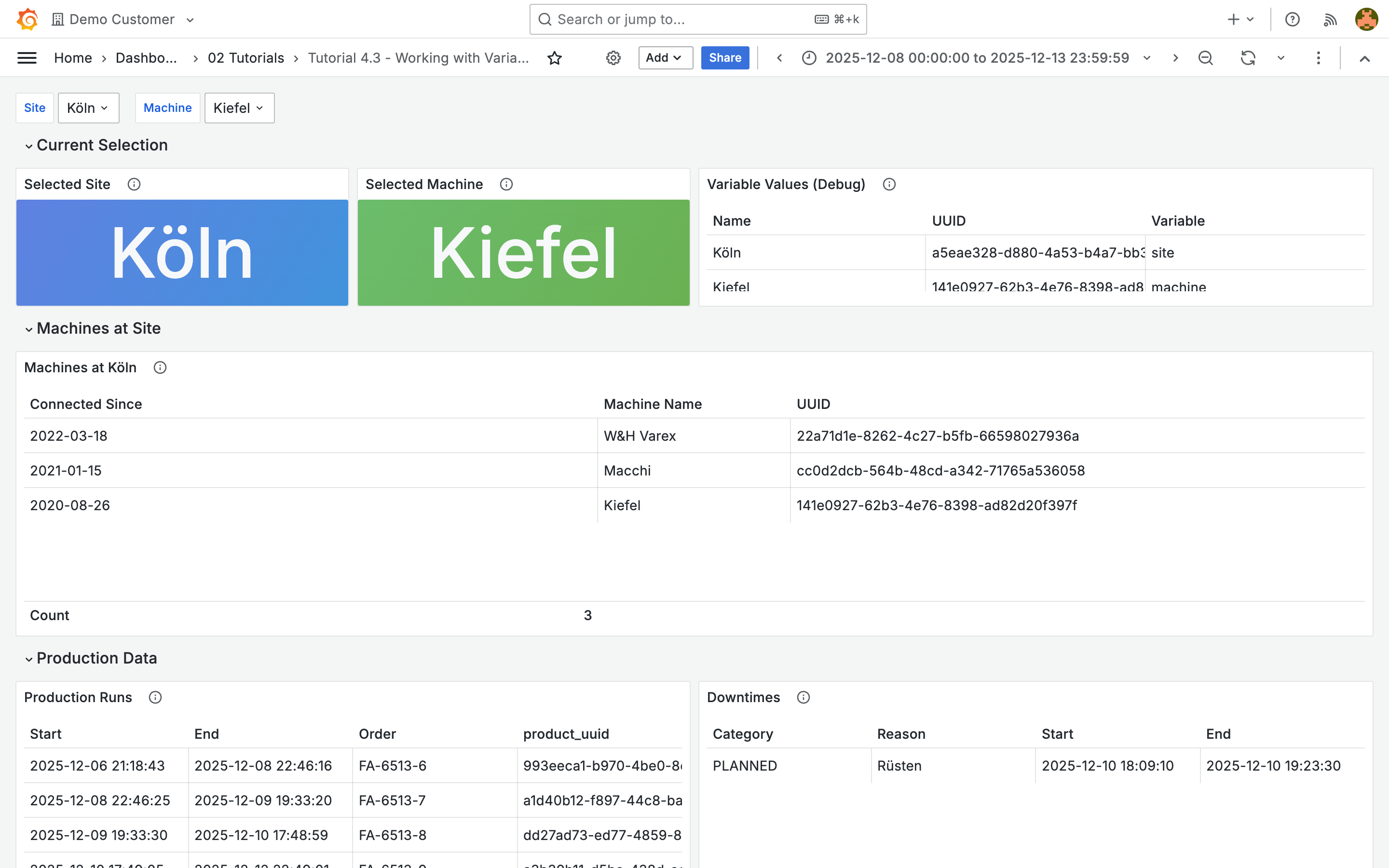
In diesem Tutorial erstellst du Dropdown-Variablen für Standort und Maschine und setzt sie in Queries, Filtern und Panel-Titeln ein:
## Was du lernst
* Was Dashboard-Variablen sind und wann du sie brauchst
* Standort-Dropdown aus der ENLYZE API erstellen
* Verkettetes Maschinen-Dropdown mit API-Filter
* Variablen in URLs, Query-Parametern und Panel-Titeln einsetzen
* Debug-Technik: Variablenwerte als Tabelle anzeigen
* Variablen-Syntax (`${var}`, `${var:text}`, `${var:csv}`)
## Voraussetzungen
* [Einführung in die ENLYZE API](/integrations/grafana/advanced-api/01-introduction.md) und [API abfragen](/integrations/grafana/advanced-api/02-api-queries.md) abgeschlossen
* Verständnis von GET-Anfragen, Root Selectors und JSONata
***
## Was sind Dashboard-Variablen?
Variablen sind Platzhalter, die zur Laufzeit durch einen konkreten Wert ersetzt werden. Statt eine Maschinen-UUID fest in jede Query zu schreiben, verwendest du `${machine}`. Wechselst du die Maschine im Dropdown, aktualisieren sich alle Panels automatisch.
Variablen lassen sich einsetzen in:
* **URL-Pfaden**: `machines/${machine}`
* **Query-Parametern**: `machine=${machine}`
* **Root Selectors**: JSONata-Filter mit `${site}`
* **Panel-Titeln**: `Machines at ${site:text}`
***
## Standort-Variable erstellen
1. Erstelle ein neues Dashboard und öffne **Dashboard Settings** (Zahnrad oben rechts)
2. Wechsle zum Tab **Variables** und klicke **+ New variable**
3. Konfiguriere die Variable:
| Einstellung | Wert |
| ------------- | ----------------- |
| Variable type | Query |
| Name | `site` |
| Label | Site |
| Data source | ENLYZE API |
| Query type | Infinity |
| Type | JSON |
| Parser | JSONata (Backend) |
| Source | URL |
| Method | GET |
| URL | `sites` |
| Root selector | `$.data` |
4. Klappe **Parsing options & Result fields** auf und füge unter **Columns** hinzu:
| Selector | Title (as) | Type (format as) |
| -------- | ---------- | ---------------- |
| `name` | Name | String |
| `uuid` | UUID | String |
Die erste Spalte wird zum Anzeigenamen im Dropdown, die zweite zum gespeicherten Wert (UUID).
5. Stelle unter **Selection options** ein:
* **Sort**: Alphabetical (asc)
* **Refresh**: On dashboard load
6. Klicke **Apply** und dann **Save dashboard**
Zurück auf dem Dashboard siehst du oben ein **Site**-Dropdown mit den verfügbaren Standorten.
***
## Verkettetes Dropdown: Maschine nach Standort
Das Maschinen-Dropdown soll nur Maschinen des gewählten Standorts anzeigen. Dafür übergibst du die `site`-Variable als Query-Parameter an die API.
1. Öffne erneut **Dashboard Settings** > **Variables** > **+ New variable**
2. Konfiguriere die Variable:
| Einstellung | Wert |
| ------------- | ---------- |
| Variable type | Query |
| Name | `machine` |
| Label | Machine |
| URL | `machines` |
| Root selector | `$.data` |
3. Füge unter **URL Query Params** hinzu:
| Key | Value |
| ------ | --------- |
| `site` | `${site}` |
4. Columns wie bei `site`: `name` (Name), `uuid` (UUID)
5. Sort: **Alphabetical (asc)**, Refresh: **On dashboard load**
Die API filtert serverseitig und liefert nur Maschinen des gewählten Standorts zurück. Wechselst du den Standort, aktualisiert sich die Maschinenliste automatisch.
{% hint style="info" %}
Die Reihenfolge der Variablen ist wichtig: `machine` hängt von `site` ab. Grafana wertet Variablen in der Reihenfolge aus, in der sie definiert sind. `site` muss vor `machine` stehen.
{% endhint %}
***
## Variablen in Panels einsetzen
Erstelle Panels, die die Variablen nutzen. Hier drei typische Muster:
### URL-Pfad: Ausgewählte Site anzeigen
Erstelle ein **Stat**-Panel mit der Query:
| Einstellung | Wert |
| ------------- | --------------- |
| URL | `sites/${site}` |
| Root selector | (leer) |
Unter **Stat** > **Value options** setze **Fields** auf `/^name$/`. Das Panel zeigt den Namen des gewählten Standorts.
### JSONata-Filter im Root Selector
Nicht jede API unterstützt serverseitiges Filtern. In solchen Fällen kannst du die Antwort client-seitig mit JSONata filtern. Erstelle ein **Table**-Panel, das alle Maschinen lädt und im Root Selector nach Standort filtert:
| Einstellung | Wert |
| ------------- | ------------------------------------------------------ |
| URL | `machines` |
| Root selector | `$filter($.data, function($v){ $v.site = "${site}" })` |
Füge Columns hinzu: `name` (Machine Name), `uuid` (UUID), `genesis_date` (Connected Since).
{% hint style="info" %}
Wenn die API einen passenden Filter-Parameter anbietet (wie `site` beim `machines`-Endpunkt), nutze diesen statt JSONata. Das ist effizienter, weil weniger Daten übertragen werden. JSONata-Filter im Root Selector sind dann nützlich, wenn kein serverseitiger Filter verfügbar ist.
{% endhint %}
### Query-Parameter: Produktionsdaten
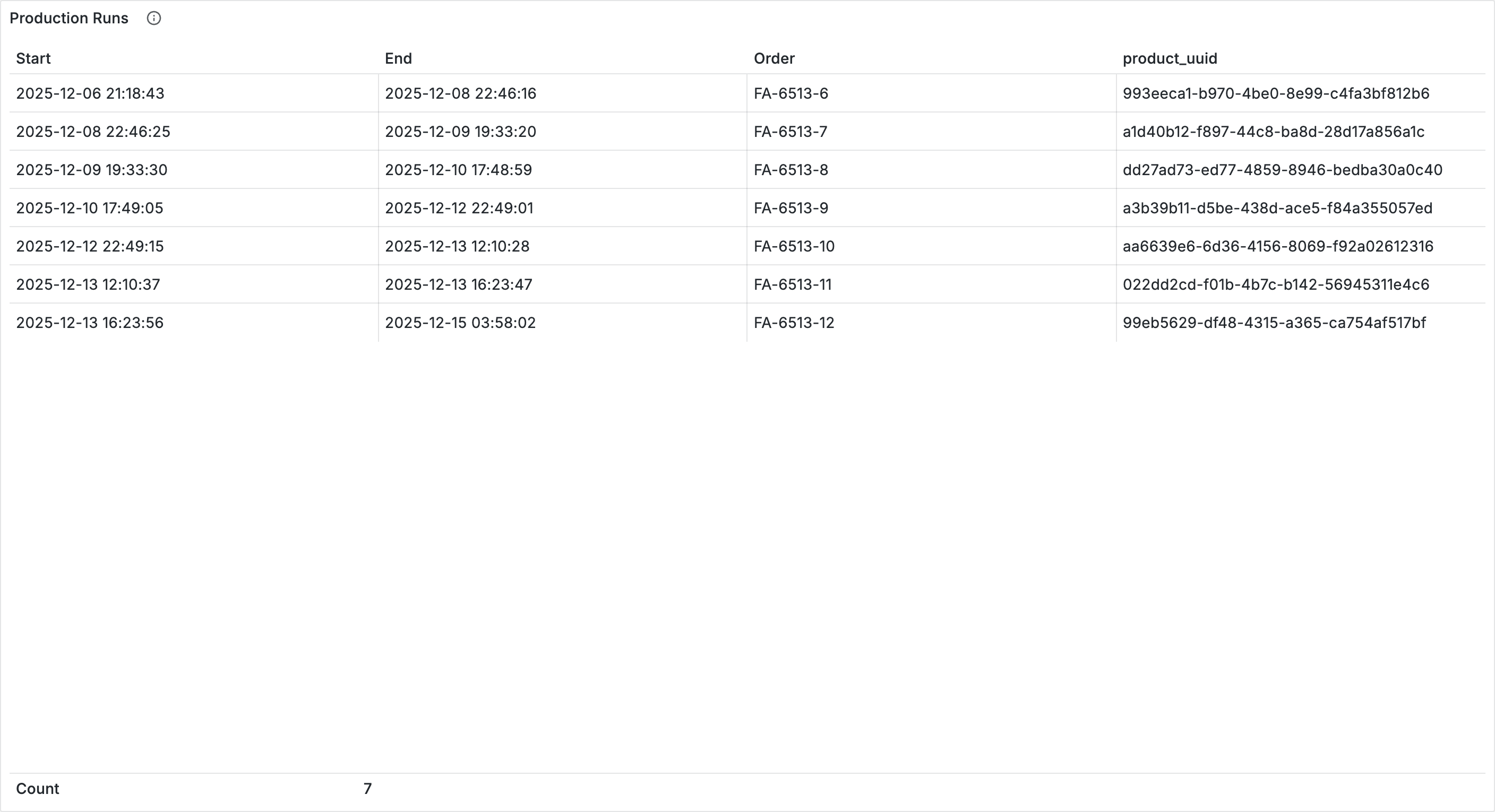
Erstelle ein **Table**-Panel für Aufträge:
| Einstellung | Wert |
| ------------- | ----------------- |
| URL | `production-runs` |
| Root selector | `$.data` |
Füge unter **URL Query Params** hinzu:
| Key | Value |
| --------- | -------------------- |
| `machine` | `${machine}` |
| `start` | `${__from:date:iso}` |
| `end` | `${__to:date:iso}` |
### Panel-Titel mit Variablen
Du kannst Variablen auch im Panel-Titel verwenden. Setze den Titel auf `Machines at ${site:text}`. Der Platzhalter `${site:text}` wird durch den Anzeigenamen (z.B. "Köln") ersetzt, nicht durch die UUID.
***
## Debug-Tipp: Variablenwerte anzeigen
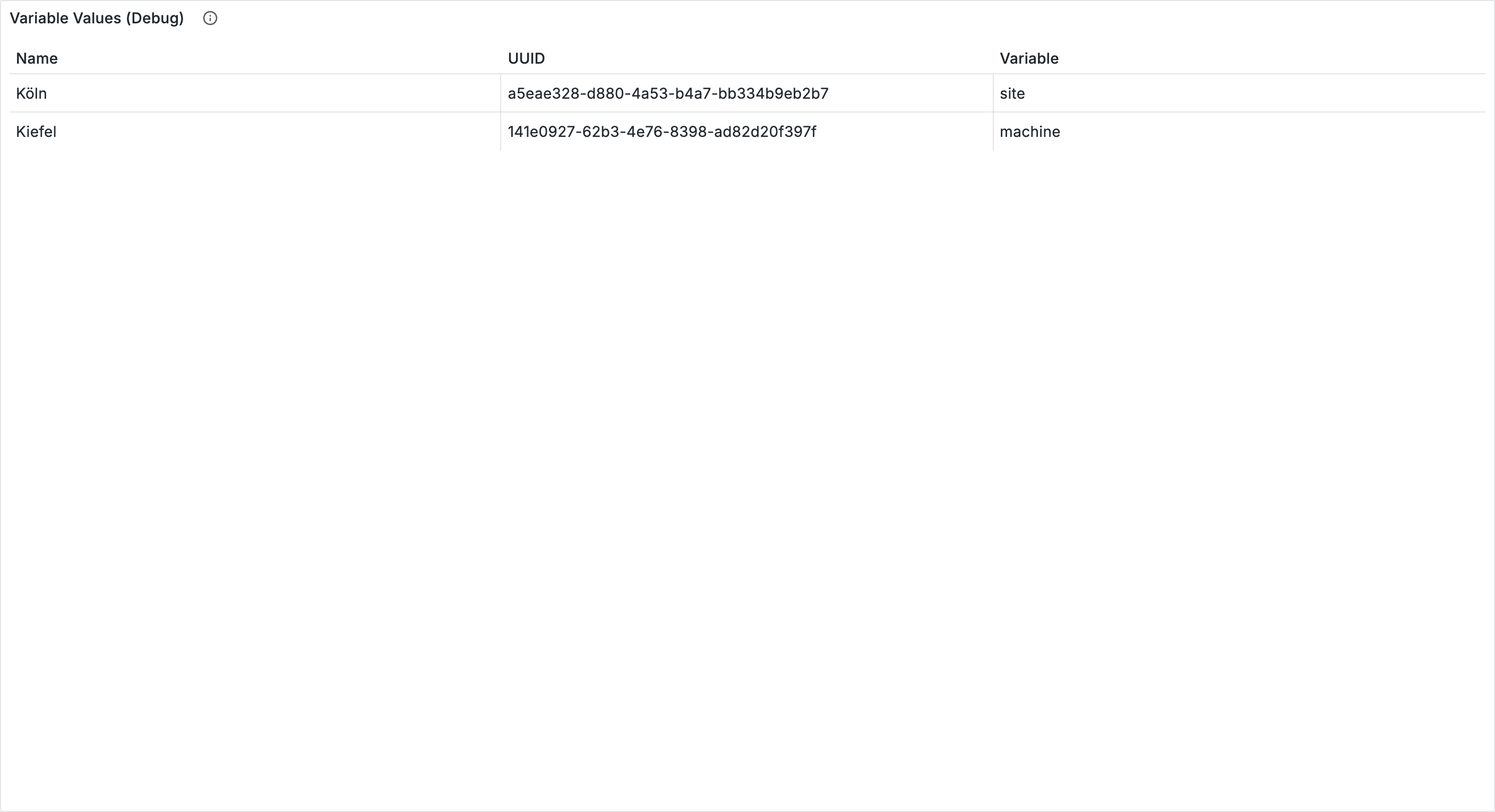
Im Dropdown siehst du den Anzeigenamen, aber die Query verwendet die UUID. Um beide Werte nebeneinander zu sehen, erstelle ein **Table**-Panel mit Inline-Daten:
1. Erstelle ein neues Panel mit Visualisierung **Table**
2. Wähle als Source **Inline** statt URL
3. Gib folgendes JSON ein:
```json
[
{"Variable": "site", "UUID": "${site}", "Name": "${site:text}"},
{"Variable": "machine", "UUID": "${machine}", "Name": "${machine:text}"}
]
```
Die Tabelle zeigt dir genau, welche Werte Grafana einsetzt. Das ist besonders hilfreich, wenn eine Query nicht funktioniert und du prüfen willst, ob die richtige UUID übergeben wird.
***
## Variablen-Syntax
| Syntax | Ergebnis | Beispiel |
| ------------- | ------------------------------ | ------------------- |
| `${var}` | Wert (UUID) | `a5eae328-d880-...` |
| `${var:text}` | Anzeigename | `Köln` |
| `${var:csv}` | Komma-separiert (Multi-Select) | `uuid1,uuid2` |
| `${var:json}` | JSON-Array (Multi-Select) | `["uuid1","uuid2"]` |
| `${var:pipe}` | Pipe-separiert (Multi-Select) | `uuid1\|uuid2` |
Die Formate `:csv`, `:json` und `:pipe` sind besonders bei Multi-Select-Variablen relevant. Diese lernst du im nächsten Tutorial.
***
## Tipps
* **Variablen benennen**: Verwende kurze, beschreibende Namen wie `site`, `machine`, `product`. Vermeide Leerzeichen und Sonderzeichen.
* **Refresh-Strategie**: Verwende "On dashboard load" für Variablen, die sich selten ändern (Standorte, Maschinen). Verwende "On time range change" für zeitabhängige Werte.
* **Reihenfolge = Abhängigkeit**: Variablen werden in der definierten Reihenfolge ausgewertet. Abhängige Variablen müssen nach ihren Abhängigkeiten stehen.
* **Debug zuerst**: Wenn eine Query nicht das erwartete Ergebnis zeigt, prüfe zuerst die Variablenwerte mit der Debug-Tabelle.
***
## Nächste Schritte
* [**Fortgeschrittene Variablen**](/integrations/grafana/advanced-api/03b-advanced-variables.md) — Multi-Select, Repeat-Panels und versteckte Variablen für OEE pro Maschine