> For the complete documentation index, see [llms.txt](https://docs.enlyze.com/llms.txt). Markdown versions of documentation pages are available by appending `.md` to page URLs; this page is available as [Markdown](https://docs.enlyze.com/integrations/grafana/enlyze-datenquelle.md).
# ENLYZE-Datenquellen für Grafana
Überblick über die verfügbaren Daten und Funktion der ENLYZE-Datenquellen in Grafana.
Mit Grafana lassen sich Daten aus der ENLYZE Manufacturing Data Platform einfach visualisieren. Du kannst entweder eine selbst gehostete Grafana-Instanz oder Platform Grafana nutzen. Für den Datenabruf stehen zwei Datenquellen zur Verfügung. Hier erfährst du mehr über diese Verbindungen und welche Daten du damit abrufen kannst.
## ENLYZE Grafana Plugin
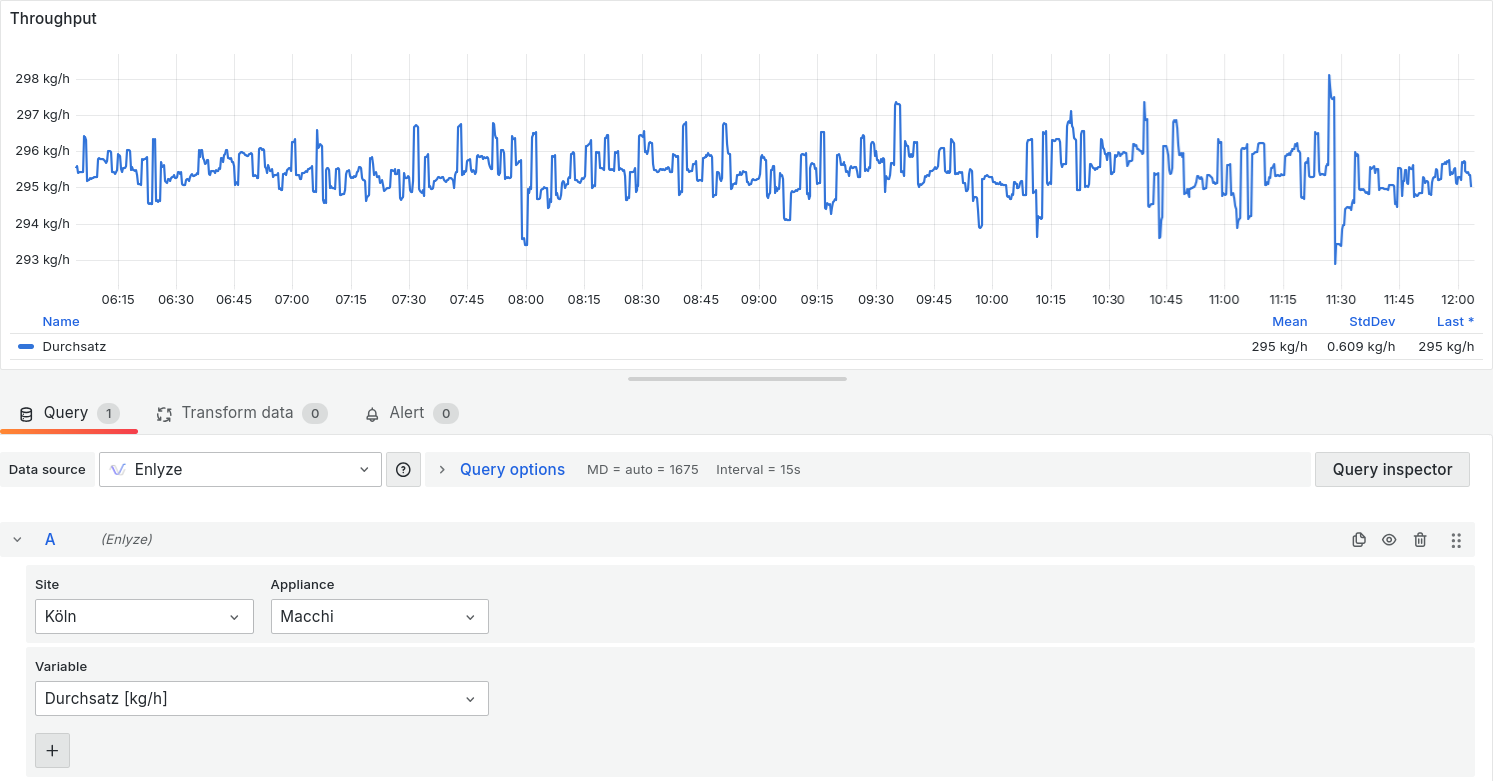
Das ENLYZE Grafana Plugin wurde von ENLYZE entwickelt. Damit lassen sich Maschinendaten wie Liniengeschwindigkeiten, Temperatur- und Druckwerte abrufen. Diese Datenquelle eignet sich daher ideal für Zeitreihenanzeigen, Statusanzeigen und Vergleiche von Soll- und Istwerten.
Das Bedienfeld besteht aus Dropdown-Feldern für Standort, Maschine und Variable. Alle aktiven Variablen der ENLYZE-App können abgerufen werden.
Das ENLYZE Plugin ist in Platform Grafana standardmäßig verfügbar. Wenn du eine eigene Grafana-Instanz betreibst, findest du unter [Installation des ENLYZE Plugins](#installation-des-enlyze-plugins) eine Anleitung zur Installation.
## Infinity-Datenquelle
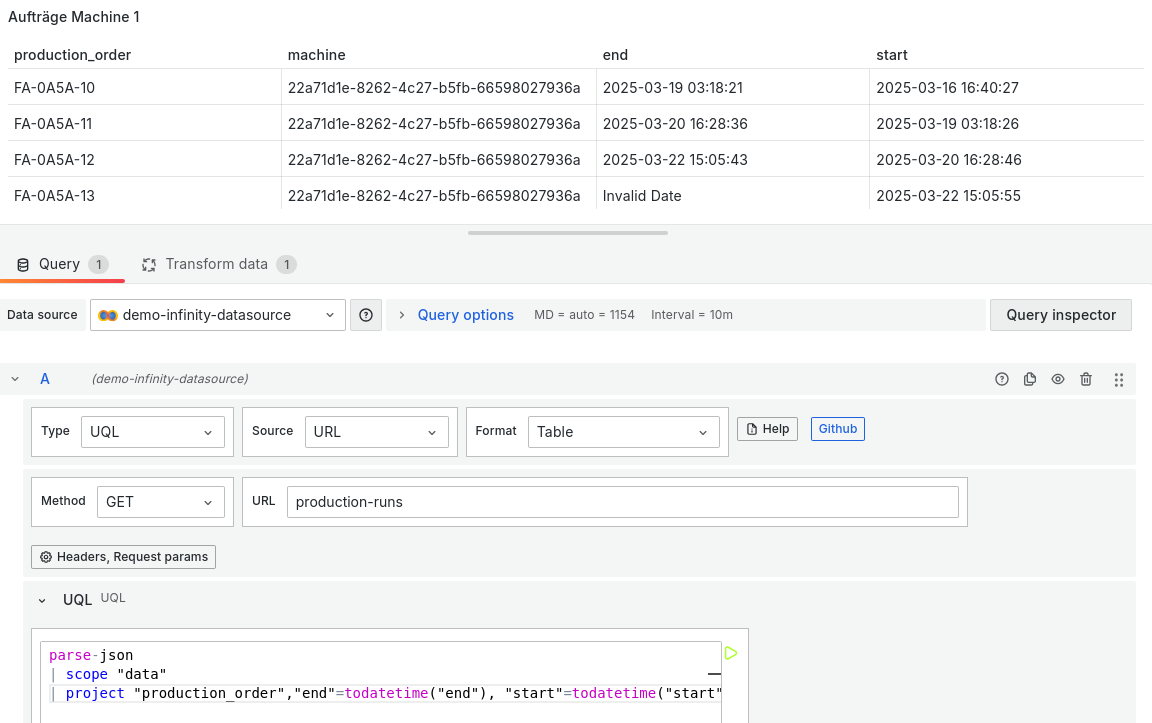
Die Infinity-Datenquelle ist ein von Grafana entwickeltes Plugin, das als Connector für APIs dient. Damit eignet sie sich ideal für die Anbindung an die [ENLYZE API](https://app.enlyze.com/api/v2/redoc). Weitere Informationen zur Infinity-Datenquelle findest du in der offiziellen [Grafana-Dokumentation](https://grafana.com/docs/plugins/yesoreyeram-infinity-datasource/latest/).
Eine mit der ENLYZE API verbundene Datenquelle bietet direkten Zugriff auf mehrere vordefinierte Datentabellen. Detaillierte Beschreibungen der enthaltenen Daten findest du in der verlinkten API-Dokumentation.
* [**Sites**](https://app.enlyze.com/api/v2/redoc#operation/get_sites_v2_sites_get): Alle in der ENLYZE-Plattform vorhandenen Standorte.
* [**Machines**](https://app.enlyze.com/api/v2/redoc#operation/get_machines_v2_machines_get): Alle Maschinen aller Standorte.
* [**Products**](https://app.enlyze.com/api/v2/redoc#operation/get_products_v2_products_get): Alle bisher auf der Plattform erfassten Produkte.
* [**Variables**](https://app.enlyze.com/api/v2/redoc#operation/get_variables_v2_variables_get): Alle aktiven Variablen aller Maschinen.
* [**Production Runs**](https://app.enlyze.com/api/v2/redoc#operation/get_production_runs_v2_production_runs_get): Alle auf der Plattform erfassten Aufträge aller Maschinen.
* [**Downtimes**](https://app.enlyze.com/api/v2/redoc#operation/get_downtimes_v2_downtimes_get): Alle auf der Plattform erfassten Stillstände aller Maschinen.
Die Nutzung dieser Datenquelle ist vielseitig. Einen ersten Einblick in die Verwendung der Infinity-Datenquelle bietet das Tutorial [02 ENLYZE API abfragen](/integrations/grafana/advanced-api/02-api-queries.md).
## Installation des ENLYZE Plugins
Wenn du eine eigene Grafana-Instanz betreibst und das ENLYZE Plugin nutzen möchtest, kannst du es manuell installieren. Das Plugin ist nicht im Grafana Plugin-Katalog gelistet.
Wir können eine signierte Version des ENLYZE Plugins speziell für deine Instanz erstellen. Dafür benötigen wir die [`root_url`](https://grafana.com/docs/grafana/latest/setup-grafana/configure-grafana/#root_url) deiner Grafana-Instanz. Nach Erhalt des signierten Plugins muss es manuell installiert werden. In der [Grafana-Dokumentation](https://grafana.com/docs/grafana/latest/administration/plugin-management/#install-plugin-on-local-grafana) findest du eine detaillierte Anleitung zur manuellen Plugin-Installation.
Nach der Installation musst du die neue Datenquelle hinzufügen, die unter dem Namen **Enlyze** zu finden ist.
{% hint style="info" %}
Falls die Datenquelle nicht als Option angezeigt wird, starte Grafana neu.
{% endhint %}
Bei der Einrichtung der Datenquelle wirst du aufgefordert, einen ENLYZE API-Key einzugeben, der den Zugriff auf die ENLYZE Manufacturing Data Platform authentifiziert. Wir empfehlen hier einen Organisations API-Key, da dieser nicht an einen konkreten Nutzer geknüpft ist.
Wenn du das ENLYZE Plugin nutzen möchtest, kontaktiere deinen ENLYZE-Ansprechpartner. Wir stellen dir das Plugin bereit und unterstützen dich bei der Installation. Wie du den passenden API-Key anlegst, erfährst du unter [API-Keys verwalten](/administration/api-keys.md).
### Unterstützte Grafana-Versionen
Das ENLYZE Plugin unterstützt Grafana 9.2.5 bis einschließlich 12.x.
Ab Grafana 13.0 bleiben die Dropdown-Felder im Bedienfeld (Standort, Maschine, Variable) leer, da Grafana eine veraltete Schnittstelle standardmäßig deaktiviert, die das Plugin für diese Felder nutzt. Bestehende Panels und Abfragen funktionieren weiterhin. Ein Plugin-Update, das die Einschränkung behebt, ist in Arbeit.
{% hint style="warning" %}
Wenn du Grafana 13.0 oder neuer betreibst, aktiviere als Übergangslösung das Feature-Toggle [`datasourceLegacyIdApi`](https://grafana.com/docs/grafana/latest/setup-grafana/configure-grafana/feature-toggles/) in deiner `grafana.ini`:
```ini
[feature_toggles]
datasourceLegacyIdApi = true
```
Alternativ kannst du die Umgebungsvariable `GF_FEATURE_TOGGLES_DATASOURCELEGACYIDAPI=true` setzen. Starte Grafana anschließend neu.
{% endhint %}
## Konfiguration der Infinity-Datenquelle für die ENLYZE API
Die [Infinity-Datenquelle](https://grafana.com/docs/plugins/yesoreyeram-infinity-datasource/latest/) lässt sich für die Verbindung mit der ENLYZE API konfigurieren. Hier findest du die notwendigen Einstellungen für die korrekte Konfiguration.
### 1. Datenquelle hinzufügen
Füge zunächst eine neue Infinity-Datenquelle hinzu.
### 2. Authentifizierung
* Gehe zu Authentication und wähle `Bearer Token`.
* Unter **Auth details > Bearer token** den ENLYZE API-Key eingeben. Falls du noch keinen hast, erfährst du unter [API-Keys verwalten](/administration/api-keys.md) wie du einen anlegst.
* Unter **Allowed Hosts** `https://app.enlyze.com` eingeben.
### 3. Base URL
* Gehe zu URL, Headers & Params.
* Unter **Base URL** eingeben: `https://app.enlyze.com/api/v2/`.
### 4. Sicherheit
* Gehe zu Security.
* Unter **Allowed hosts** eingeben: `https://app.enlyze.com`.
### 5. Health Check
* Gehe zu Health check.
* Prüfe, dass der Custom Health Check aktiviert ist.
* Unter **Health check URL** eingeben: `https://app.enlyze.com/api/v2/openapi.json`.
Klicke abschließend auf **Save & test**. Wenn die Konfiguration korrekt ist, wird ein erfolgreicher Health Check angezeigt, der die Verbindung zur API bestätigt: