> For the complete documentation index, see [llms.txt](https://docs.enlyze.com/llms.txt). Markdown versions of documentation pages are available by appending `.md` to page URLs; this page is available as [Markdown](https://docs.enlyze.com/integrations/grafana/getting-started/01-introduction.md).
# 01 Einführung
Einführung in Grafana und die ENLYZE Datenquellen.
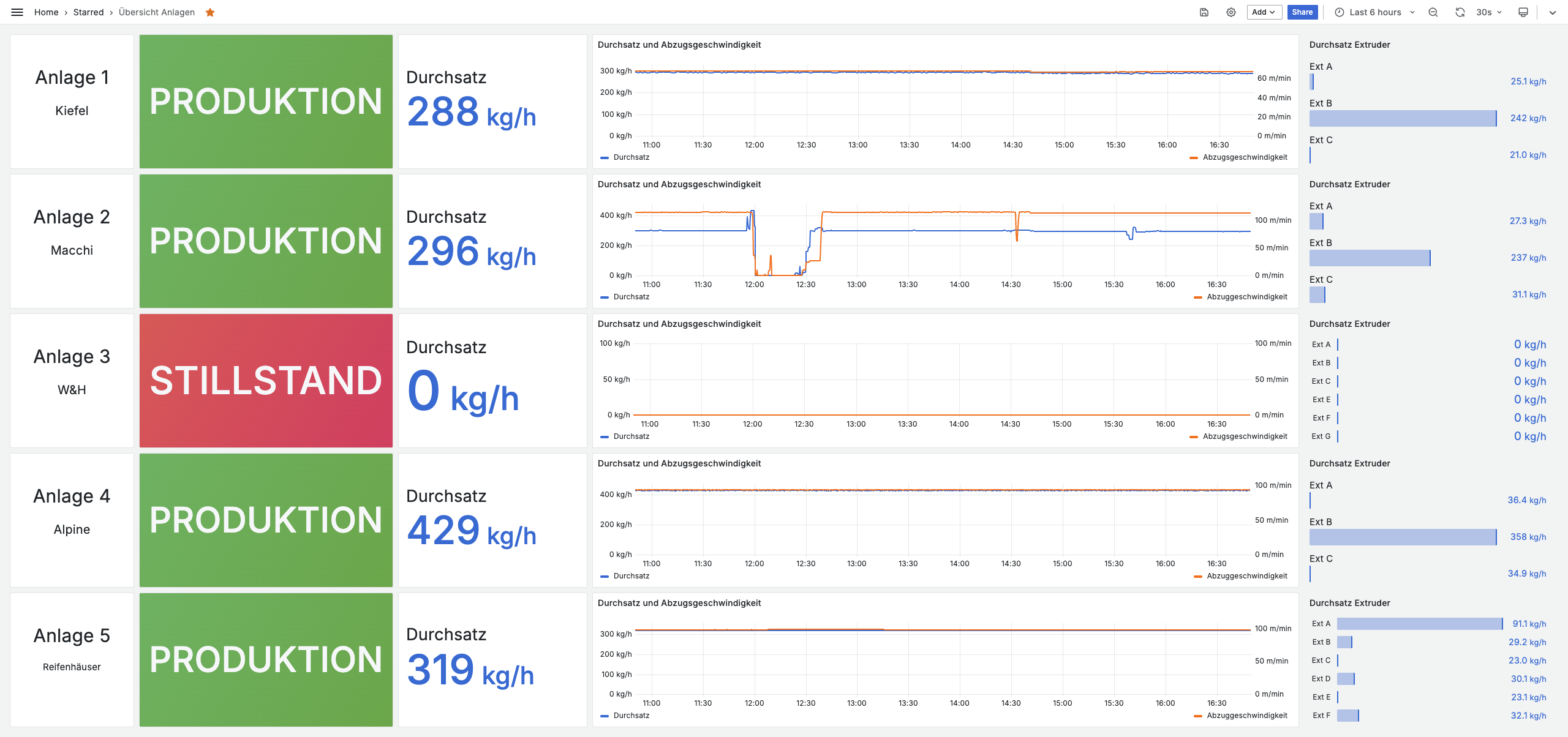
Grafana ist eine Open-Source-Plattform zur Visualisierung und Analyse von Daten. Mit ENLYZE und Grafana erstellst du individuelle Dashboards, die deine Produktionsdaten in Echtzeit anzeigen:
## Was du lernst
* Was Grafana ist und warum es für die Fertigung nützlich ist
* Der Unterschied zwischen den beiden verfügbaren Datenquellen
* Wie du dich in der Grafana-Oberfläche zurechtfindest
## Voraussetzungen
* Zugang zu deiner ENLYZE Grafana-Instanz
* Ein Webbrowser (Chrome, Firefox oder Edge empfohlen)
***
## Warum Grafana in der Fertigung?
| Vorteil | Beschreibung |
| --------------------------- | --------------------------------------------------------------- |
| **Echtzeit-Monitoring** | Sieh, was gerade auf deinen Produktionslinien passiert |
| **Individuelle Dashboards** | Erstelle genau die Ansichten, die du brauchst |
| **Historische Analyse** | Blicke auf vergangene Daten zurück, um Trends zu erkennen |
| **Alarme** | Erhalte Benachrichtigungen, wenn etwas Aufmerksamkeit erfordert |
Typische Anwendungsfälle: Shopfloor-Displays, Schichtübergabe-Dashboards, Management-KPI-Berichte, Instandhaltungs-Monitoring und Qualitätskontrolle.
***
## ENLYZE und Grafana
ENLYZE stellt eine gehostete Grafana-Instanz bereit, die bereits mit deinen Produktionsdaten verbunden ist. Der Datenfluss: ENLYZE Edge Devices erfassen Maschinendaten → die ENLYZE-Plattform speichert und verarbeitet sie → Grafana visualisiert sie in Dashboards.
***
## Zwei Wege zu deinen Daten
### Die ENLYZE-Datenquelle (einfach)
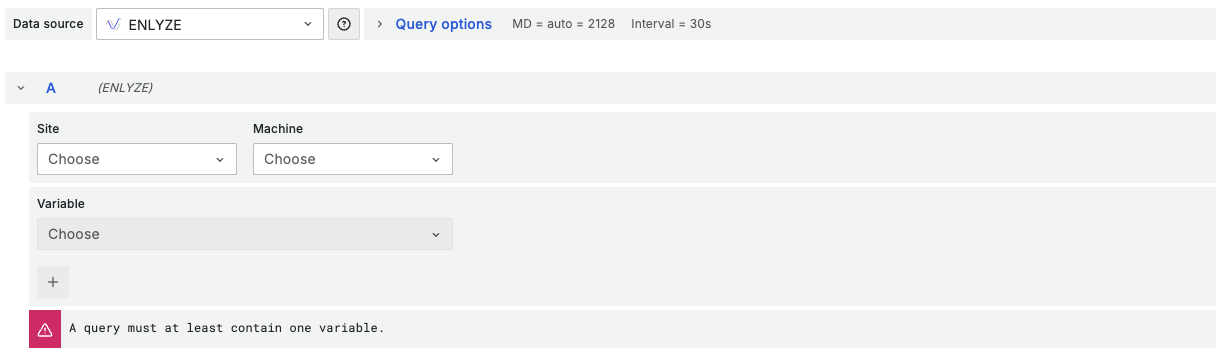
Point-and-Click-Oberfläche: Standort → Maschine → Variablen auswählen. Ideal für den Einstieg und einfache Zeitreihen-Visualisierungen.
**Einschränkungen:** Keine Alarme, begrenzte Datentransformationen, keine Dashboard-Variablen.
### Die ENLYZE API-Datenquelle (fortgeschritten)
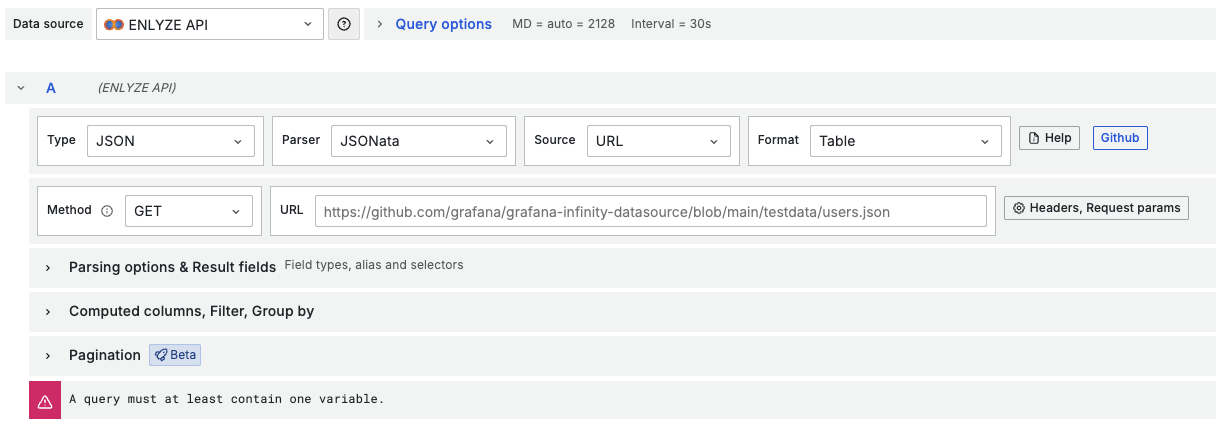
Verbindet sich direkt mit der ENLYZE API (Infinity Plugin). Ermöglicht OEE-Dashboards, Dropdown-Filter, Alarme und komplexe Transformationen. Erfordert Verständnis von API-Konzepten und JSONPath.
### Welche Datenquelle verwenden?
| Wenn du... | Datenquelle |
| ------------------------------------------------ | -------------- |
| Schnell ein einfaches Dashboard erstellen willst | **ENLYZE** |
| OEE-/Produktivitäts-Dashboards bauen willst | **ENLYZE API** |
| Dropdown-Filter zur Maschinenauswahl brauchst | **ENLYZE API** |
| Alarme einrichten willst | **ENLYZE API** |
Empfehlung: Beginne mit der ENLYZE-Datenquelle. Wechsle zur ENLYZE API, wenn du die fortgeschrittenen Funktionen benötigst.
***
## Navigation in Grafana
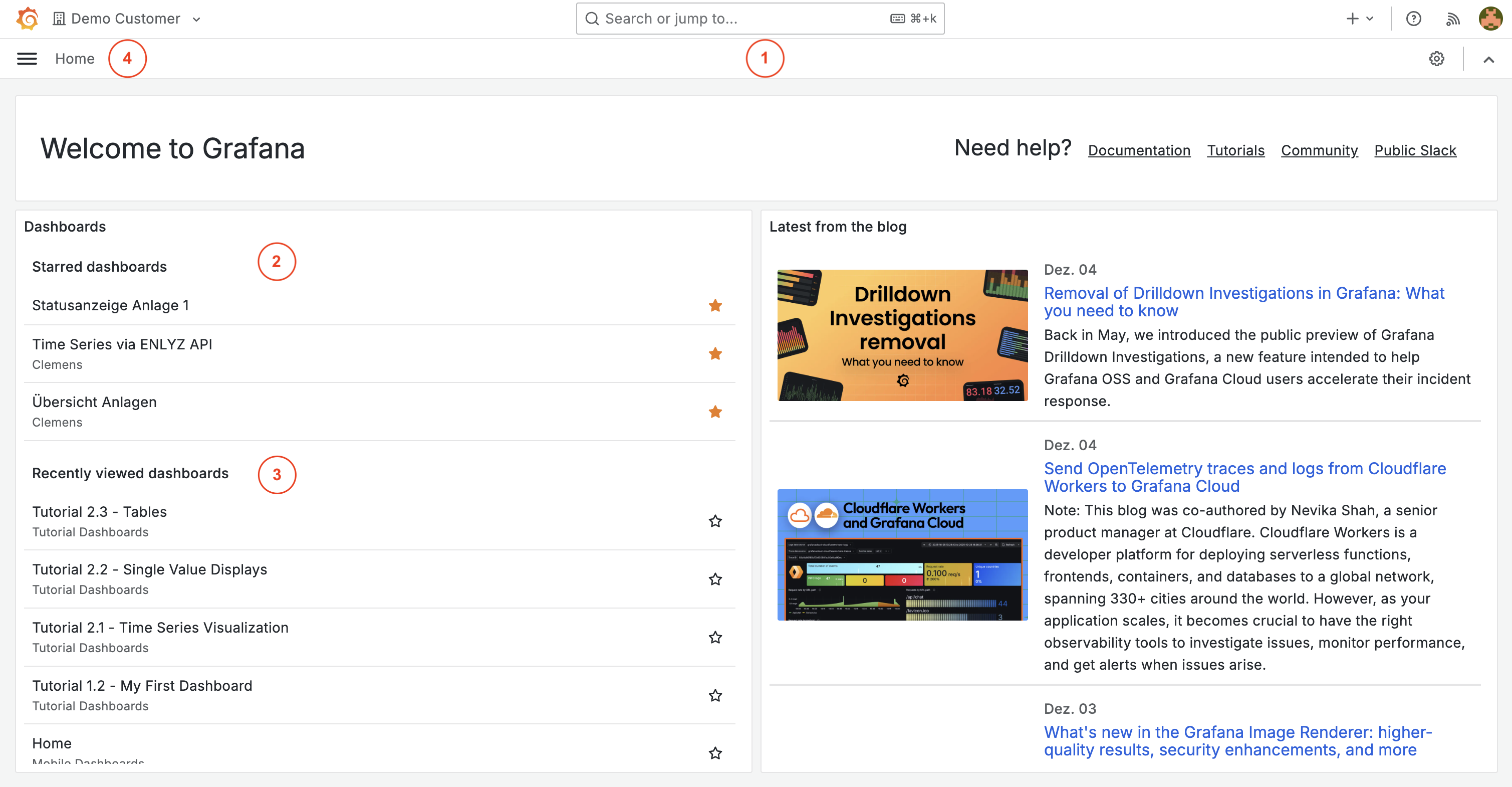
### Der Startbildschirm
1. **Suchleiste** - Dashboards nach Name suchen
2. **Favorisierte Dashboards** - Schnellzugriff auf deine Favoriten
3. **Zuletzt verwendet** - Kürzlich aufgerufene Dashboards
4. **Navigationsmenü** - Zugriff auf alle Grafana-Funktionen (linke Seitenleiste)
Das Seitenmenü bietet Schnellzugriff auf Dashboards, Explore, Alerting und Einstellungen.
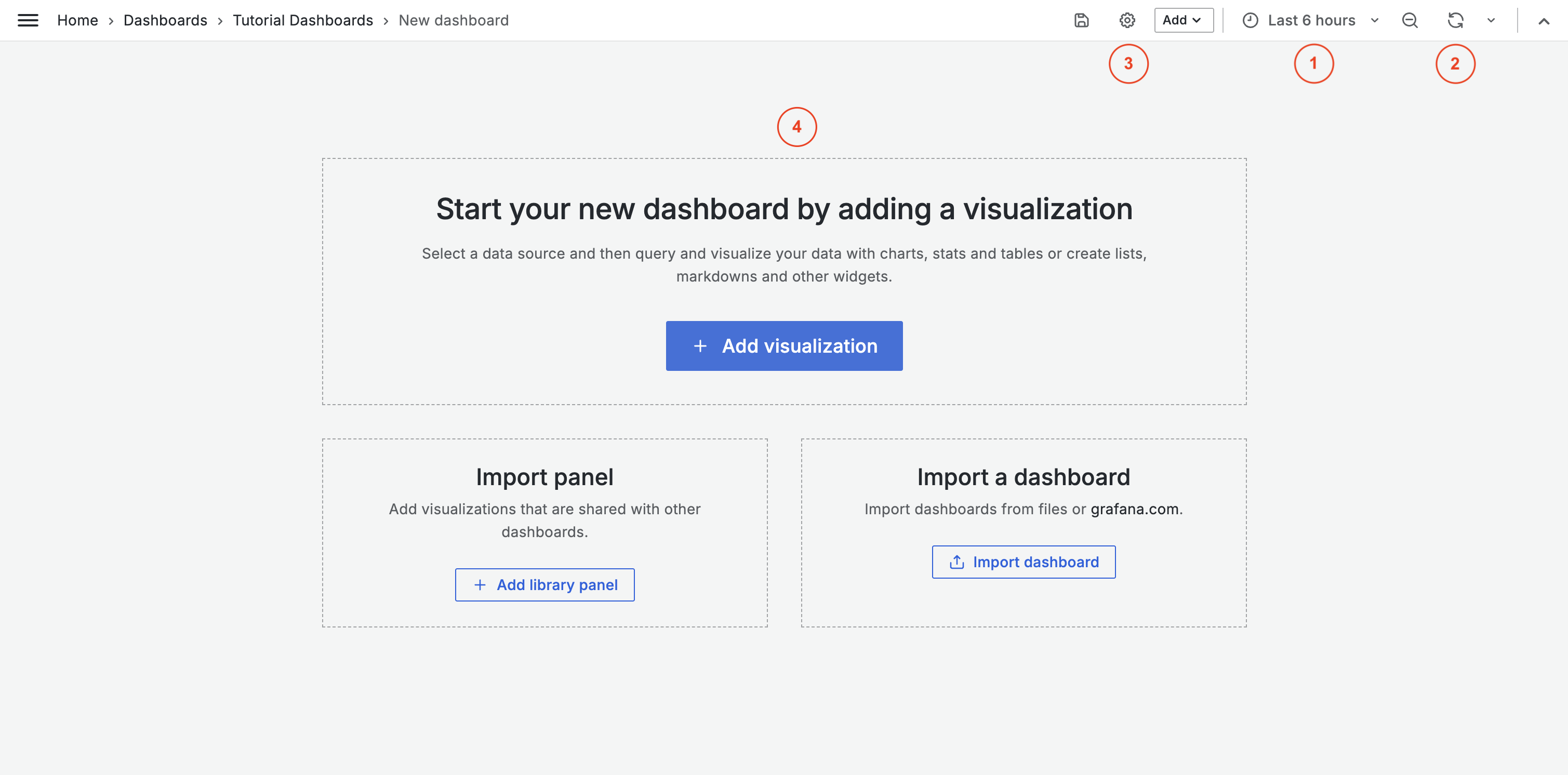
### Innerhalb eines Dashboards
1. **Zeitbereichsauswahl** - Angezeigten Zeitraum wählen (z. B. Last 1 hour, Last 24 hours)
2. **Aktualisierungsbutton** - Daten manuell aktualisieren oder Auto-Refresh einstellen
3. **Dashboard-Einstellungen** (Zahnrad) - Optionen konfigurieren
4. **Panels** - Einzelne Visualisierungen (Diagramme, Tabellen, Gauges)
{% hint style="info" %}
Für Live-Monitoring einen kurzen Zeitbereich wie "Last 1 hour" mit aktivierter automatischer Aktualisierung verwenden.
{% endhint %}
***
## Wichtige Begriffe
| Begriff | Definition |
| --------------- | ------------------------------------------------------------------------- |
| **Dashboard** | Eine Sammlung von Panels, die zusammengehörige Informationen anzeigen |
| **Panel** | Eine einzelne Visualisierung (Diagramm, Tabelle, Statistik) |
| **Query** | Die Anweisung, die Grafana mitteilt, welche Daten abgerufen werden sollen |
| **Datenquelle** | Die Verbindung zum Speicherort deiner Daten (ENLYZE oder ENLYZE API) |
| **Zeitbereich** | Der Zeitraum, der in deinen Visualisierungen angezeigt wird |
{% hint style="info" %}
Neben den ENLYZE-Datenquellen kannst du auch andere Datenquellen in Grafana einbinden, z. B. CSV-Dateien über das Infinity Plugin. Eine vollständige Liste der unterstützten Datenquellen findest du in der [Grafana-Dokumentation](https://grafana.com/docs/grafana/latest/datasources/).
{% endhint %}
***
## Nächste Schritte
* [**Dein erstes Dashboard**](/integrations/grafana/getting-started/02-first-dashboard.md) - Ein Dashboard erstellen, Panels hinzufügen und speichern