> For the complete documentation index, see [llms.txt](https://docs.enlyze.com/llms.txt). Markdown versions of documentation pages are available by appending `.md` to page URLs; this page is available as [Markdown](https://docs.enlyze.com/integrations/grafana/getting-started/02-first-dashboard.md).
# 02 Erstes Dashboard
Erstelle dein erstes Grafana-Dashboard mit ENLYZE-Daten.
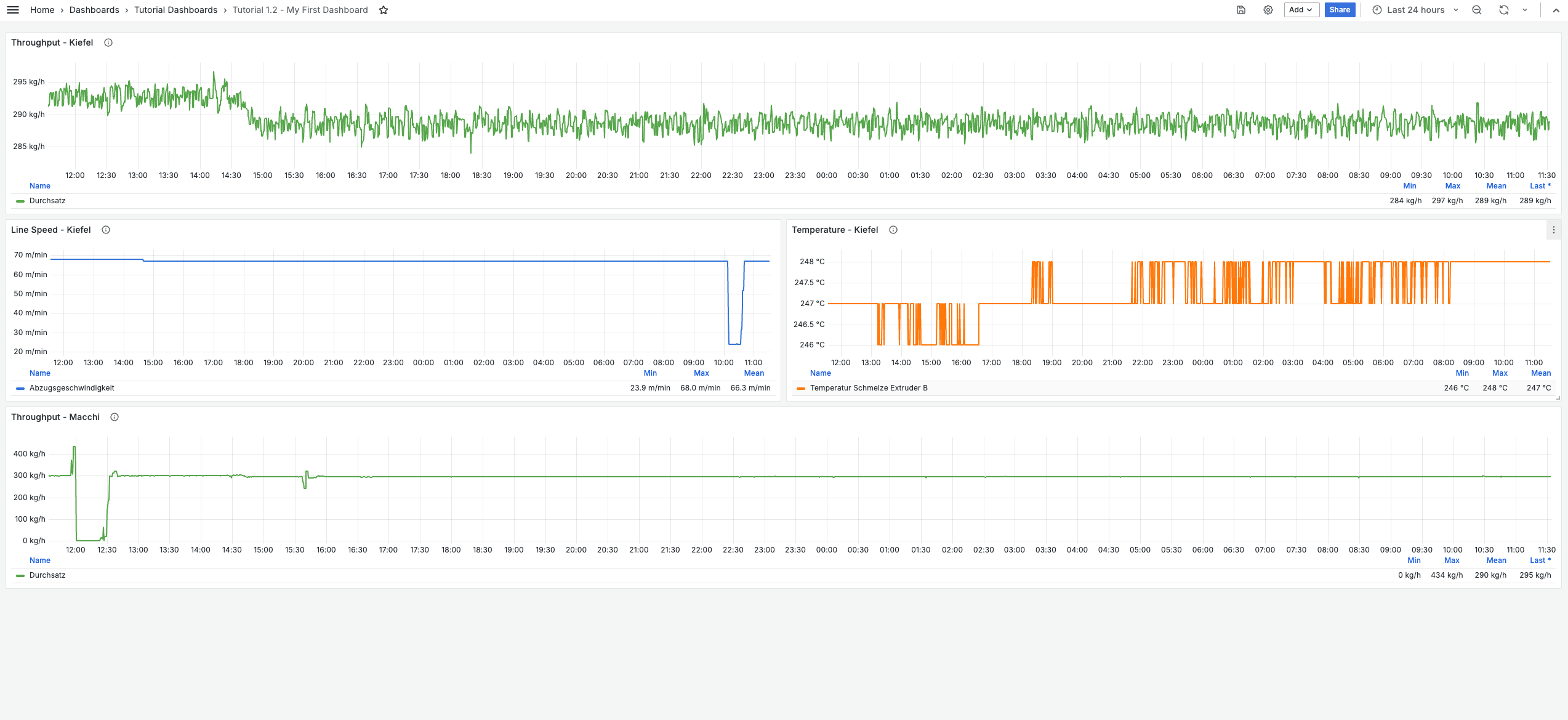
In diesem Tutorial erstellst du Schritt für Schritt dein erstes Grafana-Dashboard mit ENLYZE-Produktionsdaten:
## Was du lernst
* Ein neues Dashboard erstellen und speichern
* Ein Panel mit Zeitreihendaten hinzufügen
* Eine Query mit der ENLYZE-Datenquelle konfigurieren
* Panel-Titel und Legende anpassen
## Voraussetzungen
* [Tutorial: Einführung in Grafana](/integrations/grafana/getting-started/01-introduction.md) abgeschlossen
* Zugang zu deiner ENLYZE Grafana-Instanz
* Mindestens eine Maschine mit Daten in der ENLYZE-Plattform
***
## Neues Dashboard erstellen
1. Klicke auf das **+**-Icon oben rechts, oder nutze das Menü **Dashboards** > **New** > **New Dashboard**
2. Du siehst ein leeres Dashboard mit der Aufforderung, dein erstes Panel hinzuzufügen
***
## Erstes Panel hinzufügen
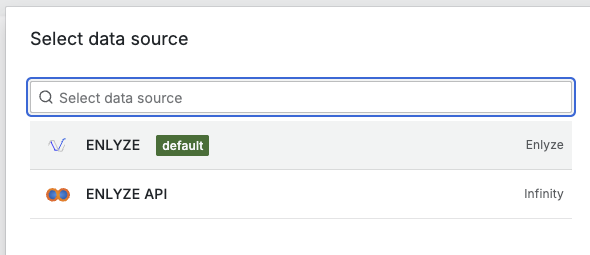
1. Klicke auf **Add visualization**
2. Wähle im Datenquellen-Selektor **ENLYZE** (nicht Infinity)
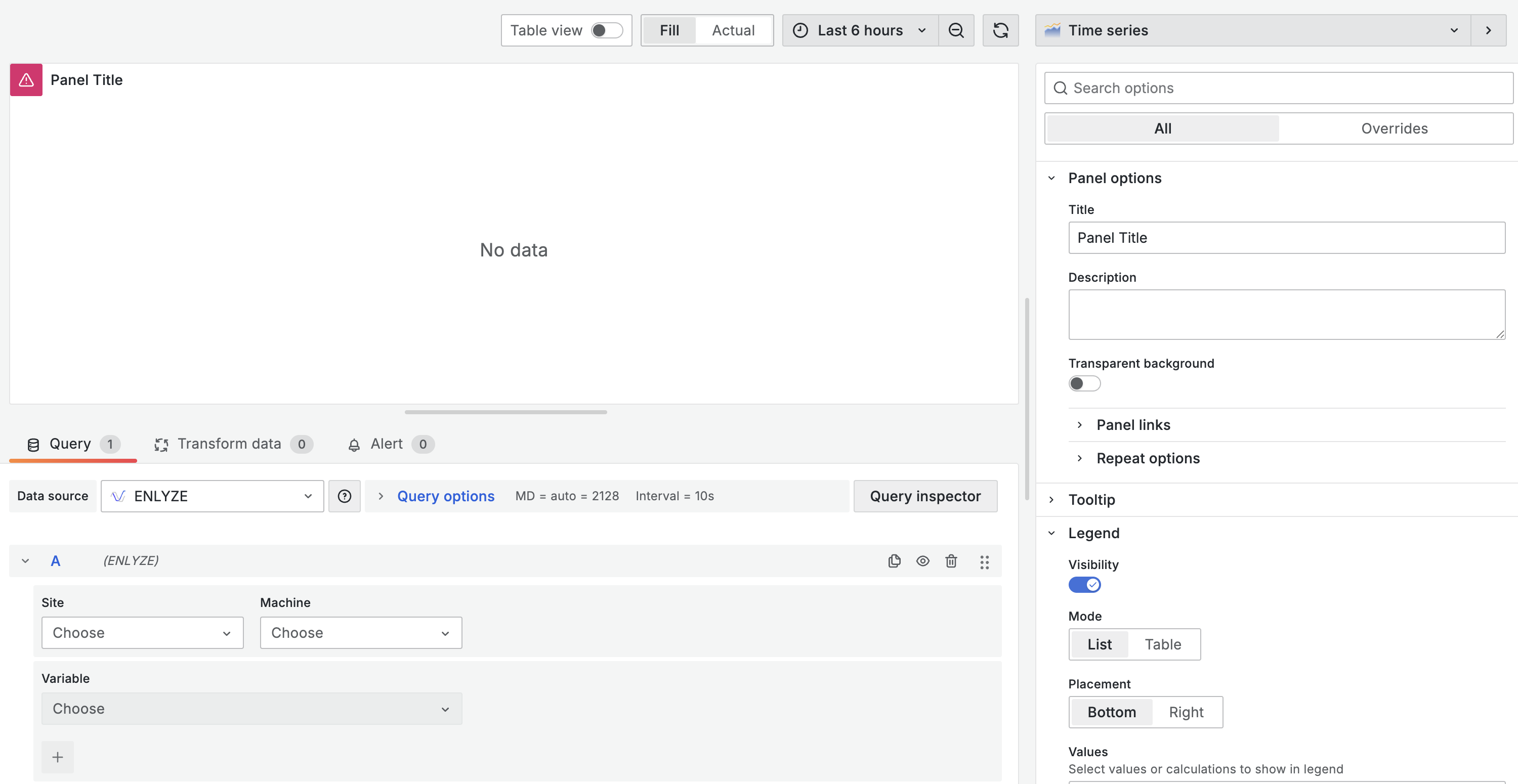
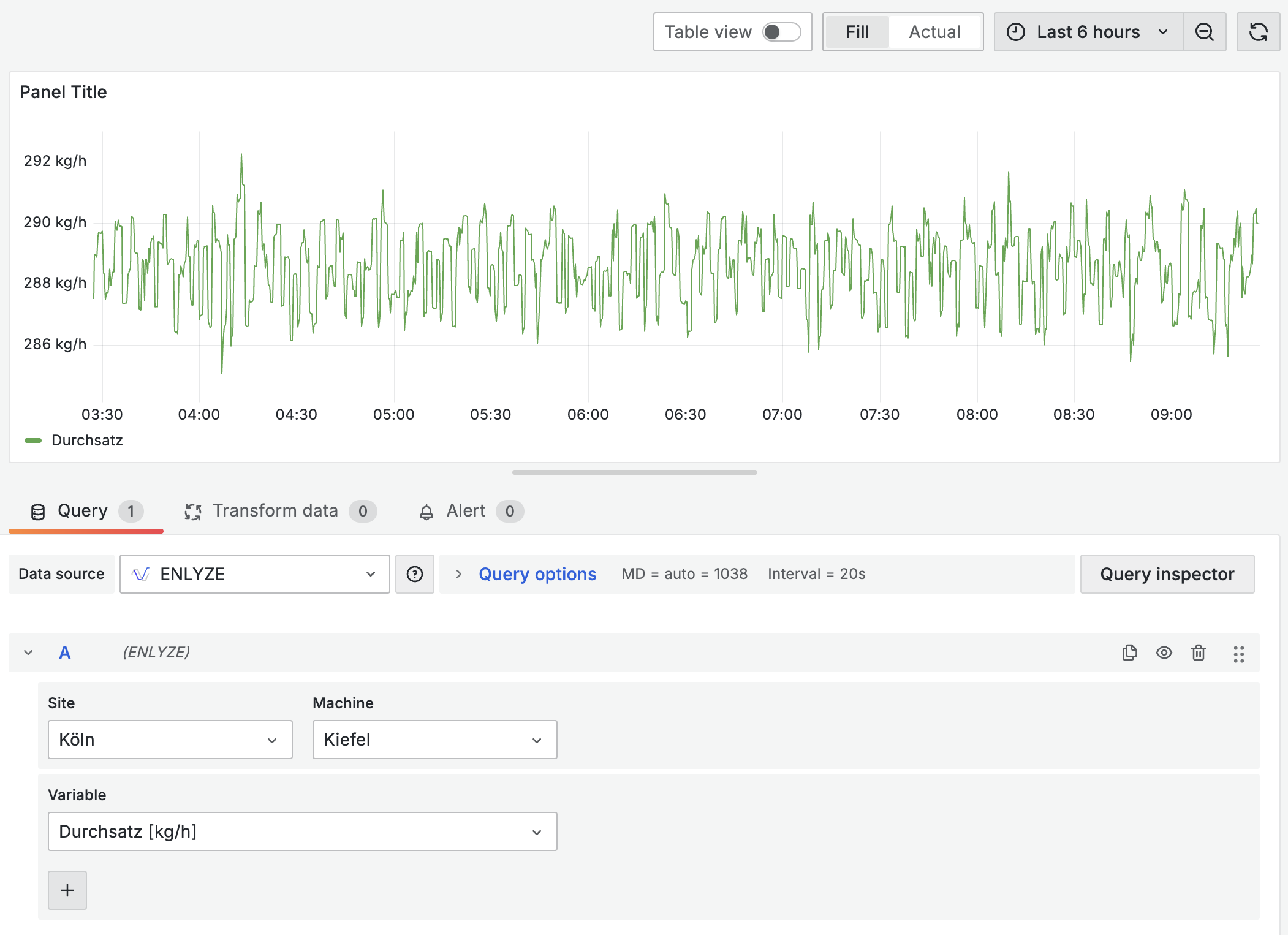
Der Panel-Editor hat drei Hauptbereiche:
* **Oben**: Vorschau deiner Visualisierung
* **Unten links**: Query-Konfiguration
* **Rechte Seitenleiste**: Panel-Optionen
***
## Query konfigurieren
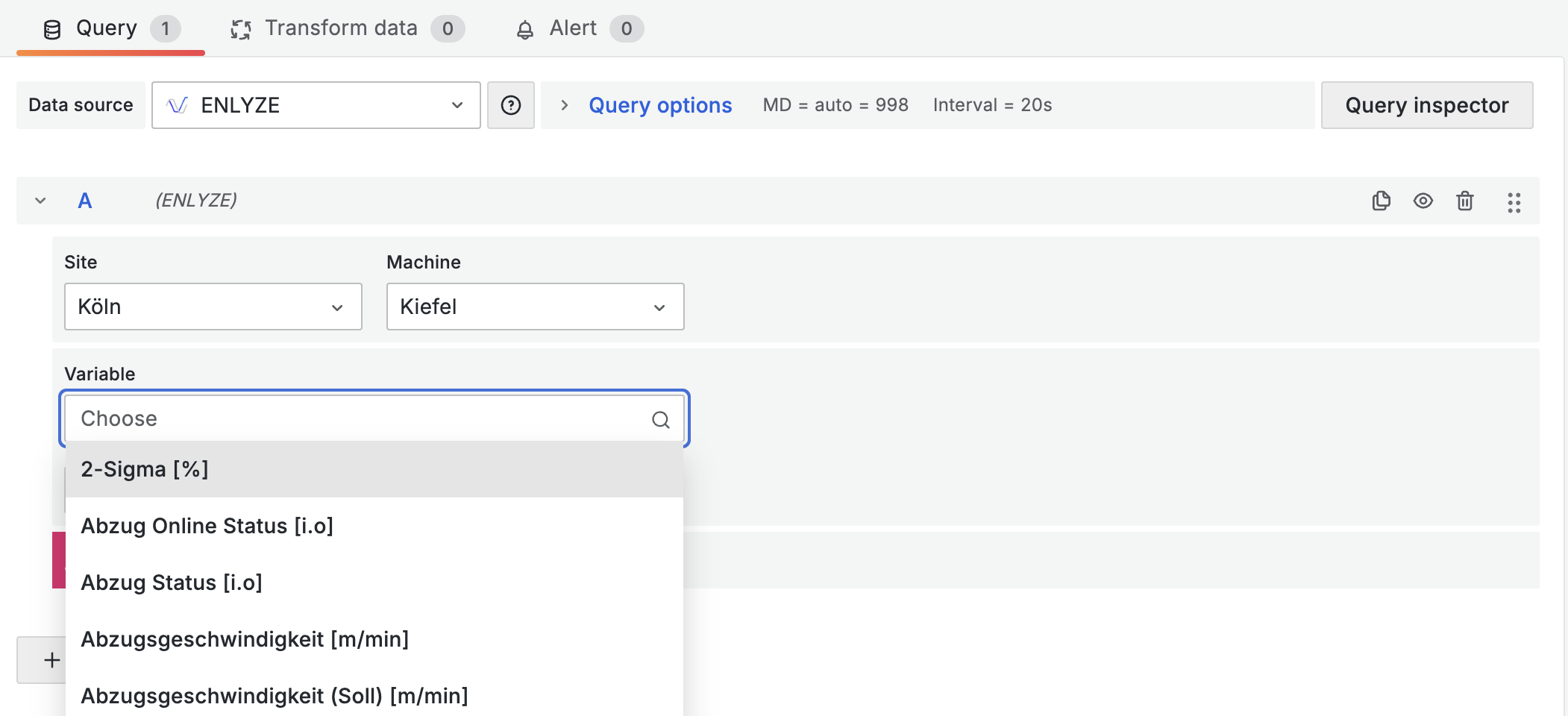
Die ENLYZE-Datenquelle nutzt einen einfachen Auswahlprozess: Standort → Maschine → Variablen.
1. Klicke im Query-Editor auf das Dropdown **Site** und wähle deinen Produktionsstandort (z. B. "Köln")
2. Klicke auf **Machine** und wähle die Maschine (z. B. "Kiefel")
3. Klicke auf **Variables** und wähle einen oder mehrere Datenpunkte (z. B. "Durchsatz")
Klicke auf das Aktualisieren-Icon oben rechts neben der Zeitbereichsauswahl, um deine Daten zu laden:
{% hint style="info" %}
Falls keine Daten angezeigt werden: Prüfe, ob der Zeitbereich einen Zeitraum umfasst, in dem die Maschine gelaufen ist. Erweitere den Bereich (z. B. "Last 7 days"), um Daten zu finden.
{% endhint %}
***
## Panel anpassen
### Titel ändern
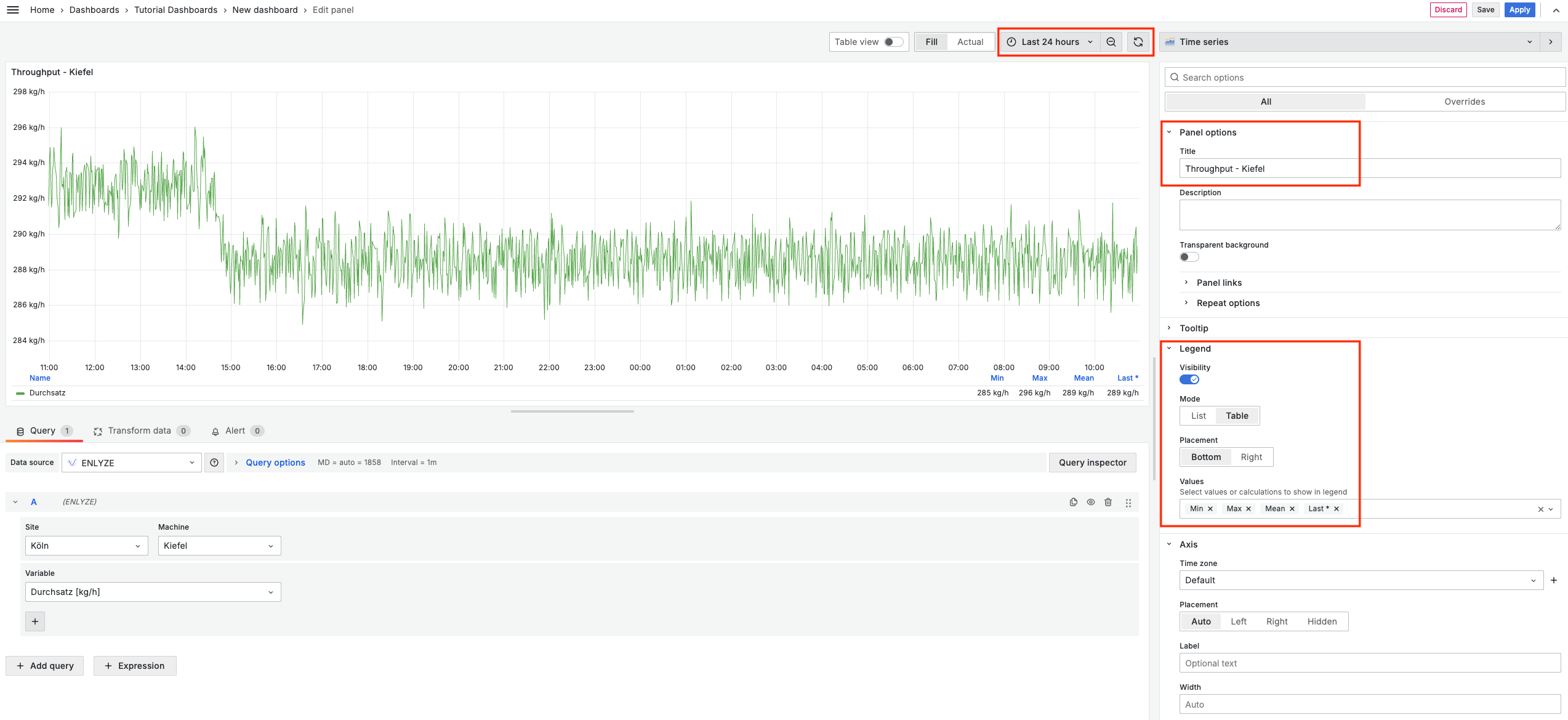
In der rechten Seitenleiste das Feld **Title** suchen und "Panel Title" durch einen aussagekräftigen Namen ersetzen (z. B. "Durchsatz - Kiefel").
### Legende konfigurieren
1. Scrolle in der rechten Seitenleiste nach unten zu **Legend**
2. Setze **Mode** auf **Table** für eine detailliertere Ansicht
3. Unter **Values** Statistiken wie **Min**, **Max** und **Mean** hinzufügen
### Zeitbereich anpassen
Klicke oben rechts auf die Zeitbereichsauswahl und wähle einen passenden Bereich:
| Anwendungsfall | Empfohlener Bereich |
| ---------------- | ------------------- |
| Live-Monitoring | Last 1 hour |
| Aktuelle Schicht | Last 8 hours |
| Tagesrückblick | Last 24 hours |
| Wochenanalyse | Last 7 days |
***
## Speichern
1. Klicke auf **Apply** oben rechts im Panel-Editor, um zur Dashboard-Ansicht zurückzukehren
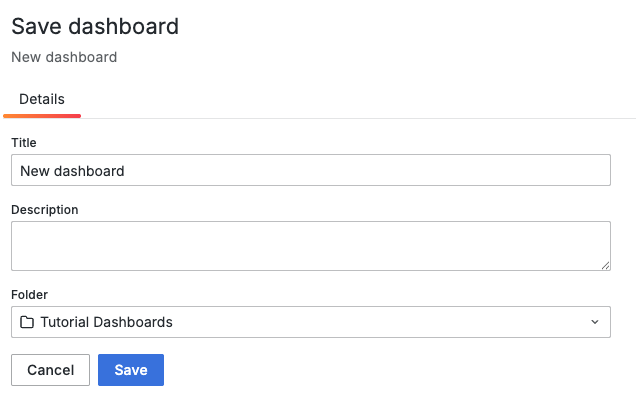
2. Klicke auf das **Speichern**-Icon in der Navigationsleiste (oder `Ctrl+S` / `Cmd+S`)
3. Gib einen Dashboard-Namen ein (z. B. "Mein erstes Dashboard") und wähle optional einen Ordner
{% hint style="warning" %}
Dein Dashboard wird nicht automatisch gespeichert. Speichere regelmäßig mit `Ctrl+S` / `Cmd+S`.
{% endhint %}
***
## Weitere Panels hinzufügen
Klicke auf **Add** > **Visualization** in der oberen Leiste, um weitere Panels hinzuzufügen. Tipps zum Layout:
* Zusammengehörige Panels nebeneinander platzieren
* Zeitreihen-Panels in voller Breite verwenden
* Für Einzelwert-Anzeigen kleinere Panels nutzen
***
## Nächste Schritte
* [**Zeitreihen**](/integrations/grafana/visualisation-types/01-time-series.md) - Erweiterte Optionen für Liniendiagramme
* [**Einzelwert-Anzeigen**](/integrations/grafana/visualisation-types/02-single-values.md) - Stat-, Gauge- und Bar-Gauge-Panels
* [**Tabellen**](/integrations/grafana/visualisation-types/03-tables.md) - Daten in tabellarischer Form anzeigen