> For the complete documentation index, see [llms.txt](https://docs.enlyze.com/llms.txt). Markdown versions of documentation pages are available by appending `.md` to page URLs; this page is available as [Markdown](https://docs.enlyze.com/integrations/grafana/intermediate-features/01-dashboard-organization.md).
# 01 Dashboard-Organisation
Dashboards in Grafana organisieren und strukturieren.
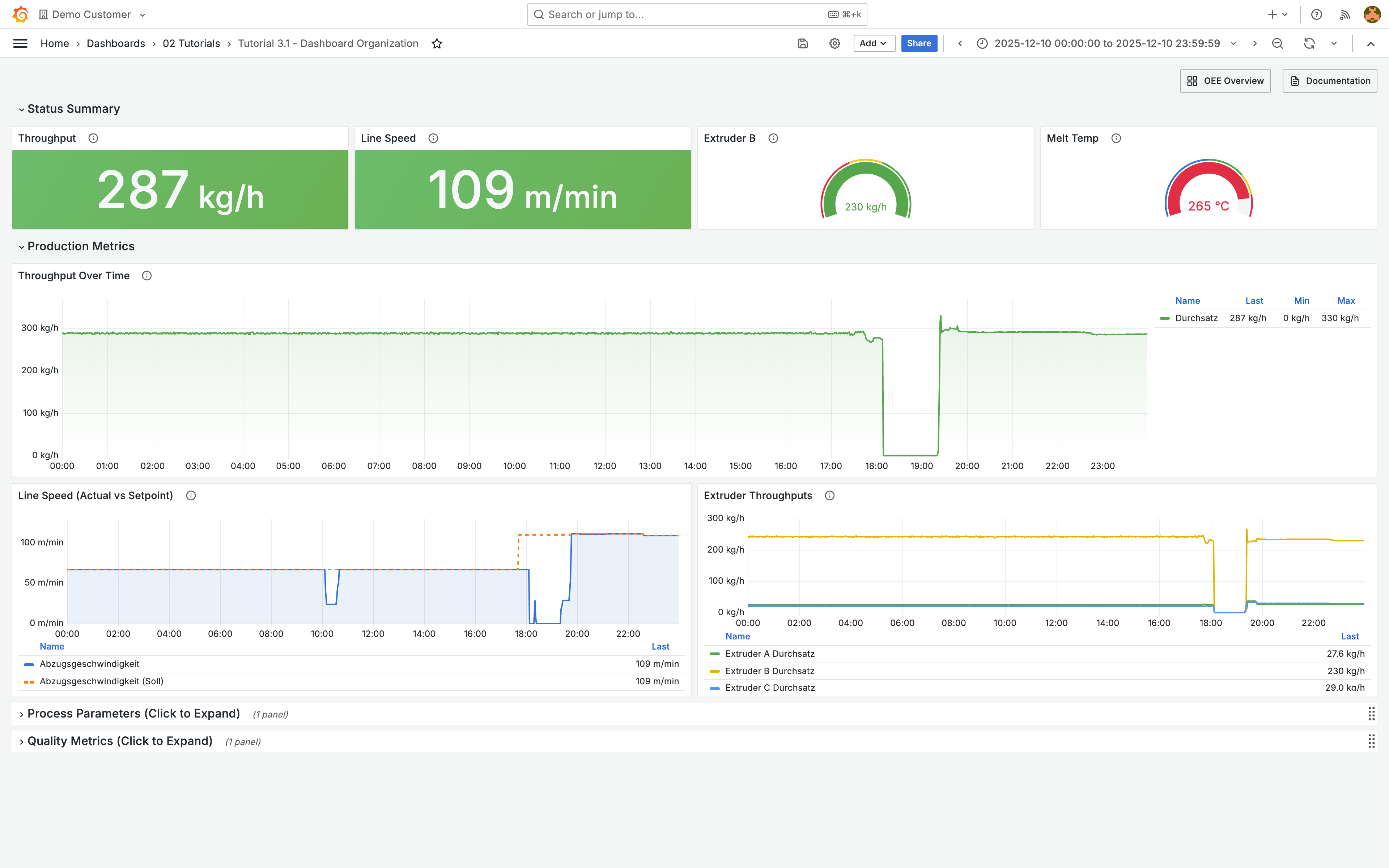
Mit wachsender Anzahl an Panels wird eine gute Organisation immer wichtiger. In diesem Tutorial lernst du die wichtigsten Werkzeuge, um Dashboards übersichtlich und navigierbar zu gestalten:
## Was du lernst
* Panels mit Rows logisch gruppieren und einklappen
* Dashboards untereinander verlinken
* Ordner zur Verwaltung von Dashboard-Sammlungen verwenden
* Dashboard-Einstellungen und Versionierung nutzen
## Voraussetzungen
* Teil 1 und Teil 2 der Tutorials abgeschlossen
* Mindestens ein Dashboard mit mehreren Panels
***
## Rows
Rows sind horizontale Container, die zusammengehörige Panels unter einer gemeinsamen Überschrift bündeln. Sie können eingeklappt werden, um Panels zu verbergen.
### Row hinzufügen
1. Klicke im Bearbeitungsmodus auf **Add** in der oberen Navigation
2. Wähle **Row**
3. Ziehe Panels unterhalb der Row, um sie diesem Bereich zuzuordnen
### Row-Titel ändern
Klicke auf den Row-Titel und dann auf das Zahnrad-Symbol, um den Titel und weitere Optionen zu konfigurieren.
### Einklappbare Rows
Klicke auf den Pfeil neben dem Row-Titel, um die enthaltenen Panels ein- und auszuklappen. Eingeklappte Panels werden nicht gerendert, was den Seitenaufbau beschleunigt.
### Empfohlene Struktur
| Bereich | Inhalt |
| ----------------------------- | --------------------------------------------------- |
| **Oben (ausgeklappt)** | Zusammenfassende Kennzahlen, Status, Alarme |
| **Mittlere Rows** | Detaillierte Zeitreihen, Prozessparameter |
| **Untere Rows (eingeklappt)** | Historische Daten, seltener benötigte Informationen |
***
## Dashboard-Links
Links helfen Nutzenden, zwischen zusammengehörigen Dashboards zu navigieren.
### Dashboard-Links hinzufügen
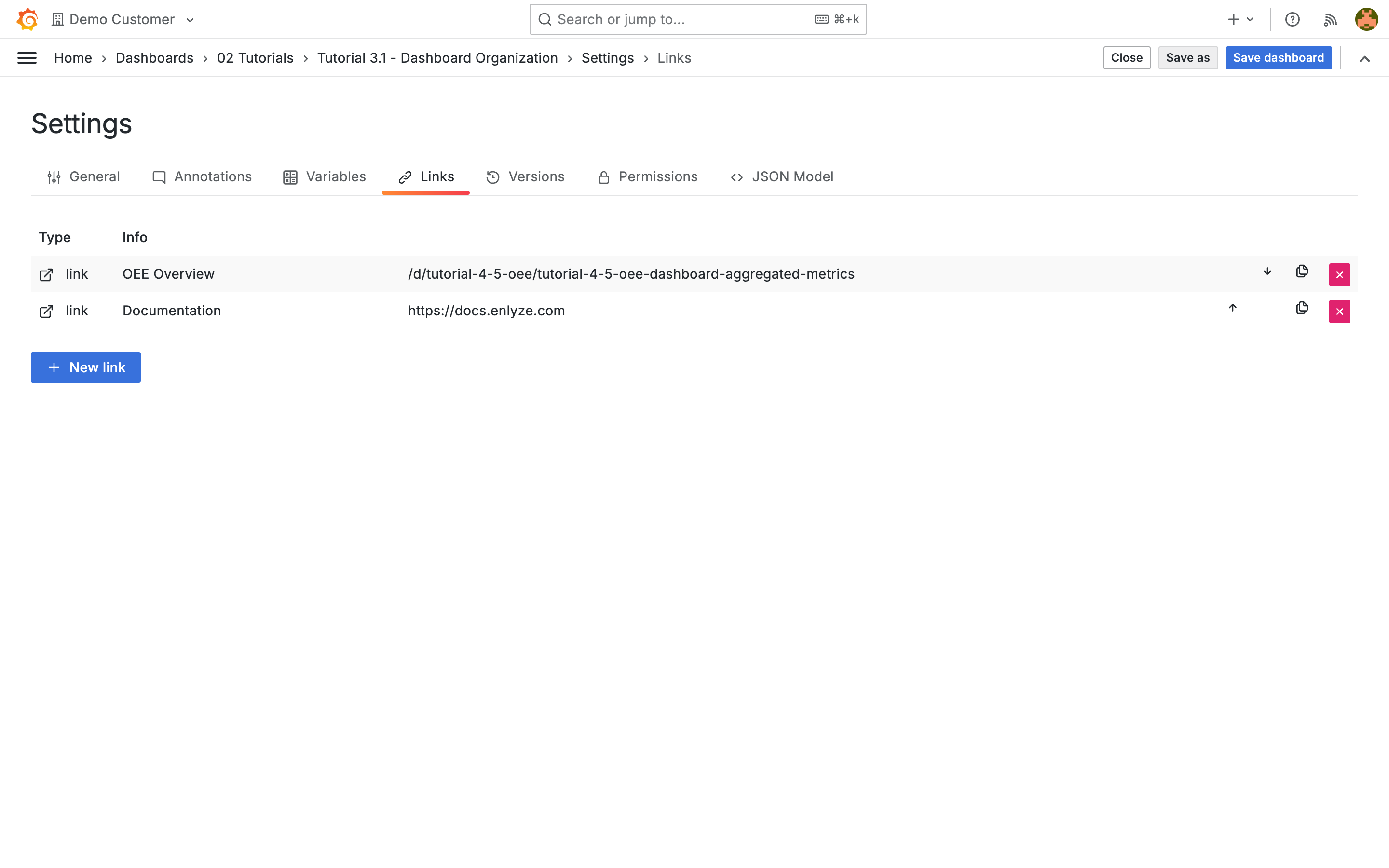
1. Öffne die Dashboard-Einstellungen (Zahnrad-Symbol)
2. Wähle den Tab **Links**
3. Klicke auf **+ New link**
4. Konfiguriere den Link:
| Einstellung | Beschreibung |
| -------------------------------------- | -------------------------------------- |
| **Type** | Dashboard oder Link (URL) |
| **Title** | Anzeigetext |
| **Include current time range** | Zeitauswahl an das Ziel weitergeben |
| **Include current template variables** | Variablenwerte an das Ziel weitergeben |
| **Open in new tab** | Link in neuem Browser-Tab öffnen |
Links erscheinen in der Dashboard-Kopfzeile:
### Drilldown-Links in Panels
Links erstellen, die beim Klicken auf Datenpunkte erscheinen:
1. Bearbeite das Panel
2. Suche in der Seitenleiste den Bereich **Data links**
3. Klicke auf **Add link**
In der URL kannst du Variablen verwenden, z. B. `${__data.fields.machine}`, um kontextbezogen zum richtigen Detail-Dashboard zu navigieren.
### Link-Strategie
Baue eine Navigationshierarchie auf, damit Nutzende intuitiv zwischen Detailgrad und Übersicht wechseln können:
```
Standort-Übersicht
└── Hallen-Übersicht
└── Maschinen-Dashboard
└── Detailanalyse
```
Jede Ebene verlinkt per Dashboard-Link auf die nächste. Aktiviere dabei **Include current time range** und **Include current template variables**, damit Zeitauswahl und Filterwerte beim Navigieren erhalten bleiben.
{% hint style="info" %}
Weitere Details zu Dashboard-Links und Drilldown-Links findest du in der [Grafana-Dokumentation](https://grafana.com/docs/grafana/latest/dashboards/build-dashboards/manage-dashboard-links/).
{% endhint %}
***
## Ordner und Berechtigungen
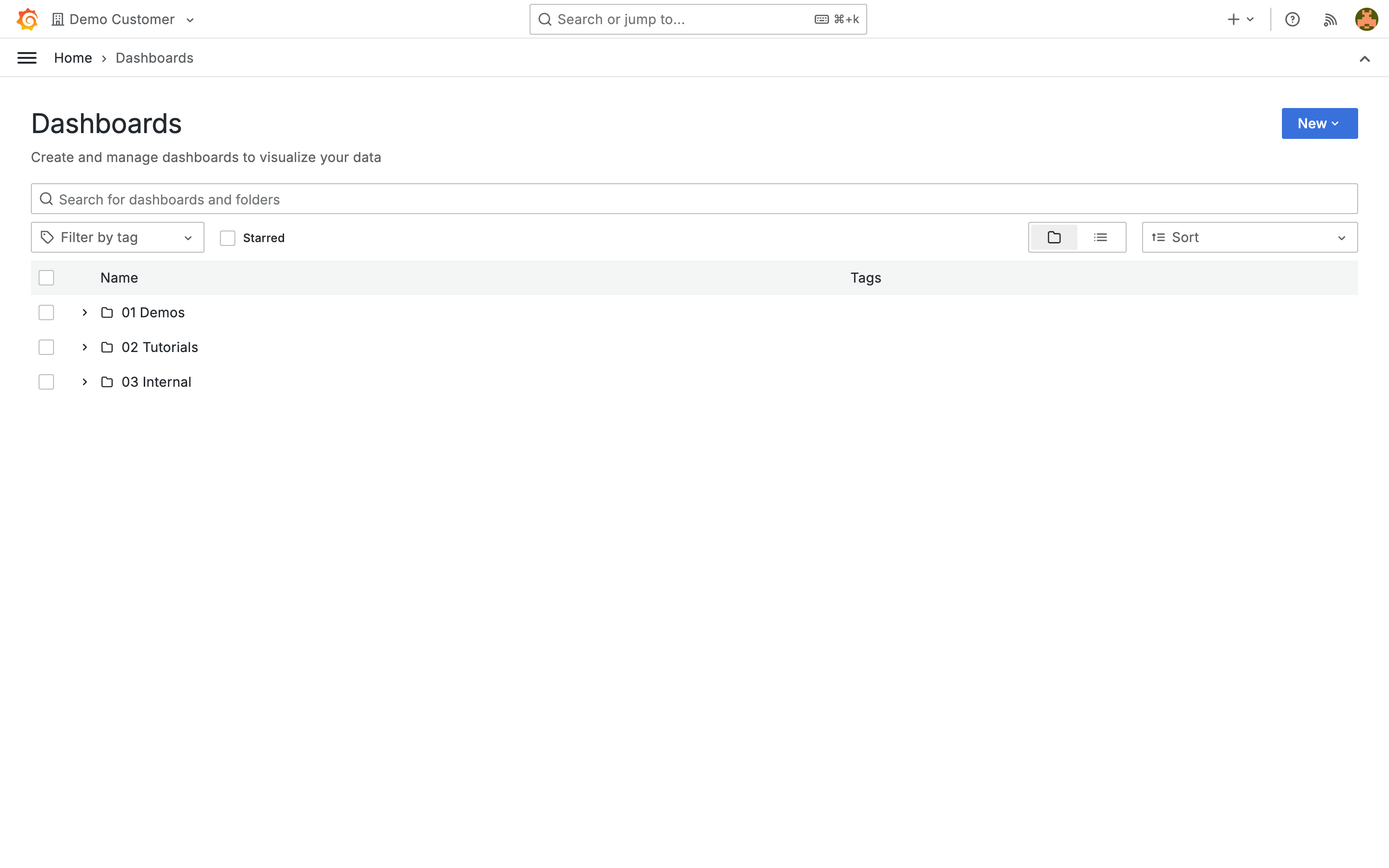
Ordner organisieren Dashboards in der Grafana-Seitenleiste. Die Ordnerstruktur kann die Navigationshierarchie deiner Dashboard-Links widerspiegeln.
1. Gehe zu **Dashboards** im Hauptmenü
2. Klicke auf **New**, dann **New folder**
### Empfohlene Ordnerstruktur
| Ordner | Inhalt |
| --------------- | ------------------------------------------ |
| **Übersicht** | Zusammenfassungs-Dashboards, KPI-Übersicht |
| **Produktion** | Maschinenüberwachung, Durchsatz |
| **Qualität** | Qualitätskennzahlen, Abweichungsverfolgung |
| **Wartung** | Maschinenzustand, Alarme |
| **Entwicklung** | Dashboards in Arbeit |
{% hint style="info" %}
Erstelle einen persönlichen Ordner (z. B. mit deinem Namen) für Entwürfe und Experimente. Über **Folder settings** > **Permissions** kannst du den Ordner für andere unsichtbar machen.
{% endhint %}
### Berechtigungen
Unter **Folder settings** > **Permissions** steuerst du, wer Dashboards in einem Ordner sehen oder bearbeiten darf. Weise Nutzenden oder Teams Viewer- oder Editor-Rollen zu.
***
## Dashboard-Einstellungen und Versionierung
### Allgemeine Einstellungen
Öffne die Dashboard-Einstellungen über das Zahnrad-Symbol in der oberen Navigation:
| Einstellung | Beschreibung |
| ---------------- | --------------------------------------------------- |
| **Name** | Dashboard-Titel |
| **Tags** | Durchsuchbare Labels |
| **Timezone** | Browser, UTC oder spezifische Zeitzone |
| **Auto refresh** | Standard-Aktualisierungsintervall |
| **Editable** | Bearbeitung erlauben (deaktivieren für Nur-Ansicht) |
### Versionierung
Grafana speichert Dashboard-Versionen automatisch. Unter **Versions** in den Dashboard-Einstellungen kannst du:
* Gespeicherte Versionen mit Zeitstempeln einsehen
* Zwei Versionen vergleichen (JSON-Diff)
* Frühere Versionen wiederherstellen
{% hint style="info" %}
Verwende aussagekräftige Commit-Nachrichten beim Speichern, um Änderungen nachzuverfolgen.
{% endhint %}
***
## Tipps
* **Dashboard-Größe**: Shopfloor-Anzeigen sollten ohne Scrollen auskommen (1-2 Bildschirmseiten). Analyse-Dashboards können mit einklappbaren Rows länger sein.
* **Namenskonventionen**: Einheitliche Muster verwenden, z. B. "\[Bereich] - \[Thema]" oder "\[Maschine] - \[Detailgrad]".
* **Rastersystem**: Grafana verwendet 24 Spalten. Einheitliche Breiten verwenden: 24 (voll), 12 (halb), 8 (drittel), 6 (viertel).
* **Panels kopieren**: Panel-Titel → **More** → **Duplicate** erstellt eine Kopie im selben Dashboard. Mit **Copy** und **Paste panel** geht es auch dashboardübergreifend.
***
## Nächste Schritte
* [**Transformationen**](/integrations/grafana/intermediate-features/02-transformations.md) - Daten bearbeiten und kombinieren
* [**Einführung in die ENLYZE API**](/integrations/grafana/advanced-api/01-introduction.md) - API-basierte Dashboards