> For the complete documentation index, see [llms.txt](https://docs.enlyze.com/llms.txt). Markdown versions of documentation pages are available by appending `.md` to page URLs; this page is available as [Markdown](https://docs.enlyze.com/integrations/grafana/intermediate-features/02-transformations.md).
# 02 Transformationen
Daten in Grafana transformieren und aufbereiten.
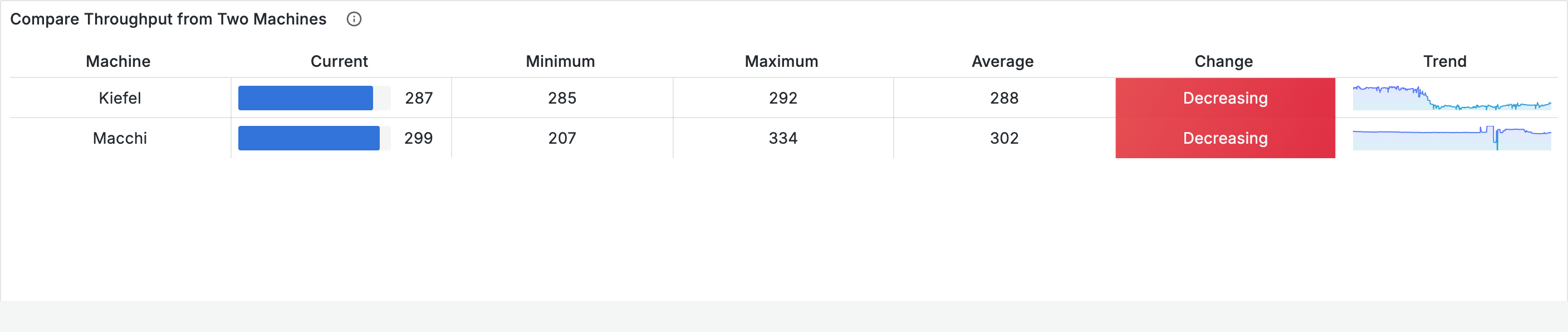
Transformationen bearbeiten Daten nach der Abfrage, aber bevor sie visualisiert werden: aggregieren, filtern, umbenennen, kombinieren. In diesem Tutorial lernst du die wichtigsten Transformationen und baust Schritt für Schritt eine Übersichtstabelle wie diese:
## Was du lernst
* Daten mit Reduce aggregieren (Minimum, Maximum, Mittelwert)
* Felder umbenennen, umsortieren und ausblenden
* Trendlinien mit Regressionsanalyse hinzufügen
* Daten aus mehreren Queries kombinieren
* Transformationen verketten
## Voraussetzungen
* Teil 1 und Teil 2 der Tutorials abgeschlossen
* Grundkenntnisse in der Panel-Erstellung
***
## Der Transform-Tab
1. Bearbeite ein Panel
2. Klicke auf den **Transform**-Tab (zwischen Query und Alert)
3. Klicke auf **+ Add transformation** und wähle eine Transformation
Transformationen werden von oben nach unten ausgeführt. Du kannst sie per Drag-and-Drop umsortieren, deaktivieren (Augen-Symbol) oder löschen (Papierkorb-Symbol).
{% hint style="info" %}
Die Reihenfolge beeinflusst das Ergebnis. Ein Filter vor Reduce liefert andere Ergebnisse als danach.
{% endhint %}
***
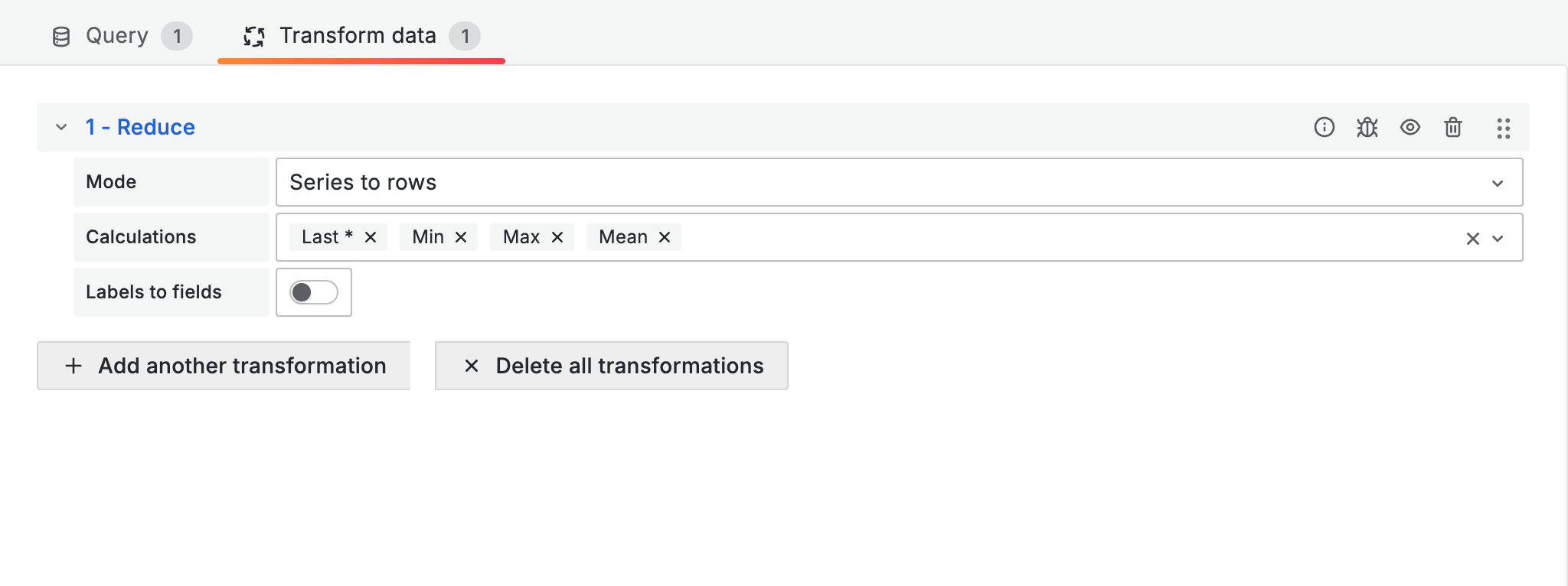
## Reduce
Wandelt Zeitreihendaten in aggregierte Werte um. Ideal für Übersichtstabellen.
1. Füge die Transformation **Reduce** hinzu
2. Wähle die Berechnungen:
| Berechnung | Beschreibung |
| ---------------------- | ---------------------------------- |
| **Last \*** | Letzter Wert (nicht null) |
| **Min** / **Max** | Minimum / Maximum |
| **Mean** | Mittelwert |
| **Sum** | Summe aller Werte |
| **Difference percent** | Prozentuale Veränderung |
| **All values** | Array aller Werte (für Sparklines) |
***
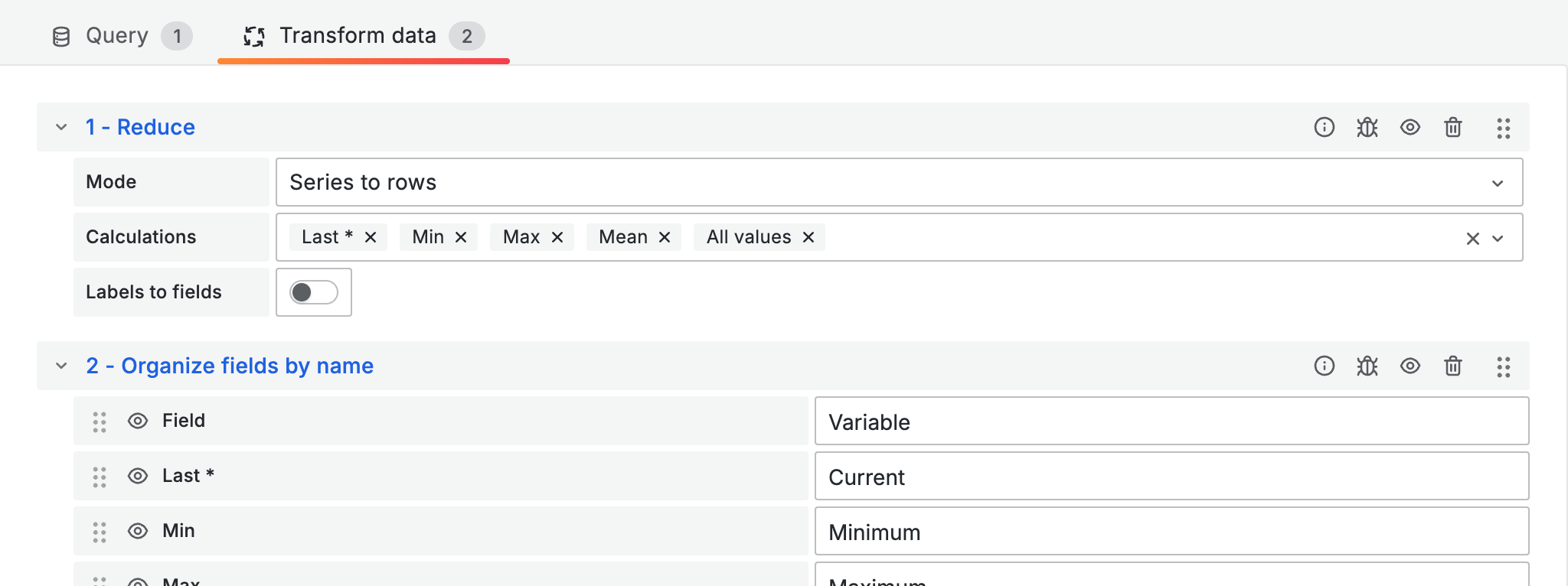
## Organize Fields by Name
Spalten umbenennen, umsortieren und ausblenden. Unverzichtbar für aufgeräumte Tabellen.
1. Füge die Transformation **Organize fields by name** hinzu
2. Für jedes Feld:
* **Rename**: Neuen Anzeigenamen eingeben
* **Hide**: Augen-Symbol klicken zum Ausblenden
* **Reorder**: Per Drag-and-Drop umsortieren
***
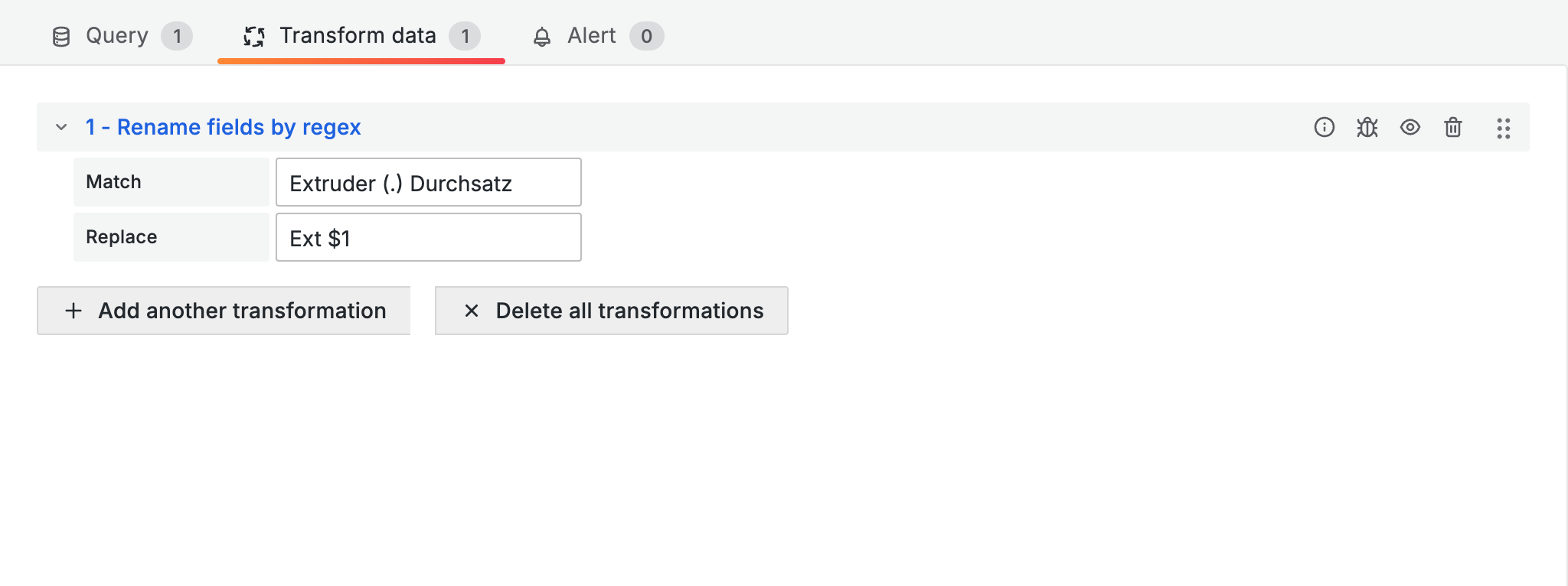
## Rename by Regex
Mehrere Felder gleichzeitig mit Musterabgleich umbenennen.
| Einstellung | Beschreibung |
| ----------- | ------------------------------------------- |
| **Match** | Regex-Muster zum Abgleich |
| **Replace** | Ersetzungstext ($1, $2 für Capture-Gruppen) |
**Beispiele:**
| Match | Replace | Vorher | Nachher |
| ------------------------ | ---------- | -------------------- | -------------- |
| `Extruder (.) Durchsatz` | `Ext $1` | Extruder A Durchsatz | Ext A |
| `\(Soll\)` | `(Target)` | Speed (Soll) | Speed (Target) |
| `(.+) - (.+)` | `$2` | Kiefel - Durchsatz | Durchsatz |
### Gängige Regex-Muster
| Muster | Beschreibung | Beispiel |
| ----------- | ------------------------------------------ | ------------------------------- |
| `.` | Beliebiges einzelnes Zeichen | `A`, `1`, `-` |
| `.*` | Beliebig viele Zeichen | `Extruder A Durchsatz` |
| `.+` | Mindestens ein Zeichen | wie `.*`, aber nicht leer |
| `(...)` | Capture-Gruppe (im Replace als `$1`, `$2`) | `(Extruder .)` → `$1` |
| `\(` / `\)` | Literale Klammern | `\(Soll\)` findet `(Soll)` |
| `^` / `$` | Anfang / Ende des Strings | `^Kiefel` findet nur am Anfang |
| `[A-C]` | Zeichenklasse | `Extruder [A-C]` |
| `\d+` | Eine oder mehrere Ziffern | `Sensor \d+` findet `Sensor 42` |
***
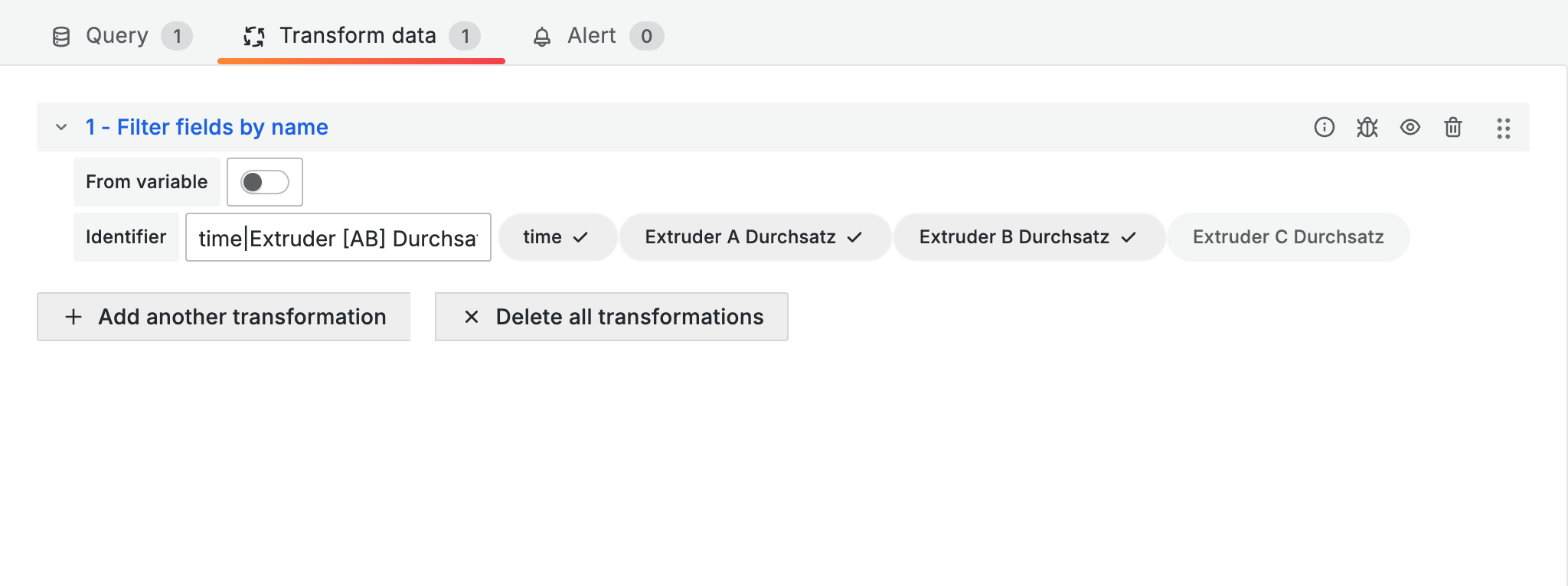
## Filter by Name
Nur bestimmte Felder in der Ausgabe anzeigen.
1. Füge die Transformation **Filter by name** hinzu
2. Wähle **Include** (nur ausgewählte Felder anzeigen) oder **Exclude** (ausgewählte ausblenden)
3. Felder manuell per Checkboxen auswählen oder per Regex filtern
**Regex-Beispiele für Filter by Name:**
| Modus | Regex | Effekt |
| ------- | ----------------------- | -------------------------------------------- |
| Include | `Durchsatz\|Temperatur` | Nur Durchsatz- und Temperaturfelder anzeigen |
| Exclude | `.*\(Soll\)` | Alle Sollwerte ausblenden |
| Include | `Extruder [AB].*` | Nur Extruder A und B anzeigen |
{% hint style="info" %}
Mit **Filter data by values** kannst du auch Zeilen nach Bedingungen filtern, z. B. nur Datenpunkte anzeigen, bei denen die Temperatur > 200 °C liegt.
{% endhint %}
***
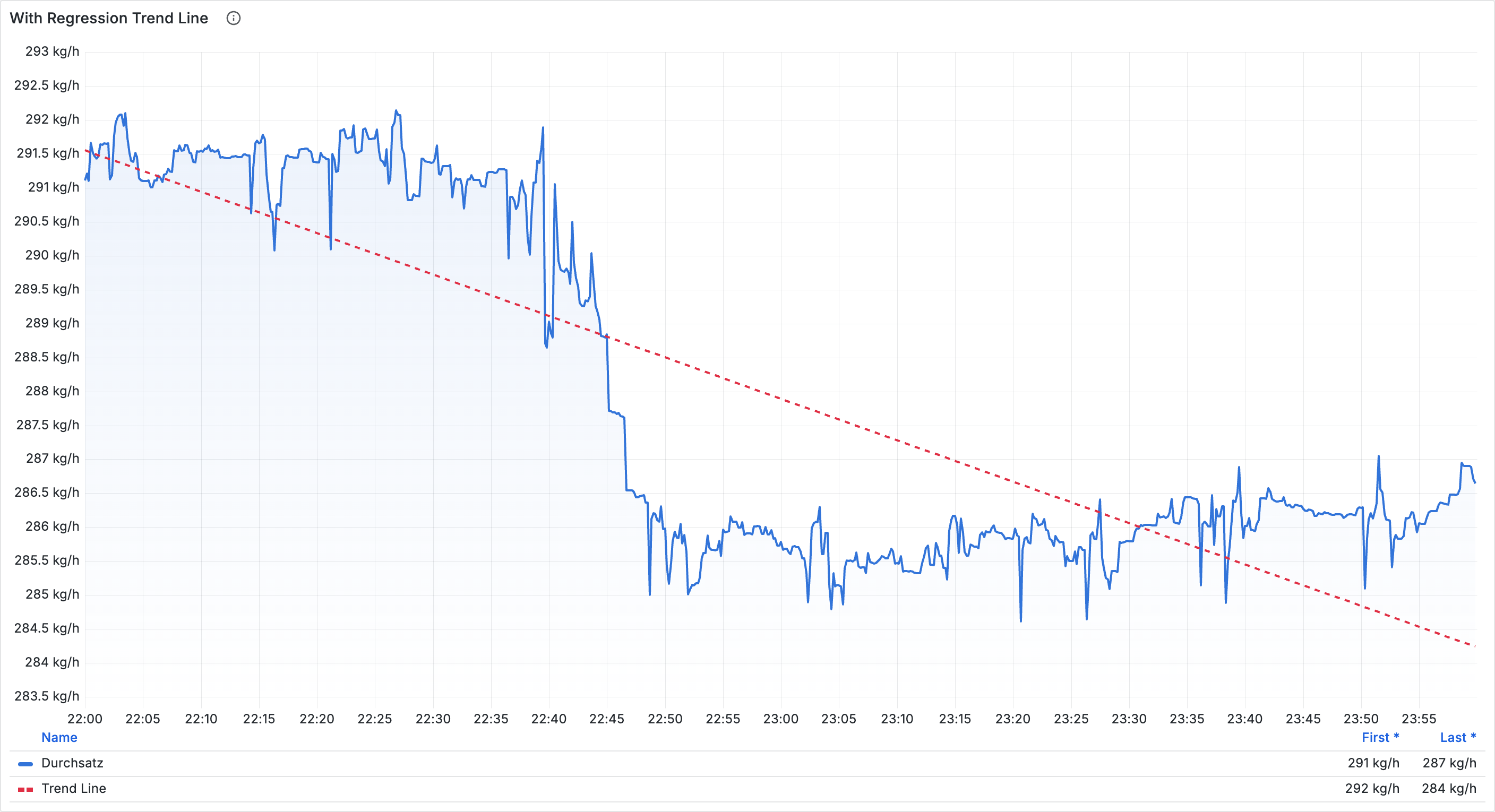
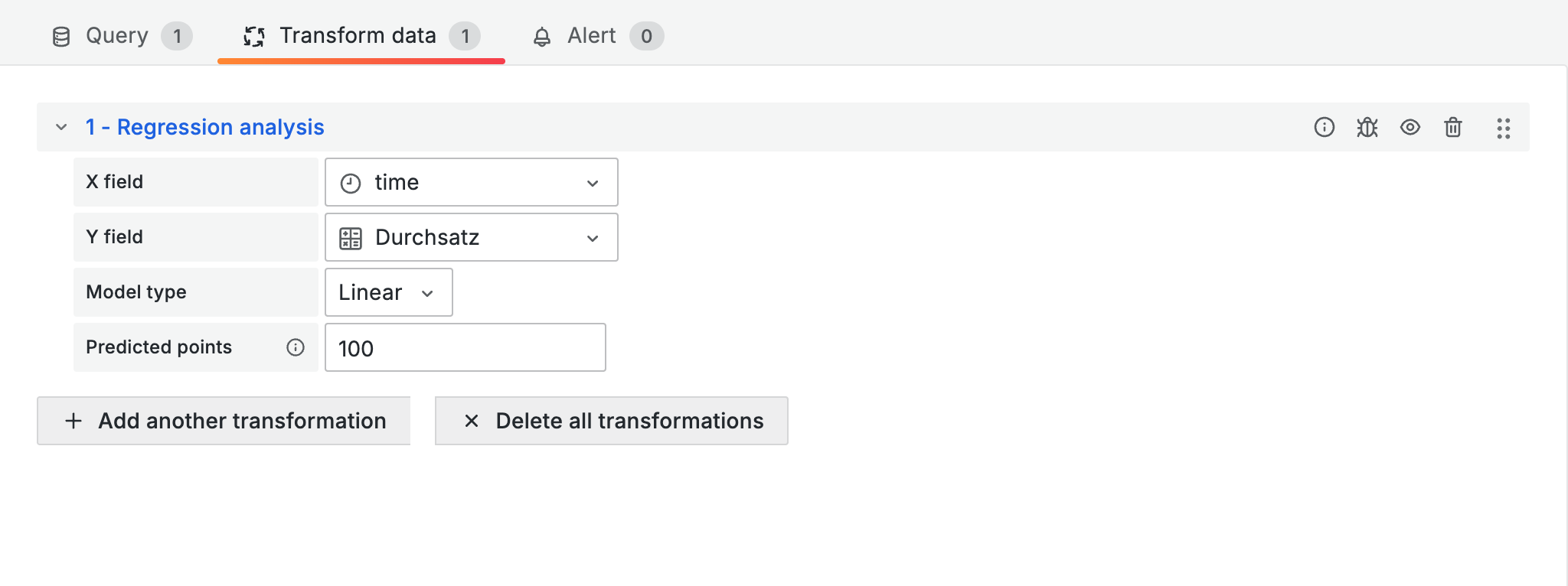
## Regressionsanalyse
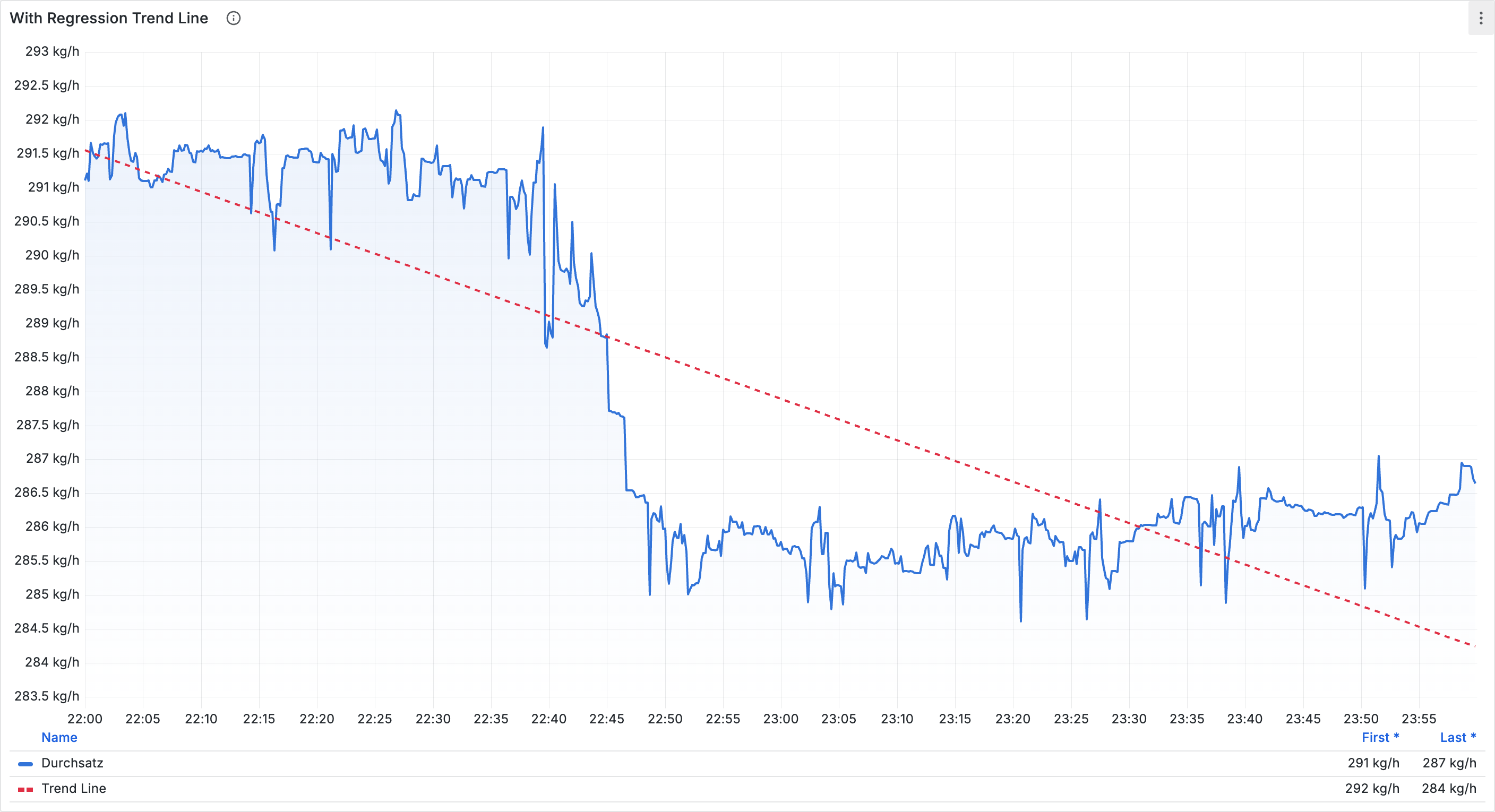
Trendlinien hinzufügen, um die Entwicklung von Daten über die Zeit zu erkennen.
1. Füge die Transformation **Regression analysis** hinzu
2. Setze **X field** auf das Zeitfeld und **Y field** auf das Wertfeld
Die Regressionslinie zeigt den Gesamttrend: steigend, fallend oder stabil.
### Trendlinie gestalten
Die Regressionslinie hat standardmäßig keine Einheit und erscheint auf einer separaten Y-Achse. Füge einen Override hinzu:
1. Feld per Regex abgleichen: `.*predicted.*`
2. Setze die **Unit** auf die gleiche Einheit wie die Originaldaten
3. Wähle eine andere Farbe (z. B. Rot) und einen gestrichelten Linienstil
***
## Daten kombinieren
Wenn du Daten aus mehreren Queries zusammenführen möchtest, stehen dir zwei Transformationen zur Verfügung:
| Transformation | Beschreibung |
| ----------------- | ----------------------------------------------------------------------------------------------------------- |
| **Merge** | Fasst alle Zeitreihen in einer Tabelle zusammen. Keine Konfiguration nötig. |
| **Join by field** | Verknüpft Tabellen über ein gemeinsames Feld (z. B. Zeitstempel). Mode: Inner, Left outer oder Right outer. |
***
## Beispiel: Maschinenvergleich
Dieses Beispiel zeigt, wie du mit einer Transformationskette den Durchsatz zweier Maschinen in einer kompakten Vergleichstabelle zusammenfasst.
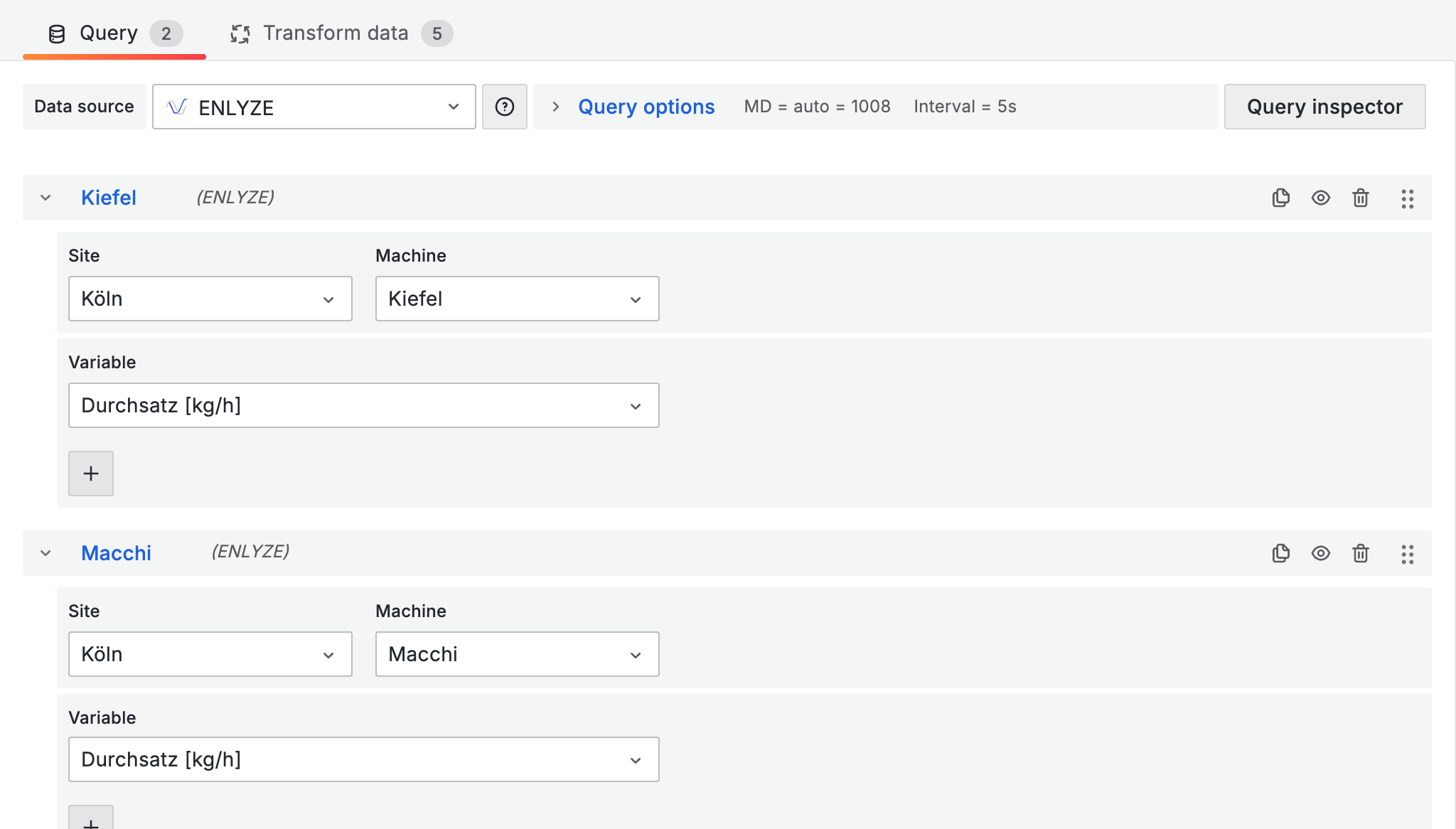
### Schritt 1: Zwei Queries anlegen
Erstelle zwei separate Queries, jeweils für eine Maschine. Benenne die Queries nach der Maschine (z. B. „Kiefel" und „Macchi"), damit die Daten später unterscheidbar sind.
### Schritt 2: Transformationskette aufbauen
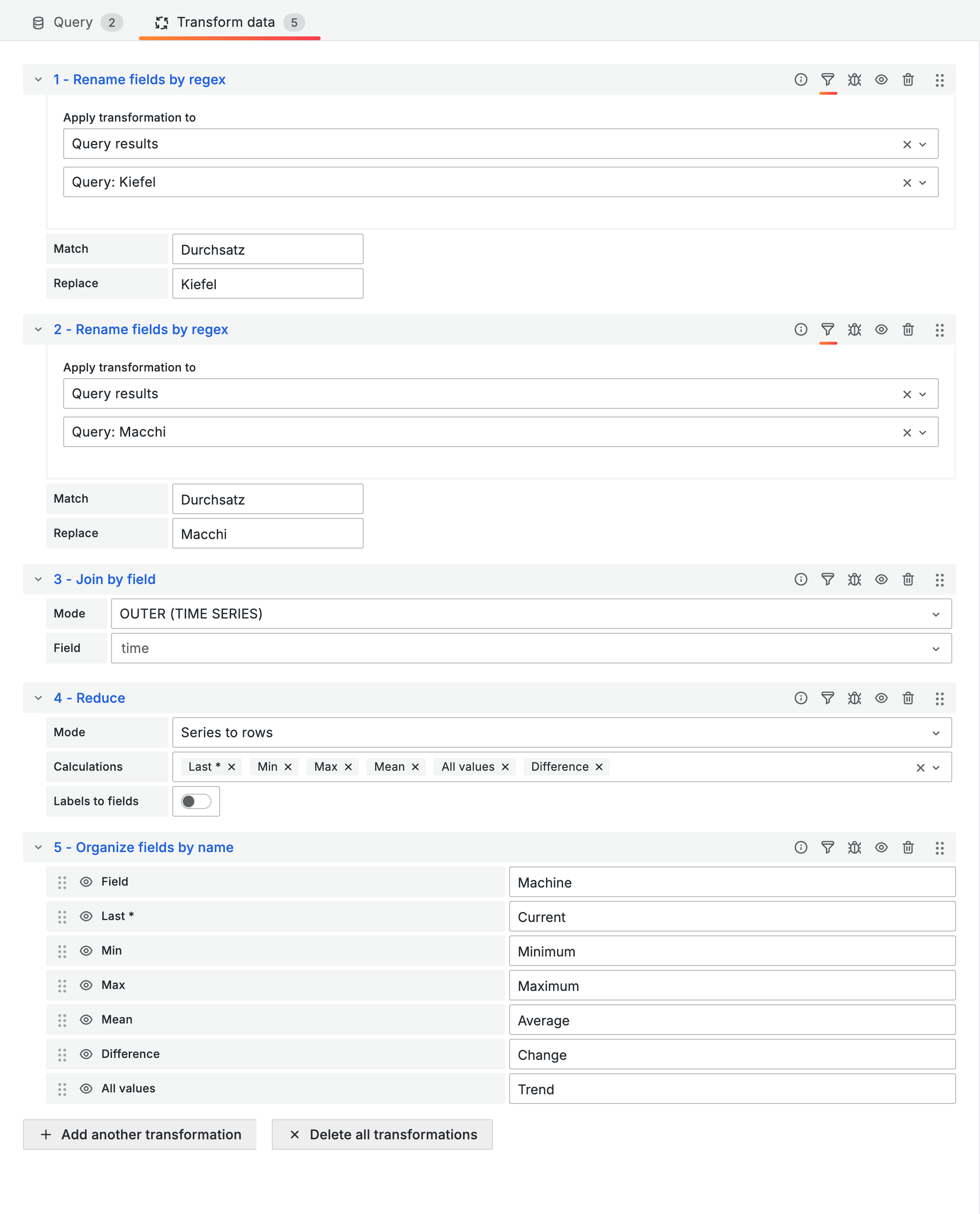
Wechsle zum **Transform**-Tab und füge die folgenden fünf Transformationen nacheinander hinzu:
1. **Rename by regex** (×2): Benenne das Feld „Durchsatz" in jeder Query um, damit die Maschine erkennbar wird. Match: `Durchsatz`, Replace: `Kiefel` bzw. `Macchi`. Klicke auf das Filter-Symbol der Transformation und wähle unter **Apply transformation to** die jeweilige Query aus (z. B. „Query: Kiefel"). Dadurch wirkt jede Umbenennung nur auf die zugehörige Query.
2. **Join by field**: Verbindet die beiden umbenannten Zeitreihen über den Zeitstempel zu einer gemeinsamen Tabelle.
3. **Reduce**: Aggregiert die Zeitreihen zu einer Zeile pro Maschine mit den Berechnungen Last \*, Min, Max, Mean, All values und Difference.
4. **Organize fields by name**: Benennt die Spalten lesbarer um (z. B. „Field" → „Machine", „Last \*" → „Current", „All values" → „Trend") und sortiert sie in die gewünschte Reihenfolge.
### Ergebnis
Die fertige Tabelle vergleicht beide Maschinen auf einen Blick, inklusive Sparkline-Trendanzeige:
Die Spaltenformatierung (Bar Gauge für „Current", farbiger Hintergrund für „Change", Sparkline für „Trend") wird über **Overrides** > **Fields with name** > **Cell options** konfiguriert. Details dazu findest du im Tutorial [Tabellen](/integrations/grafana/visualisation-types/03-tables.md).
{% hint style="info" %}
Nutze den **Table view**-Toggle im Panel-Editor, um nach jeder Transformation das Zwischenergebnis zu prüfen.
{% endhint %}
***
## Tipps
* **Performance**: Transformationen werden im Browser ausgeführt. Wenn möglich, schon auf Query-Ebene filtern.
* **Debuggen**: Transformationen einzeln hinzufügen und den **Table view**-Toggle nutzen, um Zwischenergebnisse zu prüfen.
* **Gängige Muster**: Zeitreihe → Übersichtstabelle: Reduce + Organize fields. Sparklines: Reduce mit All values + Override auf Zelltyp.
***
## Nächste Schritte
* [**Einführung in die ENLYZE API**](/integrations/grafana/advanced-api/01-introduction.md) - API-basierte Dashboards für weiterführende Anwendungsfälle