> For the complete documentation index, see [llms.txt](https://docs.enlyze.com/llms.txt). Markdown versions of documentation pages are available by appending `.md` to page URLs; this page is available as [Markdown](https://docs.enlyze.com/integrations/grafana/production-dashboards/01-shopfloor-monitoring.md).
# 04 Shopfloor-Monitoring
Monitoring-Dashboards für den Produktionsbereich erstellen.
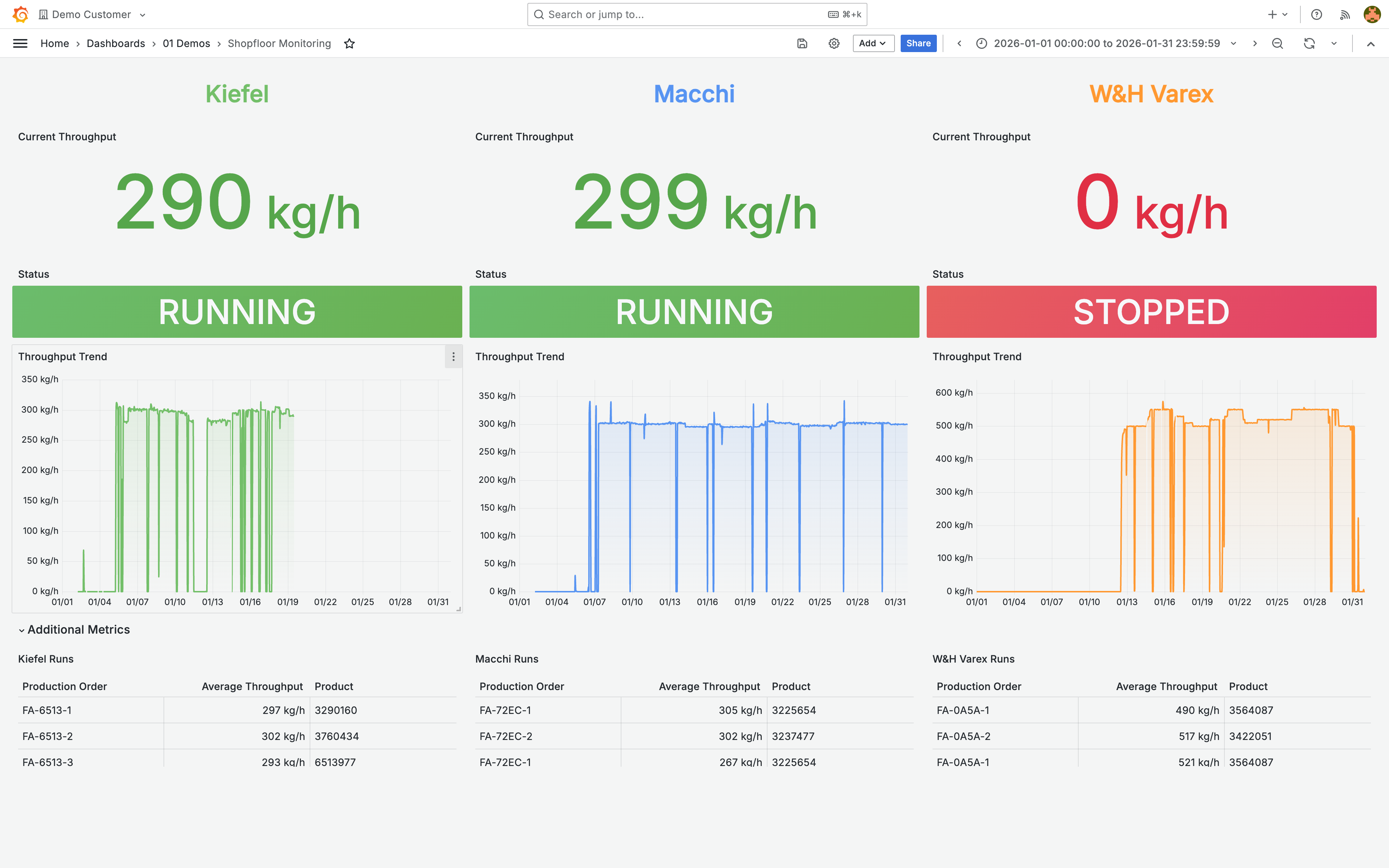
In diesem Tutorial erstellst du ein Dashboard für Shopfloor-Bildschirme, das mehrere Maschinen nebeneinander mit Echtzeitdaten zeigt:
## Was du lernst
* Multi-Maschinen-Layouts für große Bildschirme gestalten
* Panels für Betrachtung aus der Entfernung optimieren
* Auto-Refresh und Kiosk-Modus konfigurieren
## Voraussetzungen
* Teil 2 (Visualisierungstypen) abgeschlossen
* Grundkenntnisse in der Panel-Konfiguration
***
## Multi-Maschinen-Layout
Grafana verwendet ein Raster mit 24 Einheiten. Für ein Shopfloor-Layout mit 3 Maschinen erhält jede Spalte 8 Einheiten:
1. Alle Panels für eine Maschine erstellen (Header, Stat, Status, Trend)
2. Panels duplizieren und Datenquelle anpassen
3. In der nächsten Spalte positionieren
| Maschinen | Breite pro Spalte |
| --------- | ----------------- |
| 2 | 12 Einheiten |
| 3 | 8 Einheiten |
| 4 | 6 Einheiten |
***
## Große Stat-Panels
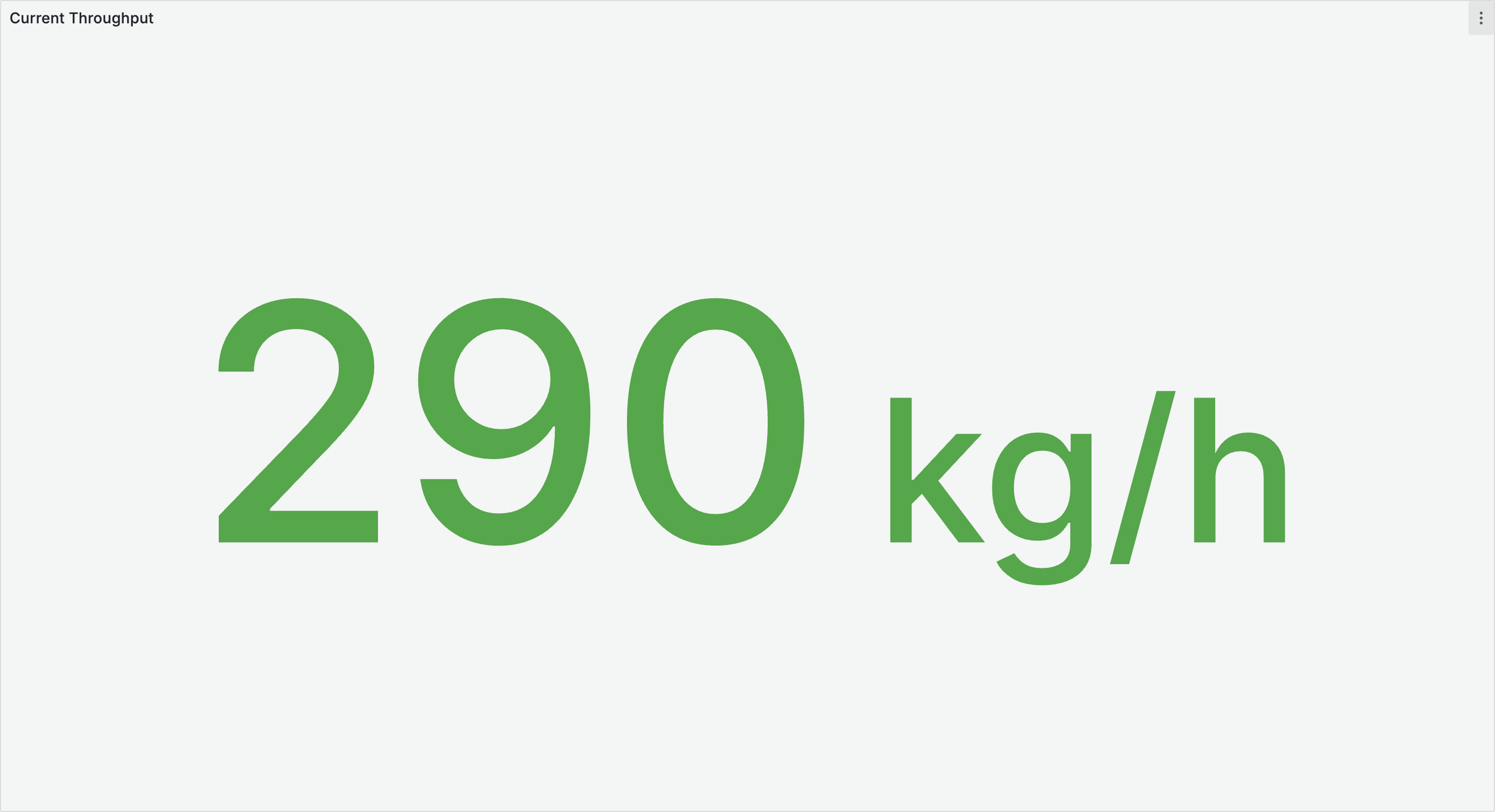
Für Shopfloor-Anzeigen müssen Stat-Panels aus 3-10 Metern Entfernung lesbar sein:
| Einstellung | Wert |
| ----------- | ------------------- |
| Color mode | Value |
| Graph mode | None |
| Text mode | Value |
| Mindesthöhe | 4-5 Rastereinheiten |
Konfiguriere Schwellenwerte für sofortige Statuserkennung (z. B. Durchsatz: >= 90 Grün, >= 70 Gelb, < 70 Rot).
***
## Statusanzeige
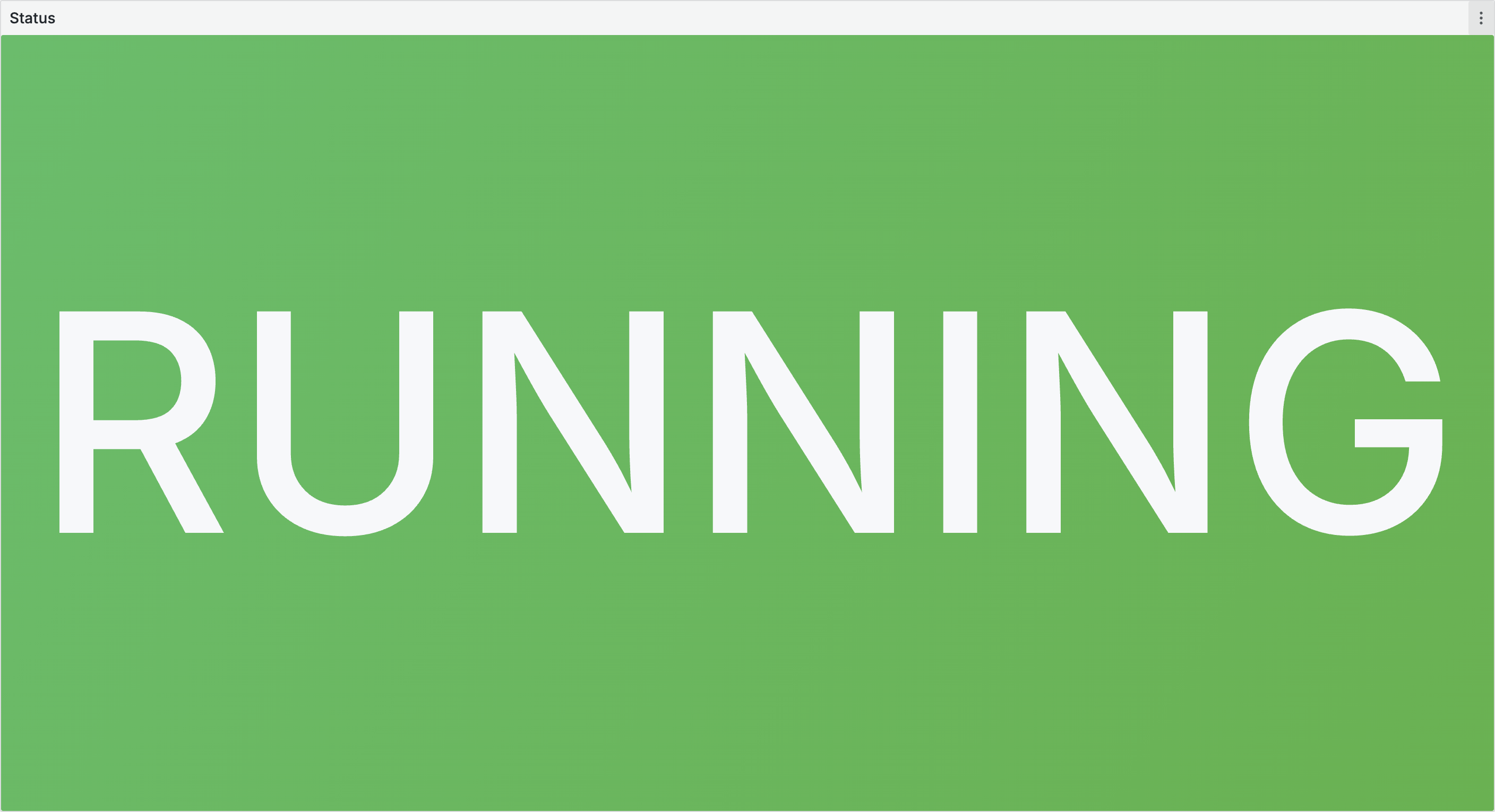
Erstelle Läuft-/Steht-Indikatoren als Stat-Panel mit Value Mappings:
| Wert | Anzeige | Farbe |
| ----------- | ------- | ----- |
| 0 / stopped | STOPPED | Rot |
| 1 / running | RUNNING | Grün |
Setze **Color mode** auf **Background**, damit das gesamte Panel die Statusfarbe annimmt.
***
## Zeitreihen mit Schwellenwerten
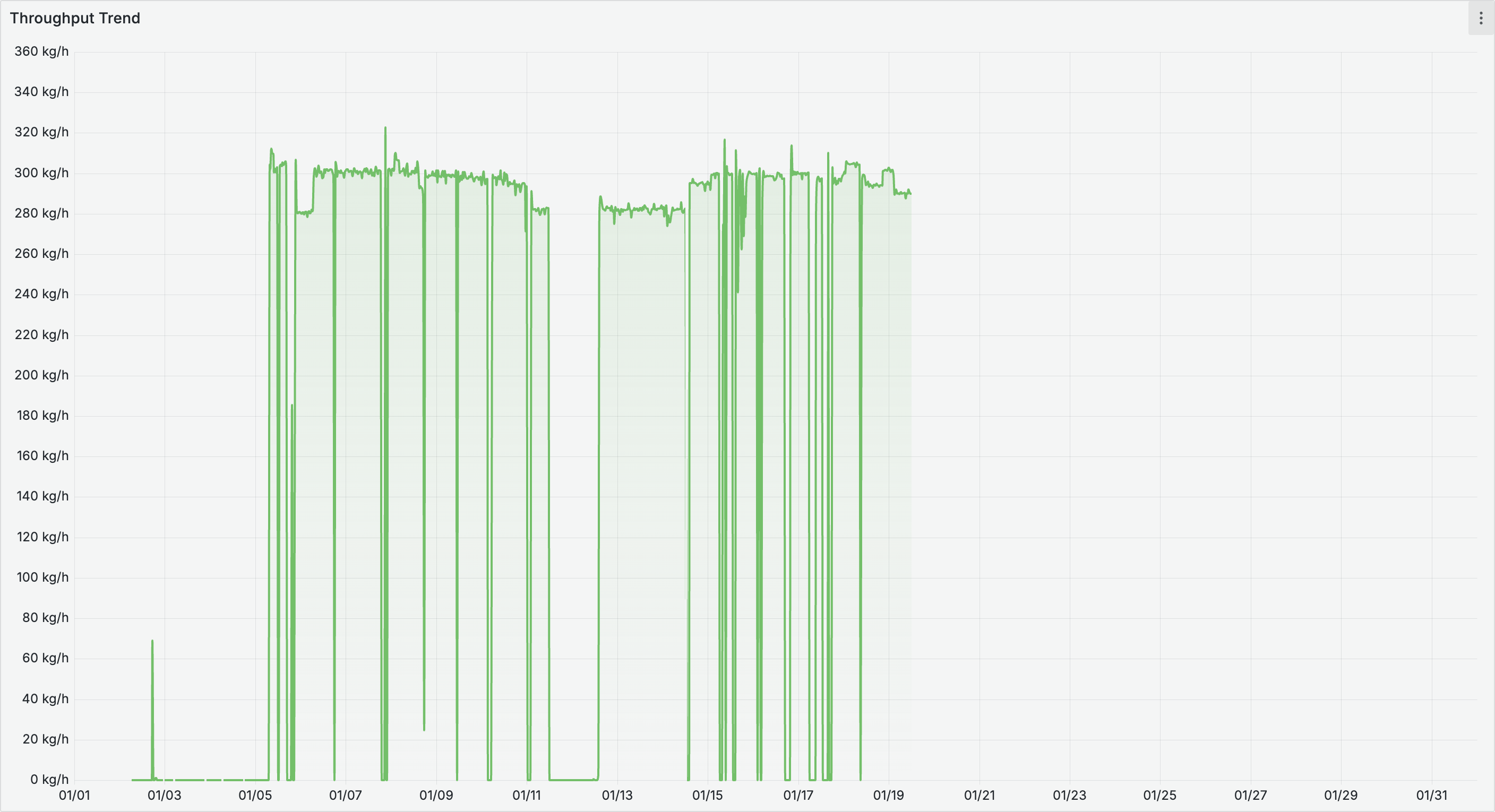
Trendlinien helfen, Muster zu erkennen. Optimiere für Shopfloor-Betrachtung:
| Einstellung | Wert |
| --------------- | ----------------- |
| Line width | 2-3 |
| Fill opacity | 10-20 |
| Point size | Hidden |
| Legend | Hidden |
| Show thresholds | As filled regions |
Setze feste Min-/Max-Werte auf allen Achsen, damit Maschinendiagramme vergleichbar sind.
***
## Kiosk-Modus
Der Kiosk-Modus blendet die gesamte Grafana-UI für eine aufgeräumte Anzeige aus. Hänge `?kiosk` an die Dashboard-URL an:
```
https://grafana.example.com/d/abc123/shopfloor?orgId=1&refresh=30s&kiosk
```
| URL-Parameter | Effekt |
| ---------------------- | --------------------------------------------- |
| `?kiosk` | Gesamte UI ausblenden |
| `?kiosk=tv` | UI ausblenden, zwischen Rows durchschalten |
| `?kiosk&autofitpanels` | Panels automatisch an den Bildschirm anpassen |
***
## Tipps
* **Auto-Refresh**: Für Shopfloor-Displays ein Aktualisierungsintervall von 30s einstellen (Zeitauswahl → Refresh-Dropdown oder Dashboard-Einstellungen → Auto refresh).
* **Transparente Panels**: Aktiviere **Transparent background** in den Panel-Optionen für ein aufgeräumteres Erscheinungsbild auf dunklem Hintergrund.
* **Farbkonsistenz**: Weise jeder Maschine eine einheitliche Farbe zu (z. B. Kiefel: Grün #73BF69, Macchi: Blau #5794F2). Verwende kräftige Farben statt Pastelltöne.
* **Zeitzone**: Setze die Dashboard-Zeitzone auf **Browser**, damit die lokale Fabrikzeit angezeigt wird.