> For the complete documentation index, see [llms.txt](https://docs.enlyze.com/llms.txt). Markdown versions of documentation pages are available by appending `.md` to page URLs; this page is available as [Markdown](https://docs.enlyze.com/integrations/grafana/production-dashboards/04-production-status.md).
# 01 Produktionsstatus-Dashboard
Produktionsstatus-Dashboard mit konstantem Variablen-Ansatz.
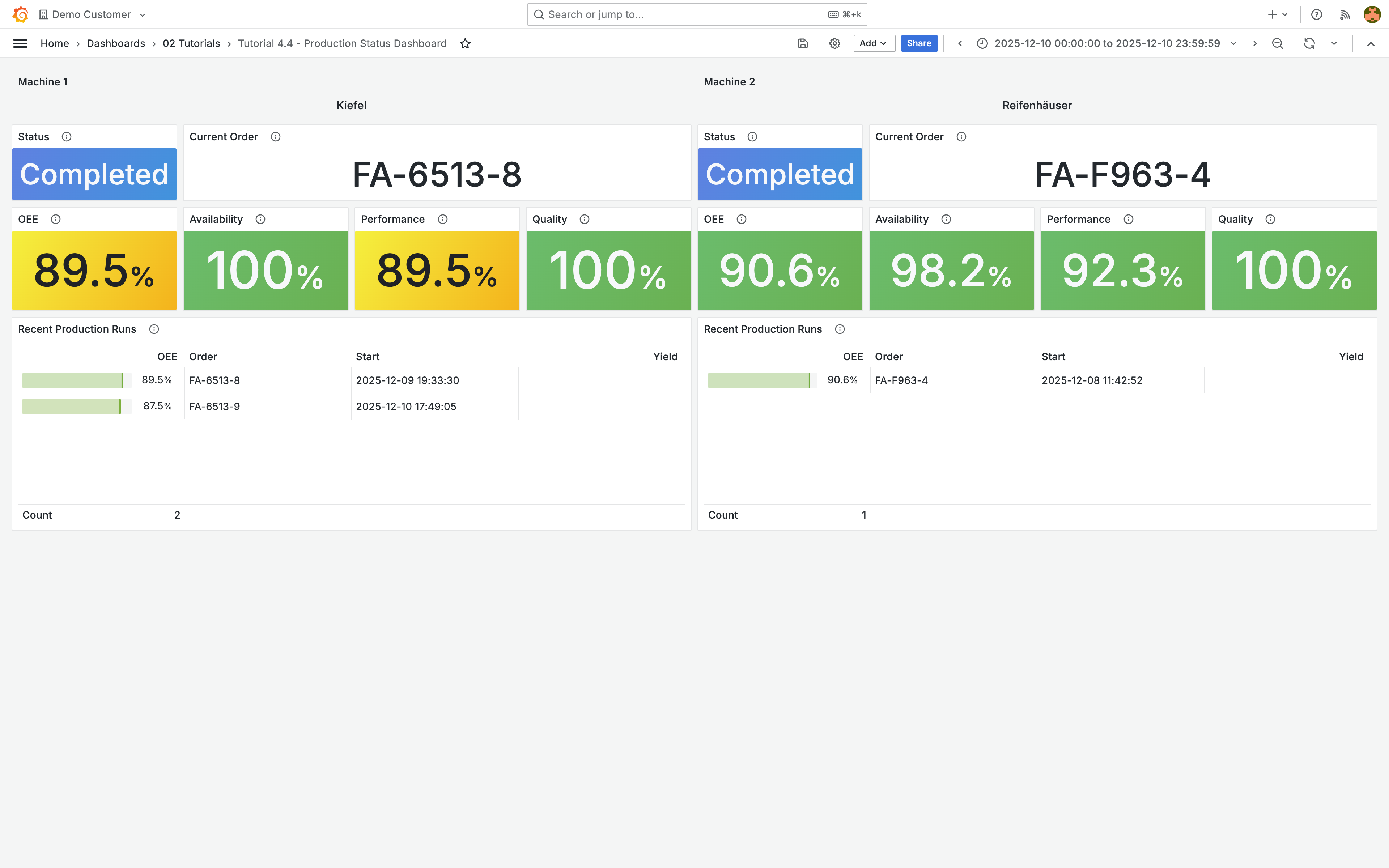
In diesem Tutorial baust du ein Dashboard, das den aktuellen Produktionsstatus zweier Maschinen nebeneinander zeigt. Konstante Variablen speichern die Maschinen-UUIDs, alle Daten kommen über die ENLYZE API:
## Was du lernst
* Konstante Variablen für feste Maschinenkonfigurationen
* Maschinennamen über die API holen statt hartcodieren
* Laufende Aufträge mit JSONata erkennen
* OEE-Kennzahlen aus Production Runs anzeigen
* Multi-Maschinen-Layout mit Side-by-Side-Panels
## Voraussetzungen
* [ENLYZE API abfragen](/integrations/grafana/advanced-api/02-api-queries.md), [Variablen](/integrations/grafana/advanced-api/03-variables.md) und [Fortgeschrittene Variablen](/integrations/grafana/advanced-api/03b-advanced-variables.md) abgeschlossen
* Verständnis des `production-runs`-Endpoints und von JSONata
***
## Wann konstante Variablen?
In [Variablen](/integrations/grafana/advanced-api/03-variables.md) und [Fortgeschrittene Variablen](/integrations/grafana/advanced-api/03b-advanced-variables.md) hast du Query-Variablen mit Dropdown-Auswahl erstellt. Für Shopfloor-Displays oder Statusmonitore, die immer dieselben Maschinen zeigen, ist ein Dropdown unnötig.
Konstante Variablen lösen diesen Fall:
* **Feste Konfiguration**: Die Maschinen-UUIDs stehen direkt in den Variable-Settings
* **Versteckt**: `Hide: Variable` blendet sie aus, da Nutzende sie nicht ändern sollen
* **Einziger Konfigurationspunkt**: Um eine Maschine zu tauschen, änderst du nur die Variable statt jede Query einzeln
***
## Konstante Variablen erstellen
Erstelle ein neues Dashboard und lege zwei konstante Variablen an:
| Name | Typ | Wert | Hide |
| ---------- | -------- | -------------------------------------- | -------- |
| `machine1` | Constant | `141e0927-62b3-4e76-8398-ad82d20f397f` | Variable |
| `machine2` | Constant | `f5c0b9d4-e89e-43ad-b81c-16bd5cbe3646` | Variable |
Die UUIDs findest du in der ENLYZE Web App oder über den `machines`-Endpoint.
***
## Maschinennamen anzeigen
Statt den Maschinennamen als weitere Konstante zu speichern, holst du ihn über die API. So bleibt der Name aktuell, wenn er in ENLYZE umbenannt wird.
Erstelle ein **Stat**-Panel mit diesen Einstellungen:
| Einstellung | Wert |
| ------------- | ---------------------- |
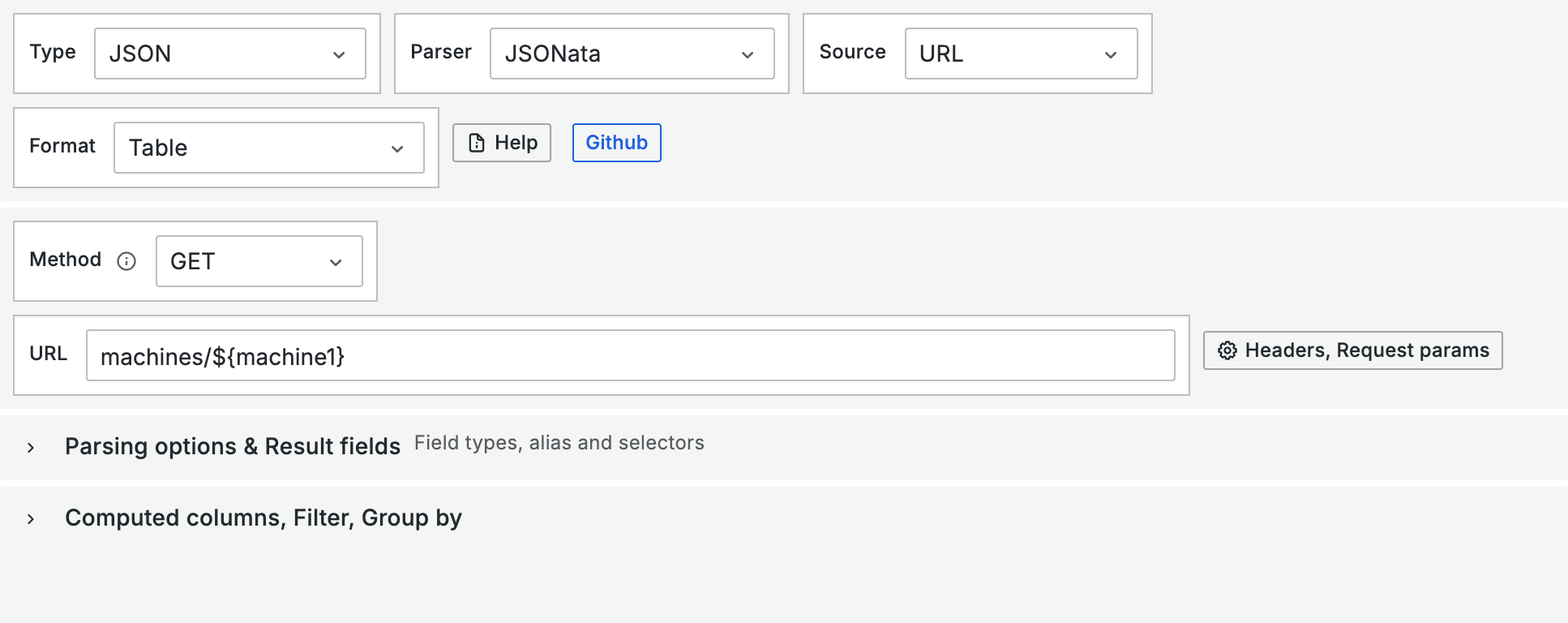
| URL | `machines/${machine1}` |
| Root selector | *(leer)* |
Unter **Value options** > **Fields** wähle `name` aus dem Dropdown. So zeigt das Panel nur den Maschinennamen an.
Stat-Panel mit API-Query für den Maschinennamen
Das Pattern kennst du aus [Variablen](/integrations/grafana/advanced-api/03-variables.md): Die API gibt ein JSON-Objekt mit allen Feldern der Maschine zurück. Über den Field-Selektor zeigt das Panel nur das `name`-Feld an.
Konfiguriere das Panel:
* **Color mode**: None
* **Text mode**: Value
* **Transparent**: Aktivieren (für ein sauberes Layout ohne Panel-Rahmen)
***
## Laufenden Auftrag erkennen
Der `production-runs`-Endpoint gibt Aufträge standardmäßig nach Startzeit sortiert zurück, den neuesten zuerst: Der neueste Auftrag steht an Position `[0]`. Hat er keinen `end`-Zeitpunkt, läuft er noch.
### Status-Indikator
Erstelle ein **Stat**-Panel:
| Einstellung | Wert |
| ------------- | ------------------------------------------------------------------------- |
| URL | `production-runs` |
| Query Params | `machine=${machine1}`, `start=${__from:date:iso}`, `end=${__to:date:iso}` |
| Root selector | `$.data[0].end = null ? "Running" : "Completed"` |
Der Root Selector ist ein JSONata-Ausdruck: Wenn `end` des neuesten Auftrags `null` ist, gibt er "Running" zurück, sonst "Completed".
Unter **Value Mappings** zwei Einträge erstellen:
| Wert | Anzeige | Farbe |
| --------- | --------- | ----- |
| Running | Running | Grün |
| Completed | Completed | Blau |
Setze **Color mode** auf **Background**.
### Laufender Auftrag
Erstelle ein zweites **Stat**-Panel für die Auftragsnummer:
| Einstellung | Wert |
| ------------- | ------------------------------------------------------------------------- |
| URL | `production-runs` |
| Query Params | `machine=${machine1}`, `start=${__from:date:iso}`, `end=${__to:date:iso}` |
| Root selector | `$.data[0].production_order` |
Status-Indikator und laufender Auftrag
***
## OEE des letzten Auftrags
Der `production-runs`-Endpoint liefert OEE-Kennzahlen pro Auftrag mit. Erstelle vier **Stat**-Panels für OEE, Availability, Performance und Quality.
### OEE-Panel
| Einstellung | Wert |
| ------------- | ------------------------------------------------------------------------- |
| URL | `production-runs` |
| Query Params | `machine=${machine1}`, `start=${__from:date:iso}`, `end=${__to:date:iso}` |
| Root selector | `$.data` |
Klappe **Parsing options & Result fields** auf und füge eine **Column** hinzu:
| Selector | Title | Type |
| -------------------- | ------------ | ------ |
| `productivity.score` | Productivity | Number |
Konfiguriere das Panel:
* **Unit**: Percent (0.0-1.0)
* **Color mode**: Background
* **Thresholds**: Rot (Basis), Gelb (0.6), Grün (0.8)
* **Value Mapping**: `null` → "NO DATA" (Grau)
### Warum Columns statt Root Selector?
Es wäre naheliegend, den Score direkt im Root Selector zu extrahieren, z.B. `$.data[0].productivity.score`. Das funktioniert, solange die API Daten zurückliefert. Läuft eine Maschine im gewählten Zeitraum jedoch nicht, ist `$.data` ein leeres Array. Der Zugriff auf `[0]` schlägt dann fehl und Grafana zeigt einen Fehler statt eines leeren Panels.
Die Lösung: Setze den Root Selector auf `$.data` und extrahiere den Wert über eine **Column** (`productivity.score`). Gibt es keine Daten, liefert die Column `null` zurück. Diesen `null`-Wert kannst du dann mit einem **Value Mapping** als "NO DATA" anzeigen.
### Weitere OEE-Panels
Erstelle nach dem gleichen Muster Panels für:
| Panel | Root selector | Column Selector |
| ------------ | ------------- | -------------------- |
| Availability | `$.data` | `availability.score` |
| Performance | `$.data` | `performance.score` |
| Quality | `$.data` | `quality.score` |
Konfiguriere für alle Panels ein Value Mapping für `null` → "NO DATA" in Grau. Nicht alle Maschinen liefern Qualitätsdaten, und Maschinen ohne Produktion im gewählten Zeitraum zeigen für alle Kennzahlen "NO DATA".
OEE-Kennzahlen des letzten Auftrags
***
## Auftragsdetails-Tabelle
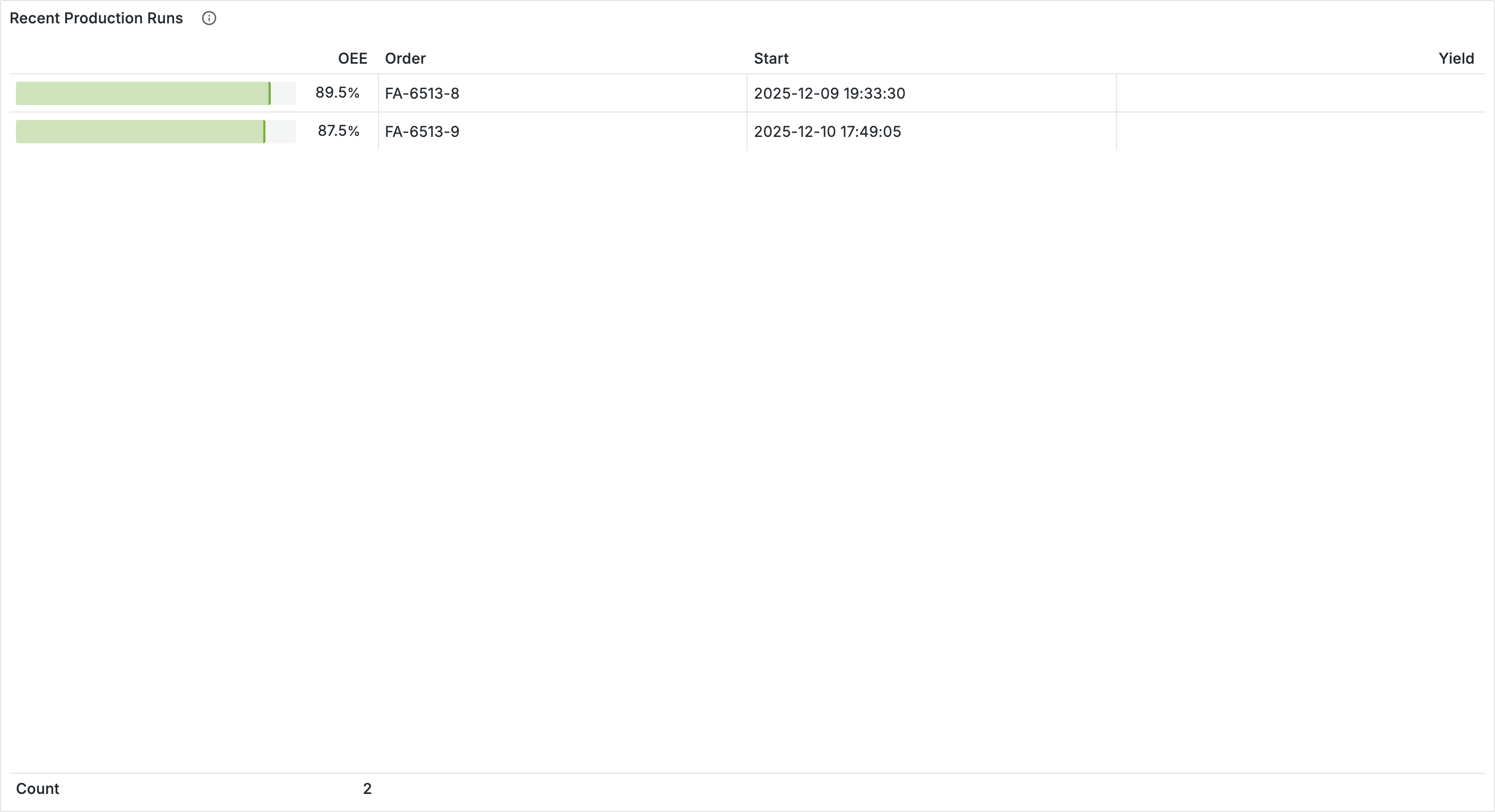
Zeige die letzten Aufträge mit OEE-Details als Tabelle.
Erstelle ein **Table**-Panel:
| Einstellung | Wert |
| ------------- | ------------------------------------------------------------------------- |
| URL | `production-runs` |
| Query Params | `machine=${machine1}`, `start=${__from:date:iso}`, `end=${__to:date:iso}` |
| Root selector | `$.data` |
Füge unter **Parsing options & Result fields** Columns hinzu:
| Selector | Title | Type |
| ---------------------- | ----- | --------- |
| `production_order` | Order | String |
| `start` | Start | Timestamp |
| `productivity.score` | OEE | Number |
| `quantity_yield.value` | Yield | Number |
Konfiguriere einen **Field Override** für die OEE-Spalte:
* **Unit**: Percent (0.0-1.0)
* **Min**: 0, **Max**: 1
* **Cell type**: Gauge (basic)
* **Color scheme**: Continuous - RdYlGr
Production Runs Tabelle mit OEE als Gauge-Zelle
***
## Zweite Maschine hinzufügen
Dupliziere alle Panels der ersten Maschine und ersetze `${machine1}` durch `${machine2}` in jeder Query. Positioniere die Panels nebeneinander: Linke Seite (x=0, Breite 12) für Machine 1, rechte Seite (x=12, Breite 12) für Machine 2.
{% hint style="info" %}
Für Dashboards mit vielen Maschinen ist das manuelle Duplizieren unpraktisch. Nutze stattdessen das Repeat-Pattern aus [Fortgeschrittene Variablen](/integrations/grafana/advanced-api/03b-advanced-variables.md), um Panels automatisch für jede Maschine zu wiederholen.
{% endhint %}
***
## Tipps
* **Auto-Refresh**: Für Shopfloor-Displays ein Aktualisierungsintervall von 30 Sekunden bis 1 Minute einstellen (oben rechts neben der Zeitauswahl).
* **Laufende Aufträge**: Die API gibt Aufträge standardmäßig nach Startzeit sortiert zurück, den neuesten zuerst. `$.data[0]` ist immer der neueste Auftrag im gewählten Zeitraum.
* **Weitere Maschinen**: Für jede zusätzliche Maschine eine Konstante hinzufügen und die Panels duplizieren. Ab drei oder mehr Maschinen lohnt sich das Repeat-Pattern aus [Fortgeschrittene Variablen](/integrations/grafana/advanced-api/03b-advanced-variables.md).
***
## Nächste Schritte
* [**OEE-Dashboard**](/integrations/grafana/production-dashboards/05-oee-dashboard.md) — Aggregierte OEE-Berichte mit dem `productivity-metrics`-Endpoint erstellen