> For the complete documentation index, see [llms.txt](https://docs.enlyze.com/llms.txt). Markdown versions of documentation pages are available by appending `.md` to page URLs; this page is available as [Markdown](https://docs.enlyze.com/integrations/grafana/production-dashboards/05-oee-dashboard.md).
# 02 OEE-Dashboard
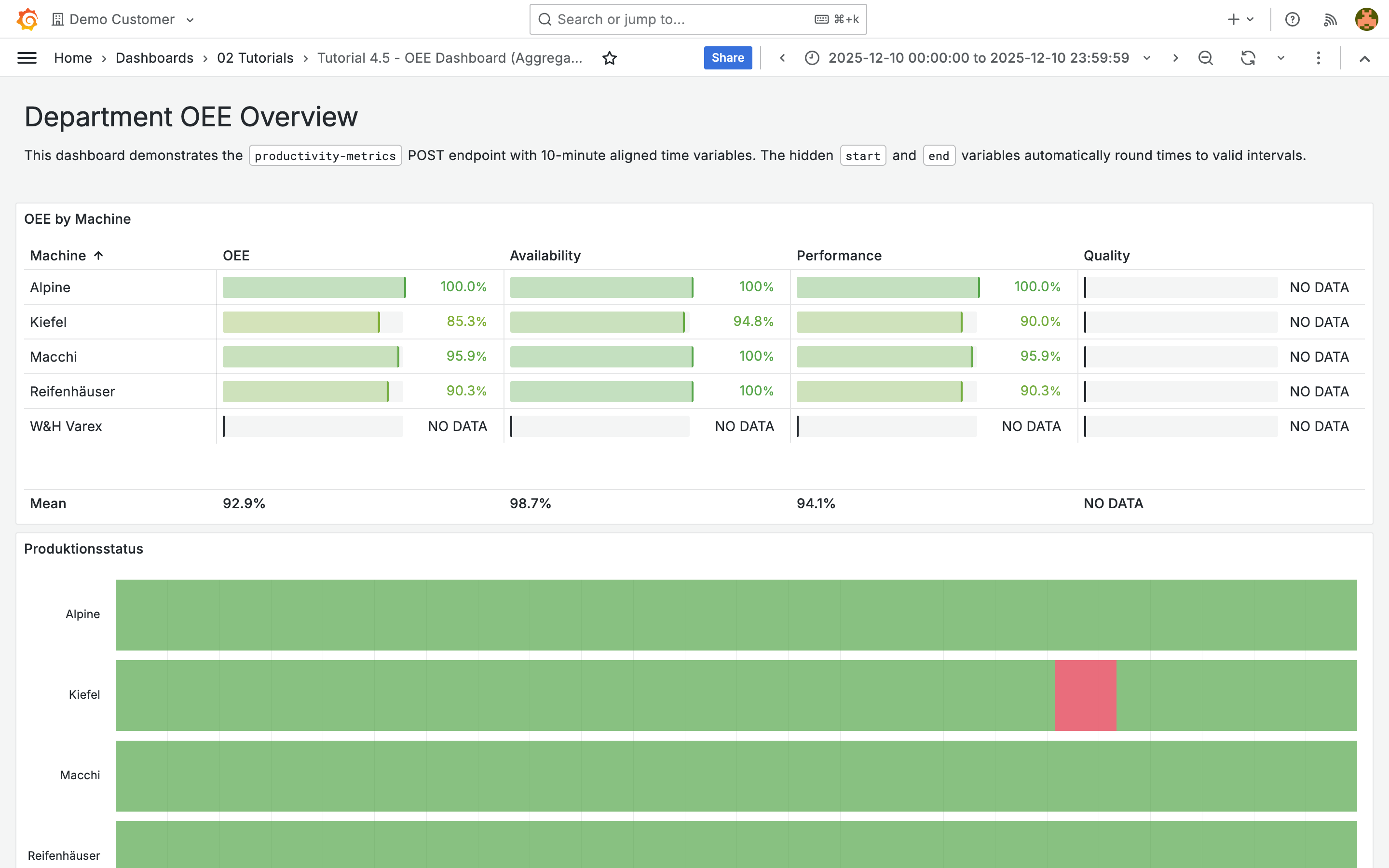
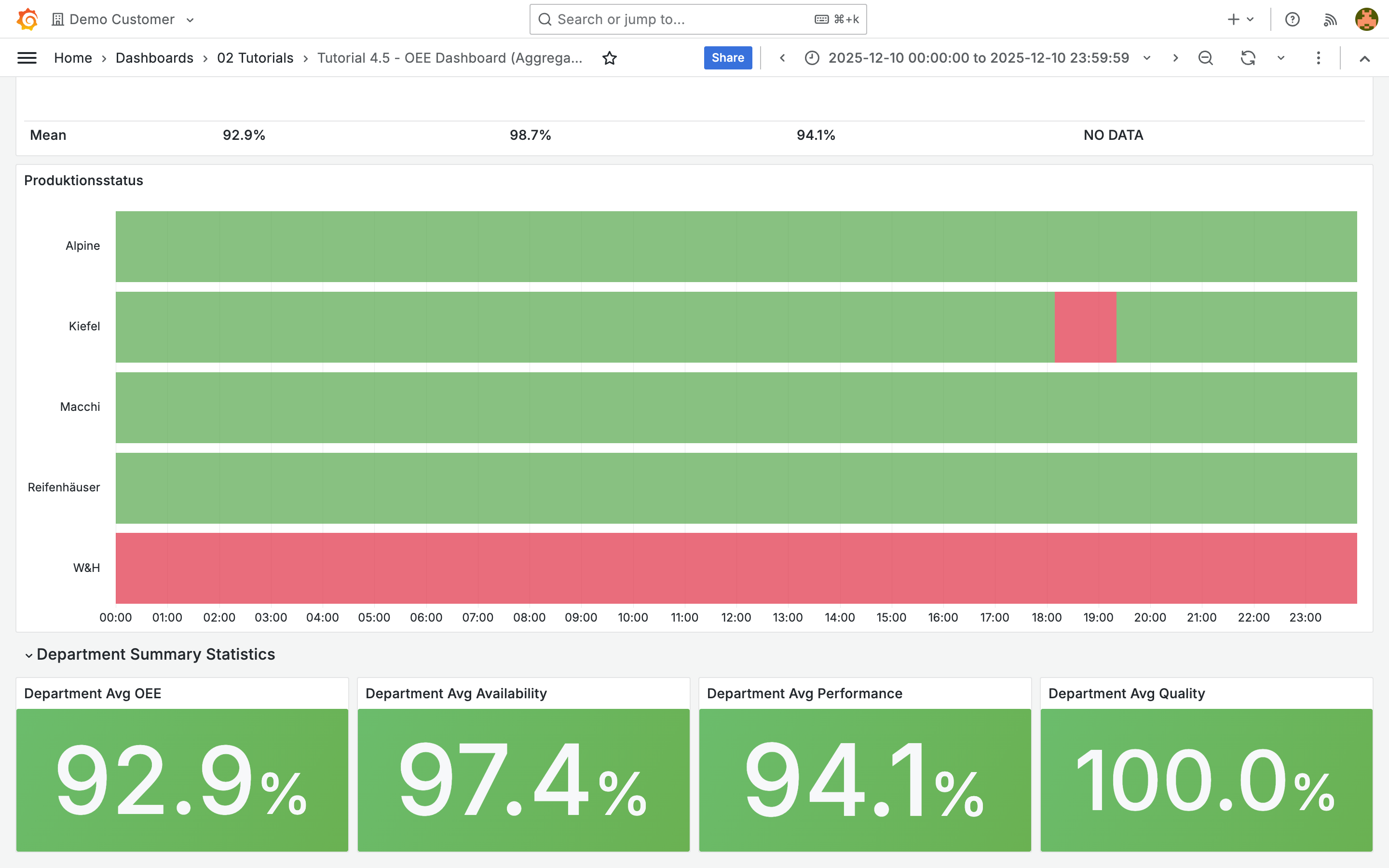
OEE-Dashboard mit dem productivity-metrics-Endpoint.
In diesem Tutorial erstellst du ein Abteilungs-Dashboard mit aggregierten OEE-Kennzahlen, Produktionsstatus aller Maschinen und einer Abteilungsübersicht:
## Was du lernst
* POST-Requests mit dem `productivity-metrics`-Endpoint konfigurieren
* Versteckte Zeitvariablen mit 10-Minuten-Ausrichtung erstellen
* OEE-Metriken als Tabelle mit Farbskala anzeigen
* Maschinenaktivität als State Timeline visualisieren
* Gewichtete OEE-Aggregation für Abteilungsübersichten berechnen
## Voraussetzungen
* [ENLYZE API abfragen](/integrations/grafana/advanced-api/02-api-queries.md) und [Variablen](/integrations/grafana/advanced-api/03-variables.md) abgeschlossen
* Verständnis von Transformationen ([Tutorial 3.2](https://github.com/enlyze/enlyze-docs/blob/main/de/grafana/intermediate-features/03-transformations.md))
***
## 10-Minuten-Ausrichtung
Der `productivity-metrics`-Endpoint erfordert Zeitbereiche, die auf 10-Minuten-Intervalle ausgerichtet sind (Minuten: 0, 10, 20, 30, 40, 50; Sekunden und Millisekunden: 0).
Wenn Nutzende in Grafana z.B. "Last 7 days" auswählen, enthalten die Zeitwerte beliebige Sekunden. Erstelle zwei versteckte Query-Variablen, die die Zeitwerte automatisch runden.
### Zeitvariablen erstellen
Erstelle ein neues Dashboard und lege unter **Settings** > **Variables** zwei Variablen an:
| Einstellung | start | end |
| ----------- | --------------------- | -------------------- |
| Name | `start` | `end` |
| Type | Query | Query |
| Data source | ENLYZE API | ENLYZE API |
| Hide | Variable | Variable |
| Refresh | On time range change | On time range change |
| Source | Inline | Inline |
| Data | `{"time": ${__from}}` | `{"time": ${__to}}` |
**Root Selector (JSONata, für beide Variablen identisch):**
```
(
$time_millis := $number($.time);
$time_rounded := $time_millis - ($time_millis % 600000);
$fromMillis($time_rounded)
)
```
Der Ausdruck rechnet den Zeitstempel in Millisekunden um, rundet auf das nächste 10-Minuten-Intervall ab und wandelt zurück in ein ISO-Datum.
{% hint style="info" %}
Für einfachere Dashboards reicht auch die Rundung auf volle Stunden: `${__from:date:YYYY-MM-DDTHH:00:00}+00:00`. Die 10-Minuten-Rundung ist aber genauer und funktioniert mit allen Endpunkten der ENLYZE API.
{% endhint %}
***
## OEE nach Maschine (Tabelle)
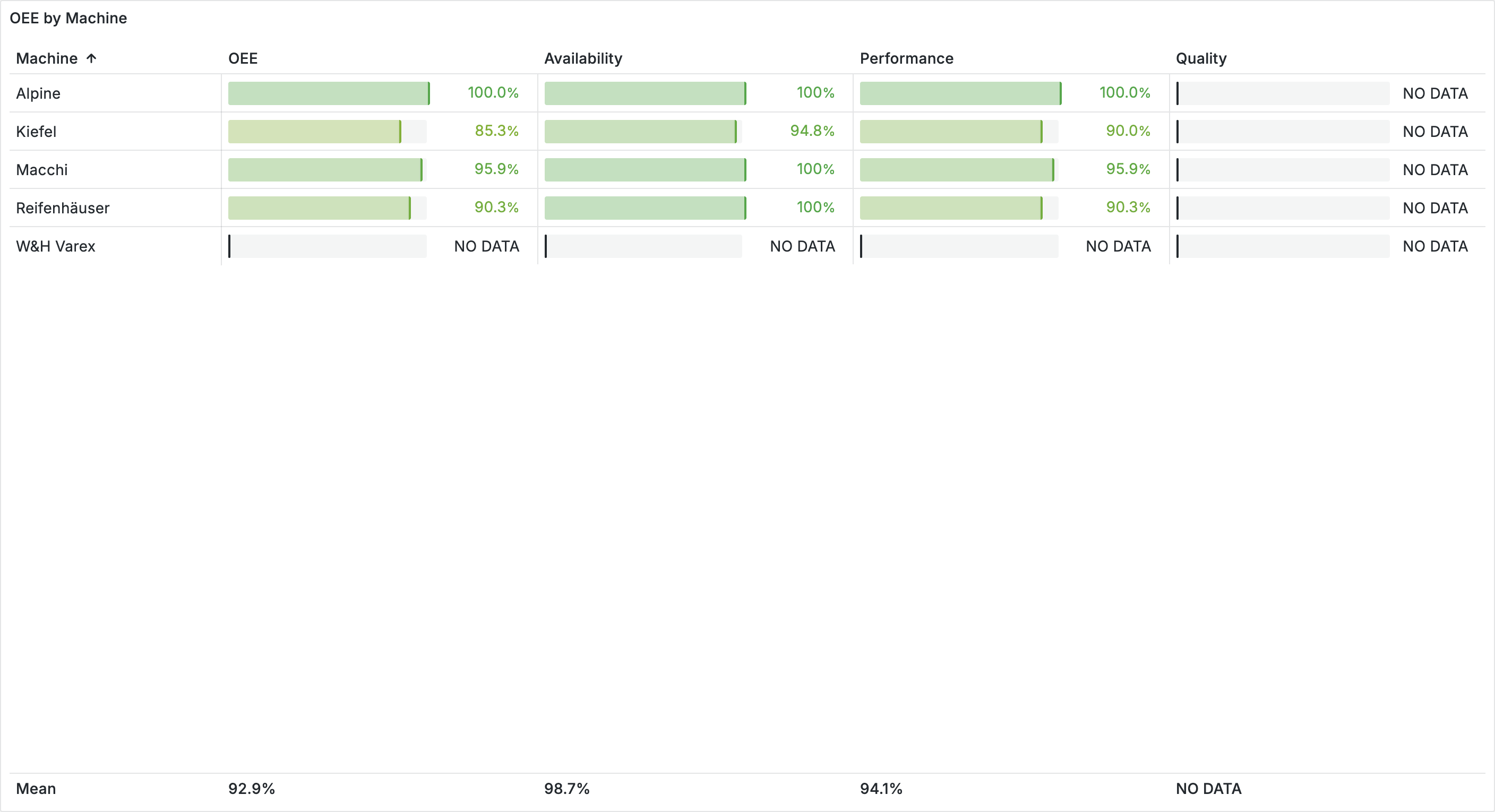
Die Tabelle zeigt OEE, Availability, Performance und Quality für jede Maschine der Abteilung.
### POST-Request konfigurieren
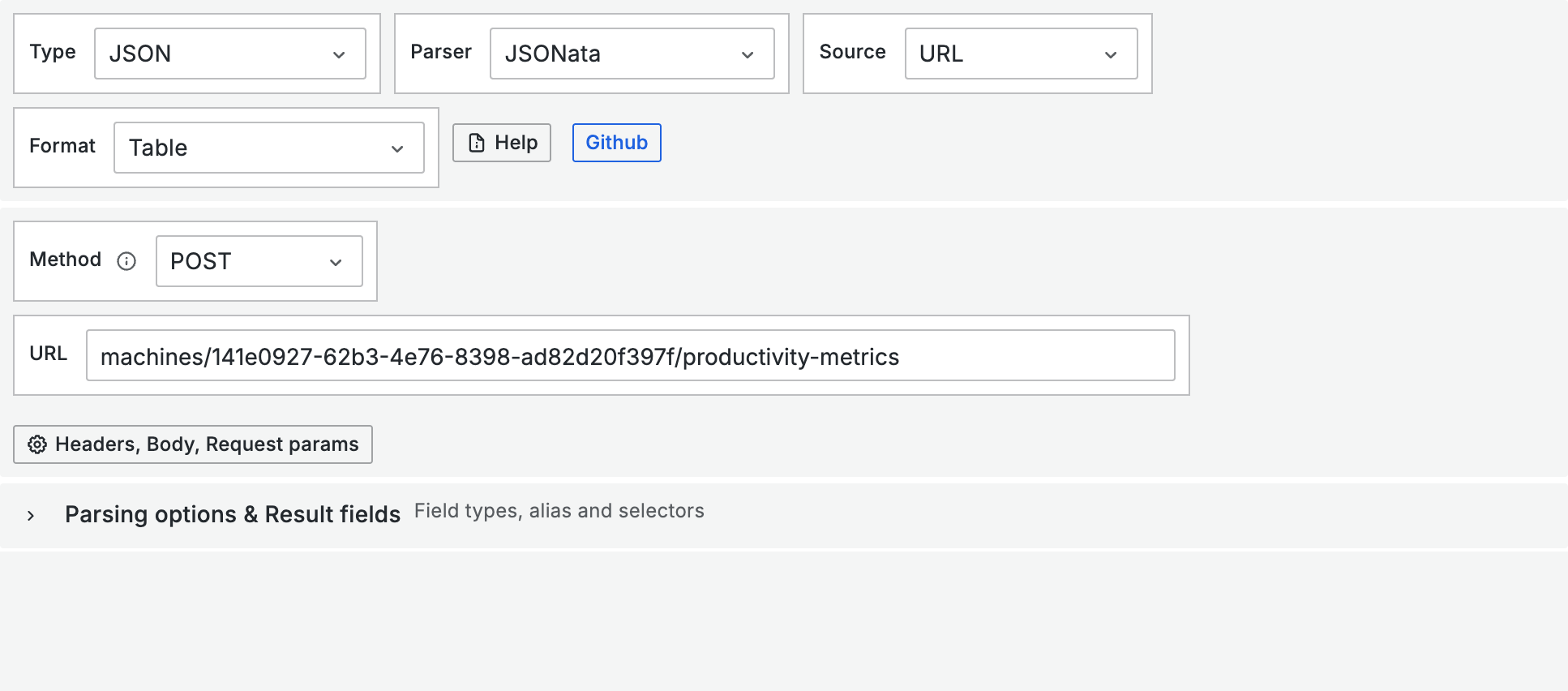
Erstelle ein **Table**-Panel und konfiguriere die erste Query:
| Einstellung | Wert |
| ----------------- | -------------------------------------------------------------------- |
| Type | JSON |
| Parser | Backend |
| Method | POST |
| URL | `machines/141e0927-62b3-4e76-8398-ad82d20f397f/productivity-metrics` |
| Body type | Raw |
| Body content type | application/json |
**Body:**
```json
{
"datetime_ranges": [
{
"start": "${start}",
"end": "${end}"
}
]
}
```
{% hint style="warning" %}
Achte darauf, dass der **Body content type** auf `application/json` steht (nicht `text/plain`). Andernfalls antwortet die API mit HTTP 422.
{% endhint %}
### Columns und Computed Columns
Setze den **Root Selector** auf `$.data` und füge unter **Parsing options & Result fields** folgende **Columns** hinzu:
| Selector | Title | Type |
| -------------------- | ------------ | ------ |
| `productivity.score` | productivity | Number |
| `availability.score` | availability | Number |
| `performance.score` | performance | Number |
| `quality.score` | quality | Number |
Füge zwei **Computed Columns** hinzu, um die Maschine zu identifizieren:
| Selector | Title | Type |
| ---------------------------------------- | ------------- | ------ |
| `"141e0927-62b3-4e76-8398-ad82d20f397f"` | machine\_uuid | String |
| `"Kiefel"` | Machine | String |
### Weitere Maschinen
Wiederhole die Query für jede Maschine der Abteilung (Macchi, Alpine, Reifenhäuser, W\&H Varex). Ändere jeweils die UUID in der URL und in den Computed Columns.
### Transformationen
1. **Merge** bringt alle Queries in eine gemeinsame Tabelle
2. **Organize fields** blendet `machine_uuid` aus und benennt die Spalten um (productivity → OEE, availability → Availability usw.)
### Visuelle Gestaltung
Konfiguriere die Tabelle unter **Standard options**:
* **Unit**: Percent (0.0-1.0)
* **Color scheme**: Continuous - RdYlGr
* **Min**: 0, **Max**: 1
Erstelle **Field Overrides** für die Spalten OEE, Availability, Performance und Quality:
* **Cell type**: Gauge (basic, color display)
Aktiviere den **Table Footer** mit Calculation **Mean** für die Abteilungsdurchschnitte.
Füge unter **Value mappings** einen Eintrag hinzu:
* **Type**: Special > Null
* **Display text**: NO DATA
* **Color**: Text
{% hint style="info" %}
Nicht alle Maschinen liefern Qualitätsdaten. Im Demo-Account ist Quality für alle Maschinen 1 (100 %). Das `null`-Mapping sorgt dafür, dass Maschinen ohne Daten im gewählten Zeitraum "NO DATA" statt eines Fehlers zeigen.
{% endhint %}
***
## Maschinenaktivität (State Timeline)
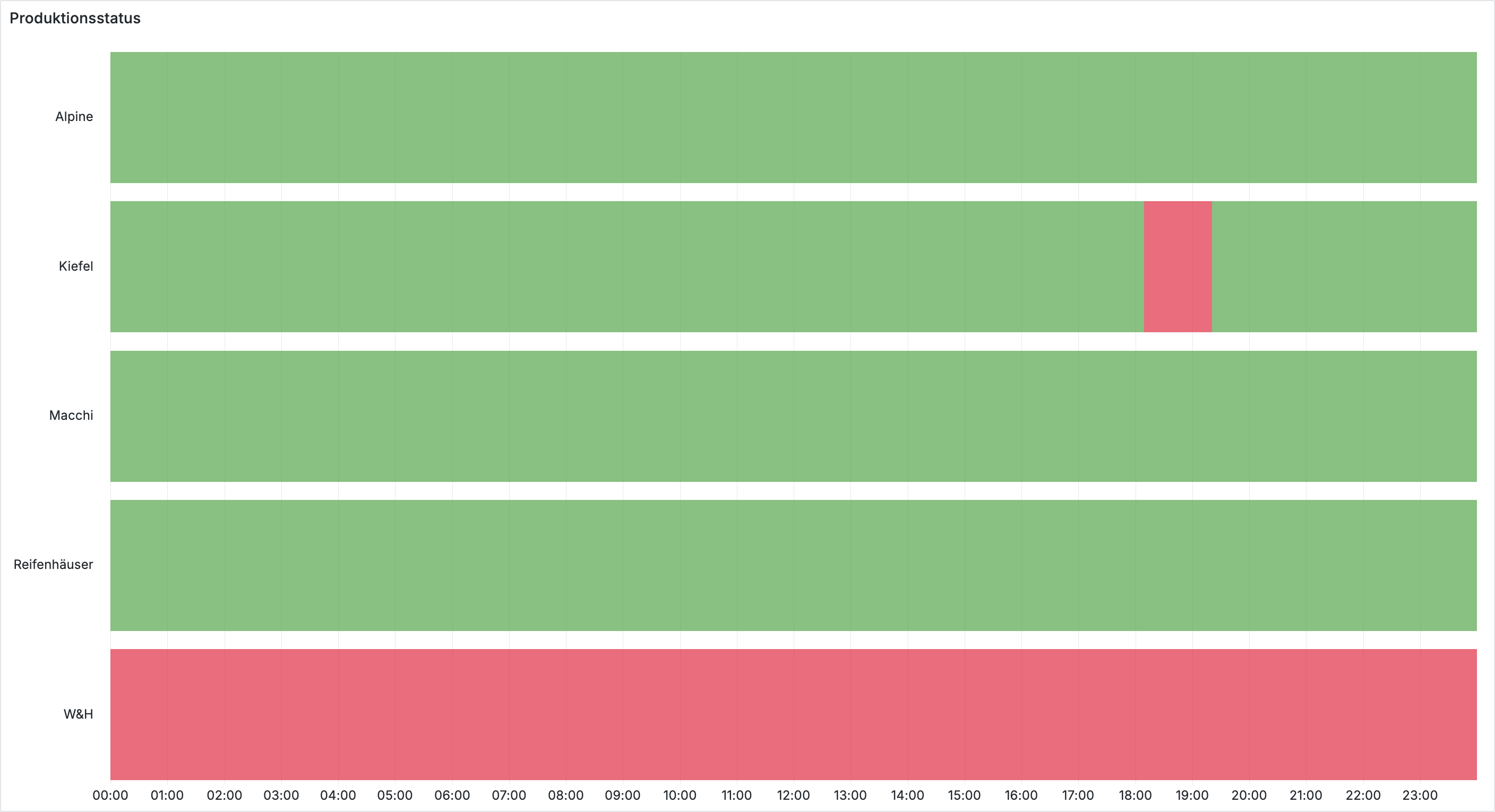
Die State Timeline zeigt auf einen Blick, wann welche Maschine in Produktion war und wann sie stillstand.
### ENLYZE-Datenquelle verwenden
Erstelle ein **State Timeline**-Panel mit der **ENLYZE**-Datenquelle (nicht ENLYZE API). Erstelle für jede Maschine eine Query und wähle jeweils die Variable **Durchsatz** aus.
Konfiguriere **Field Overrides** für jede Query (nach **Frame refID**), um die Maschine als Display Name anzuzeigen (z.B. "Kiefel", "Macchi" usw.).
### Value Mappings
Erstelle zwei Range-Mappings, um den Durchsatzwert in einen Betriebsstatus umzuwandeln:
| Von | Bis | Text | Farbe |
| ----- | ----- | ------------- | ----- |
| -1000 | 1 | STILLSTAND | Rot |
| 1 | 10000 | IN PRODUKTION | Grün |
Die Logik: Liegt der Durchsatz bei 0 oder nahe 0, steht die Maschine. Liegt er über 1, produziert sie.
***
## Abteilungsübersicht
Vier Stat-Panels zeigen die aggregierten OEE-Kennzahlen der gesamten Abteilung: OEE, Availability, Performance und Quality.
### OEE und Availability (Mittelwert)
Erstelle ein **Stat**-Panel für den Department OEE. Konfiguriere 5 Queries (eine pro Maschine) mit denselben POST-Requests wie in der Tabelle, aber mit anderem Root Selector und Columns:
* **Root Selector**: `$.data`
* **Column**: `productivity.score` als "OEE" (Number)
Füge eine **Merge**-Transformation hinzu. Unter **Value options** > **Calculation** wähle **Mean**.
Konfiguriere:
* **Color mode**: Background
* **Unit**: Percent (0.0-1.0)
* **Thresholds**: Rot (Basis), Gelb (0.6), Grün (0.8)
* **Value Mapping**: `null` → "NO DATA"
Erstelle ein zweites Panel für **Availability** nach dem gleichen Muster, mit Column `availability.score`.
### Performance und Quality (gewichtet)
Für Performance und Quality reicht ein einfacher Mittelwert nicht aus. Wenn Maschinen unterschiedlich lange laufen, müssen die Werte nach Availability gewichtet werden.
**Formel:**
$$
\text{Dept. Performance} = \frac{\sum\_{i} \text{Availability}\_i \times \text{Performance}*i}{\sum*{i} \text{Availability}\_i}
$$
Erstelle ein **Stat**-Panel für Performance. Die 5 Queries verwenden einen JSONata Root Selector:
```
$map($.data, function($v) {
{
"avail": $v.availability.score,
"weighted_perf": $v.availability.score * $v.performance.score
}
})
```
Jede Query liefert die Availability und das gewichtete Produkt (Availability x Performance).
**Transformationen:**
1. **Merge** fasst alle Queries zusammen
2. **Reduce** mit Mode **Reduce fields** und Calculation **Sum** summiert beide Spalten
3. **Add field from calculation** mit Mode **Binary operation**: `weighted_perf / avail`, Alias "Performance", **Replace all fields** aktiviert
Für **Quality** folge dem gleichen Muster mit diesem Root Selector:
```
$map($.data, function($v) {
{
"avail": $v.availability.score,
"weighted_quality": $v.availability.score *
($exists($v.quality) ? $v.quality.score : 1)
}
})
```
Der `$exists`-Fallback stellt sicher, dass Maschinen ohne Qualitätsdaten als Quality = 1 (100 %) gewertet werden.
{% hint style="info" %}
Die gewichtete Aggregation stellt sicher, dass Maschinen mit hoher Verfügbarkeit stärker in die Abteilungskennzahlen einfließen als Maschinen, die kaum liefen. Mehr zur OEE-Berechnung findest du in der [ENLYZE-Dokumentation](https://docs.enlyze.com).
{% endhint %}
***
## Tipps
* **10-Minuten-Variablen**: Die versteckten `start`- und `end`-Variablen funktionieren in jedem Dashboard, das den `productivity-metrics`-Endpoint nutzt. Kopiere sie bei Bedarf in andere Dashboards.
* **production-runs vs. productivity-metrics**: Verwende `production-runs` (GET, [Tutorial 4.2](/integrations/grafana/advanced-api/02-api-queries.md)) für OEE pro Auftrag. Verwende `productivity-metrics` (POST) für aggregierte Schicht- oder Tagesberichte.
* **422 Unprocessable Entity**: Die Zeitwerte sind nicht korrekt ausgerichtet. Prüfe die versteckten Variablen und stelle sicher, dass der Body content type auf `application/json` steht.
* **Einzelne Maschine**: Für ein Dashboard mit Live-Status einer einzelnen Maschine siehe [Produktionsstatus-Dashboard](/integrations/grafana/production-dashboards/04-production-status.md).
***
## Nächste Schritte
* [**Stillstandsauswertung**](/integrations/grafana/production-dashboards/06-downtime-reporting.md) — Maschinenstillstände analysieren und visualisieren