> For the complete documentation index, see [llms.txt](https://docs.enlyze.com/llms.txt). Markdown versions of documentation pages are available by appending `.md` to page URLs; this page is available as [Markdown](https://docs.enlyze.com/integrations/grafana/production-dashboards/06-downtime-reporting.md).
# 03 Stillstandsauswertung
Stillstandsauswertung in Grafana mit der ENLYZE API.
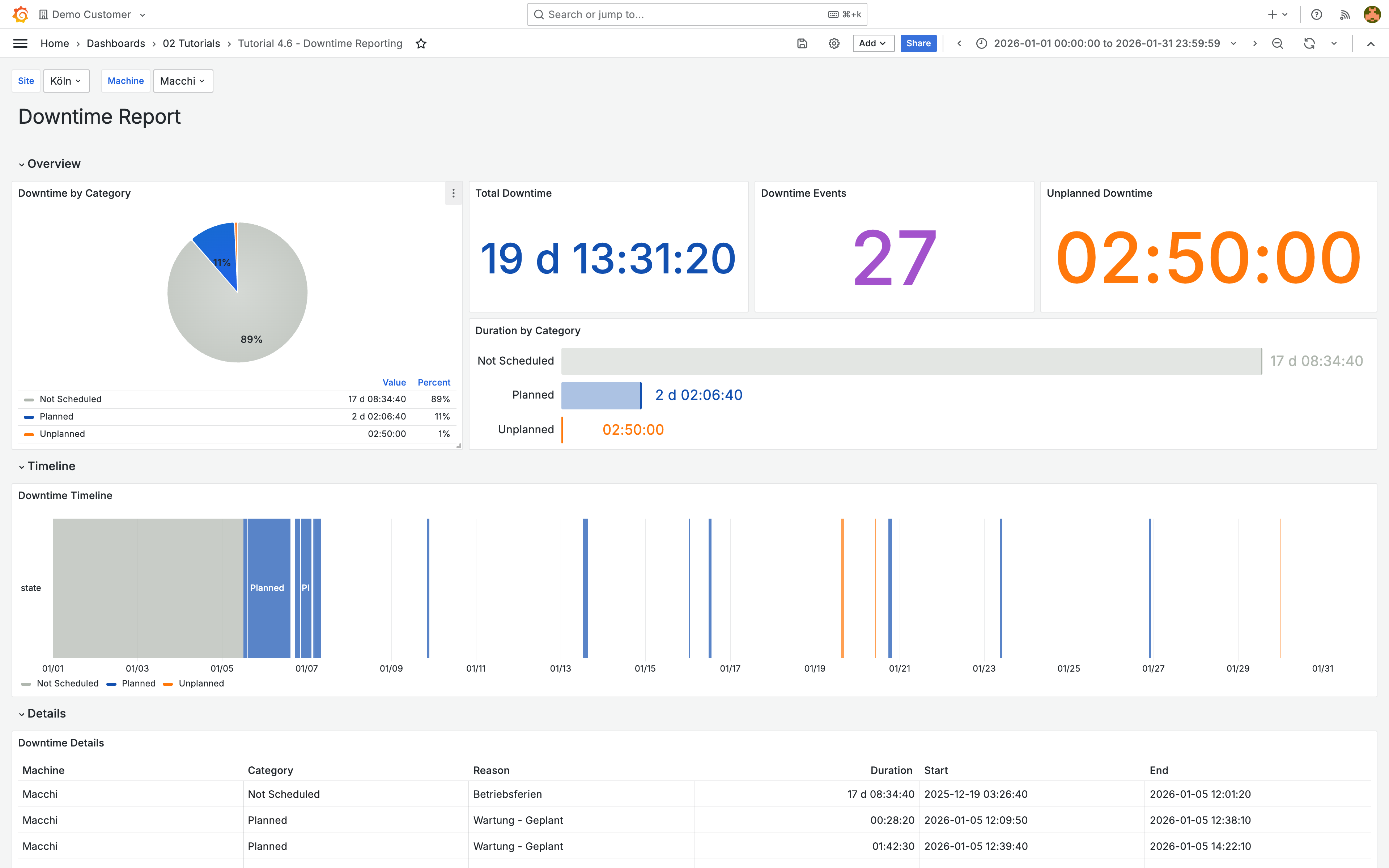
In diesem Tutorial erstellst du ein Dashboard zur Analyse von Maschinenstillständen mit Kreisdiagramm, Zeitstrahl und Detailtabelle:
## Was du lernst
* Den downtimes-API-Endpoint abfragen
* Stillstandsdauer mit Transformationen berechnen
* Stillstände mit Kreisdiagramm, Bar Gauge und State Timeline visualisieren
* Value Mappings für Stillstandskategorien einrichten
## Voraussetzungen
* [ENLYZE API abfragen](/integrations/grafana/advanced-api/02-api-queries.md) und [Variablen](/integrations/grafana/advanced-api/03-variables.md) abgeschlossen
* Verständnis von Infinity-Queries und Transformationen
***
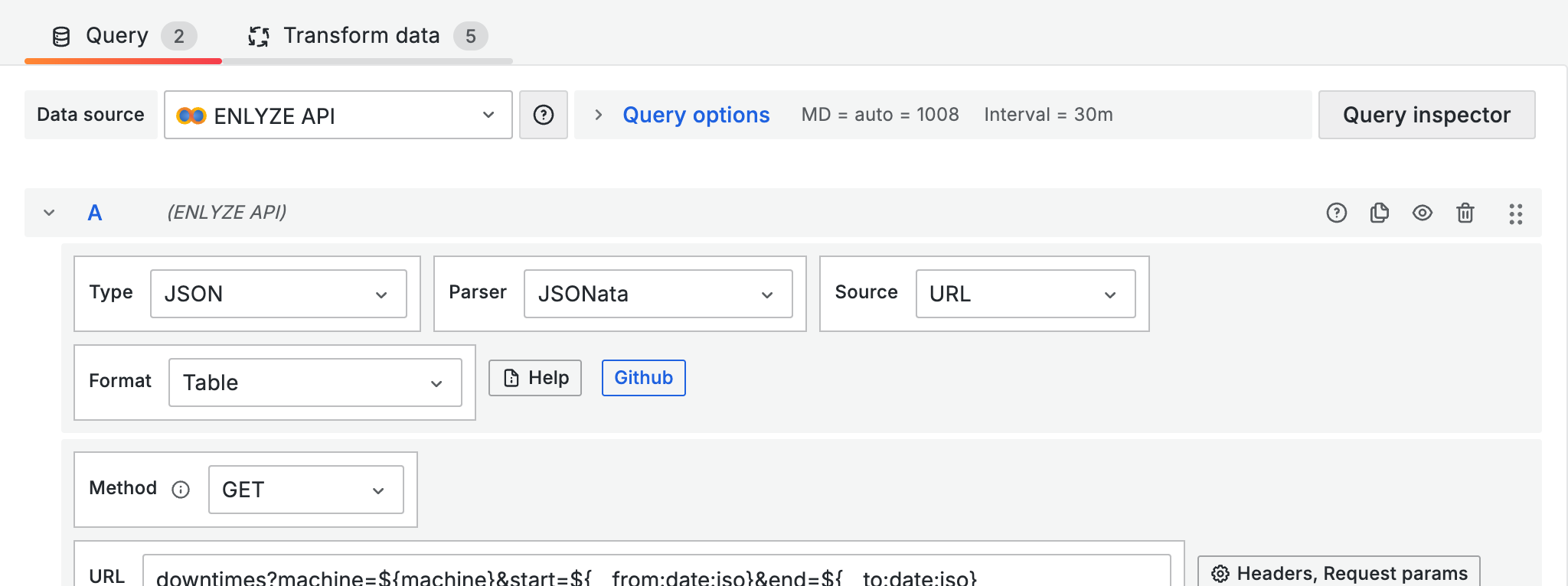
## Stillstände abfragen
| Einstellung | Wert |
| ------------- | ---------------------------------------------------------------------------- |
| Type | JSON |
| Parser | Backend |
| Method | GET |
| URL | `downtimes?machine=${machine}&start=${__from:date:iso}&end=${__to:date:iso}` |
| Root selector | siehe JSONata |
Die API liefert Stillstände mit verschachtelter Grund-Information. Verwende JSONata, um die Felder zu extrahieren und fehlende Endzeiten aufzufüllen:
```
$.data.{
"start": start,
"end": end ? end : $now(),
"category": reason.category ? reason.category : "UNKNOWN",
"reason": reason.name
}
```
{% hint style="info" %}
Wenn `end` den Wert `null` hat, ist der Stillstand noch aktiv. `$now()` ersetzt fehlende Endzeiten durch den aktuellen Zeitpunkt.
{% endhint %}
***
## Stillstandsdauer berechnen
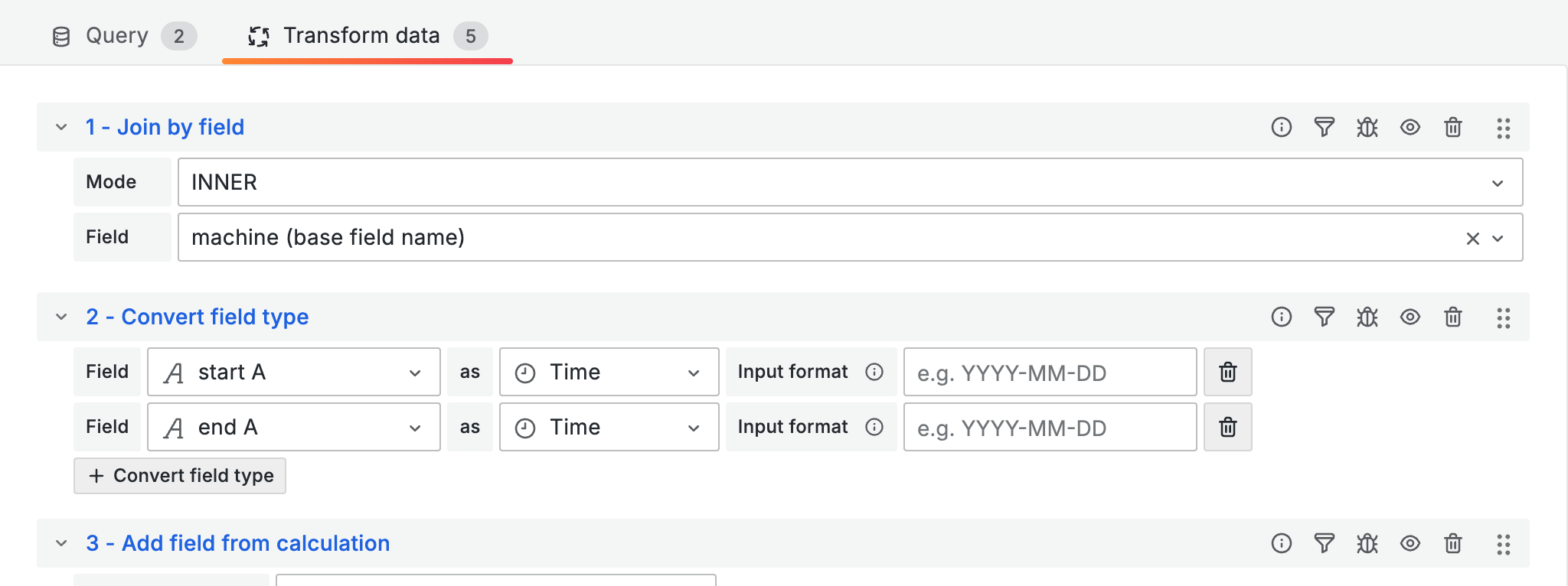
Die Dauer lässt sich mit Transformationen aus Start- und Endzeit berechnen:
1. **Convert field type**: start und end → Time
2. **Add field from calculation**: Mode Binary, end - start → `duration_ms`
3. **Add field from calculation**: duration\_ms / 1000 → `duration`
Setze die Unit des `duration`-Felds auf **Duration (d hh**:flag\_mm:**ss)** (`dtdhms`).
***
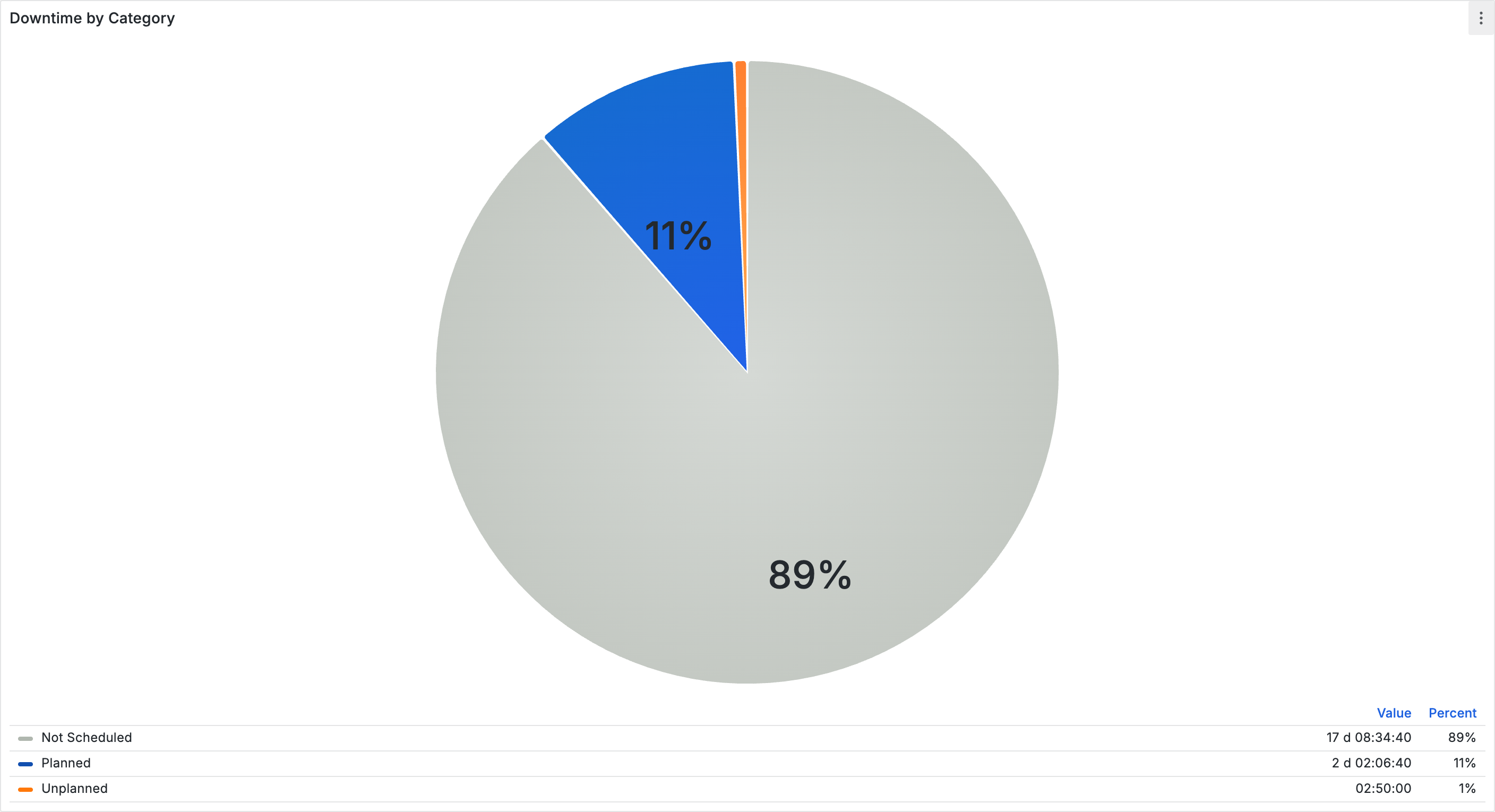
## Kreisdiagramm nach Kategorie
Visualisiere die Verteilung der Stillstandskategorien:
1. Verwende die Basis-Query mit den Transformationen zur Dauerberechnung
2. Füge eine **Group by**-Transformation hinzu: Group by `category`, Aggregate `duration` → Sum
3. Wähle die Visualisierung **Pie Chart**
Richte **Value Mappings** ein, um die API-Werte lesbar zu machen:
| API-Wert | Anzeige | Farbe |
| -------------- | -------------------- | ------ |
| PLANNED | Geplanter Stillstand | Blau |
| UNPLANNED | Ungeplant (manuell) | Orange |
| NOT\_SCHEDULED | Nicht eingeplant | Grau |
| UNKNOWN | Kein Grund | Gelb |
***
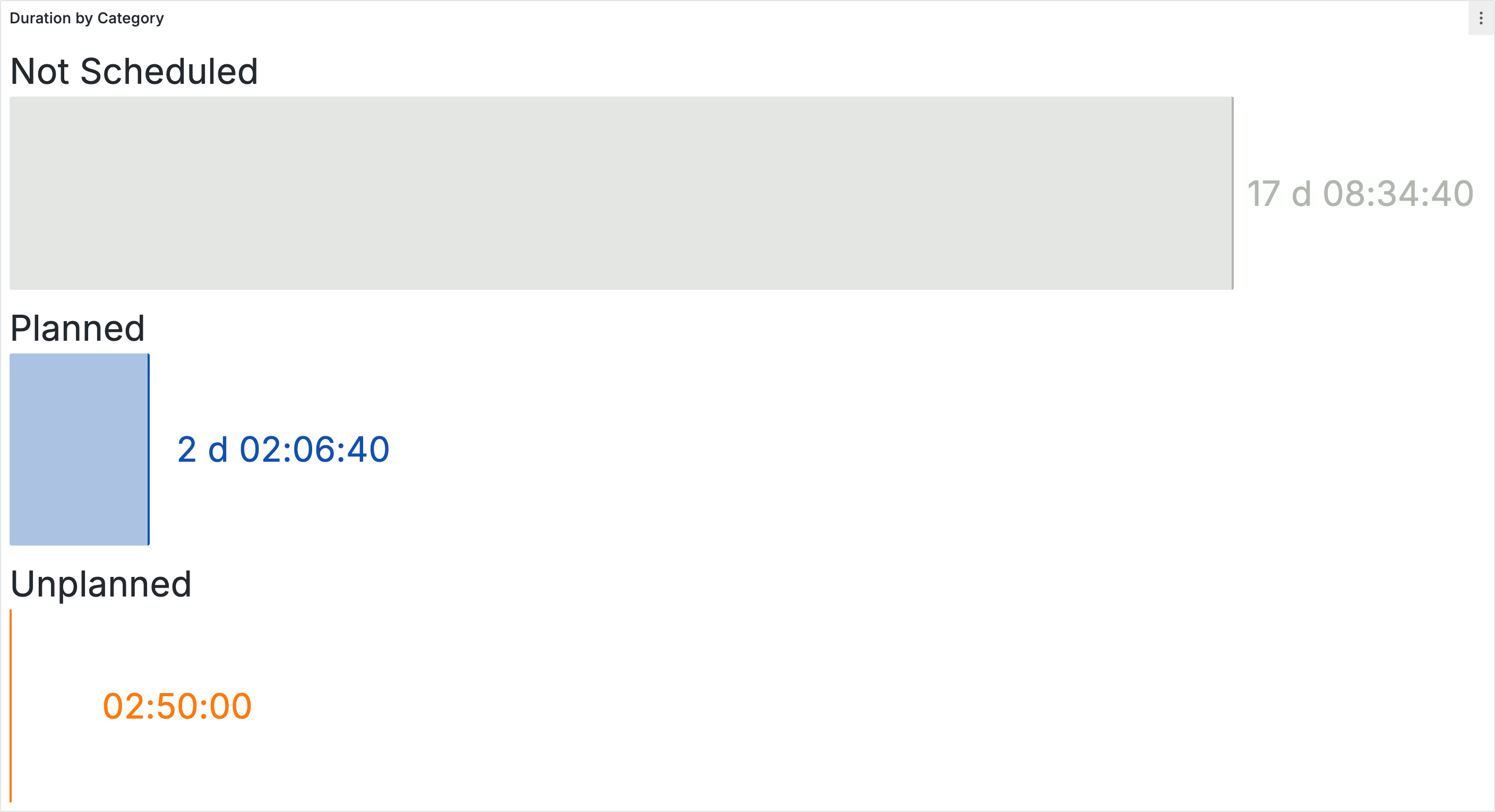
## Bar Gauge nach Kategorie
Zeige die Dauer pro Kategorie als horizontale Balken:
| Einstellung | Wert |
| ------------- | --------------------------- |
| Visualization | Bar Gauge |
| Orientation | Horizontal |
| Display mode | Basic |
| Unit | Duration (d hh:flag\_mm:ss) |
Verwende die gleiche Query und Transformationen wie beim Kreisdiagramm.
***
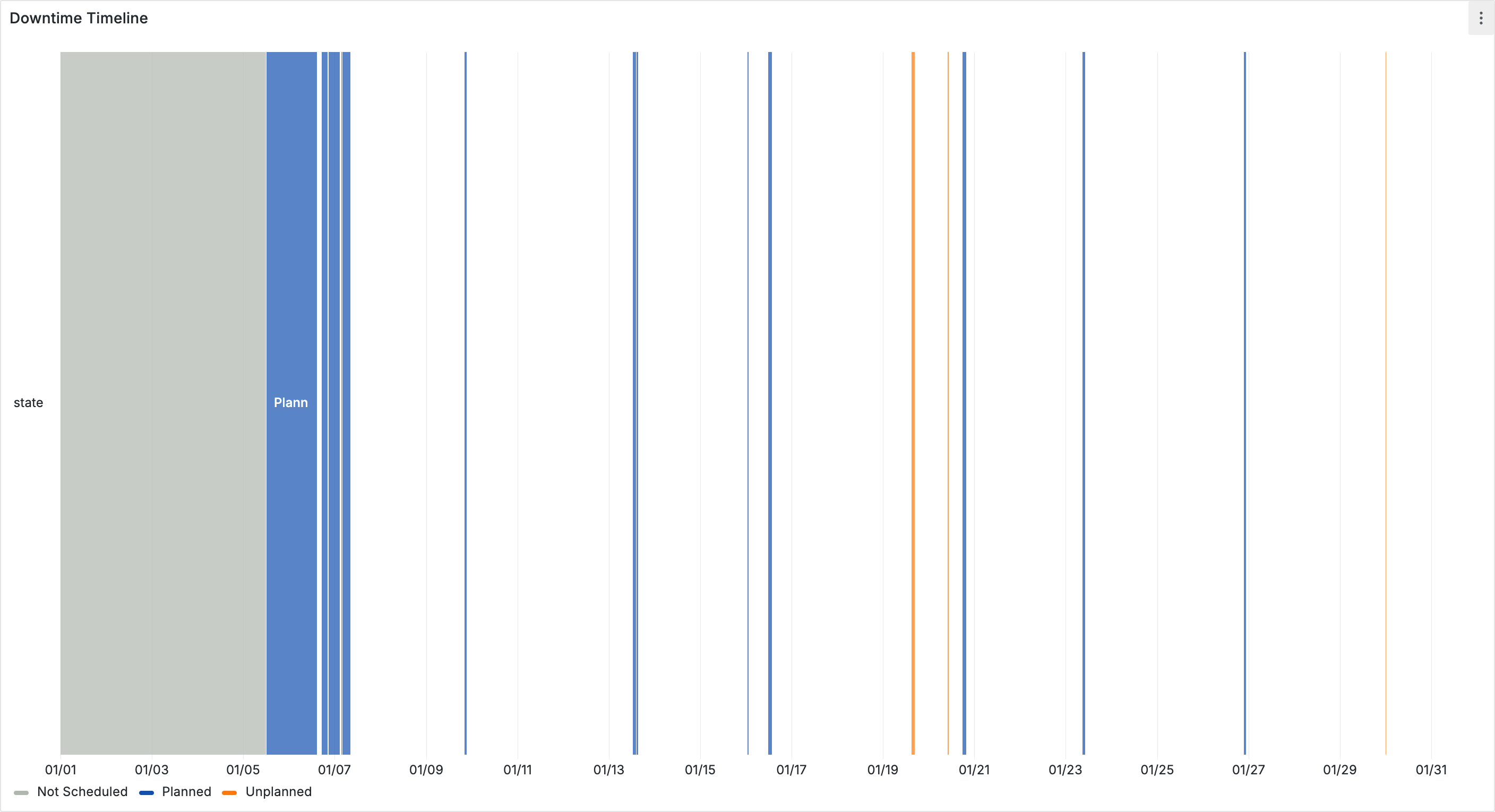
## State Timeline
Zeige, wann Stillstände im Zeitverlauf aufgetreten sind:
| Einstellung | Wert |
| ------------- | -------------- |
| Visualization | State timeline |
| Merge values | On |
Verwende dieselben Value Mappings wie beim Kreisdiagramm, damit die Kategorien farblich konsistent sind.
***
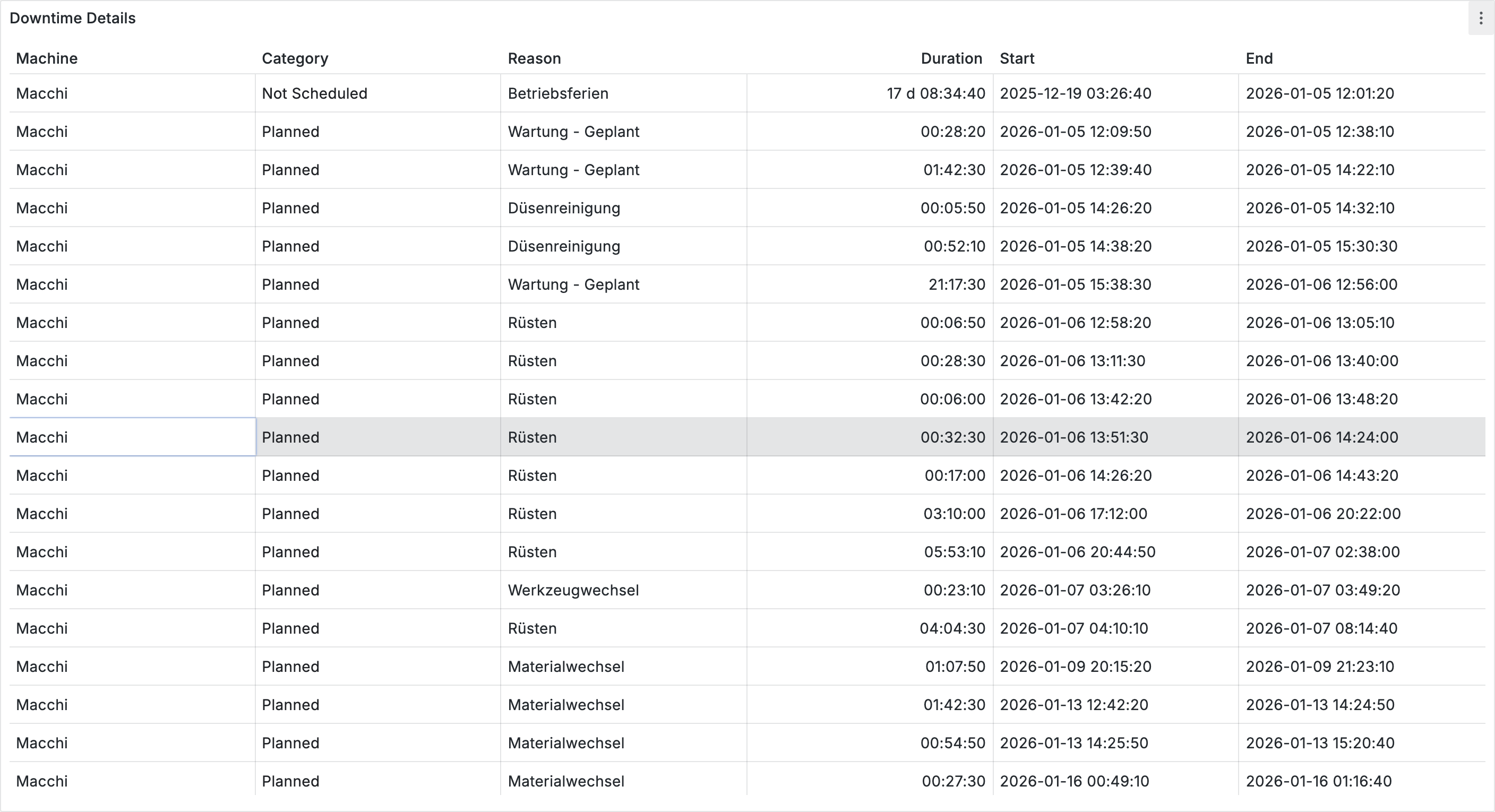
## Detailtabelle
Zeige einzelne Stillstandsereignisse mit allen Details:
| Spalte | Typ | Besonderheit |
| -------- | --------- | -------------- |
| start | Timestamp | dateTimeAsIso |
| end | Timestamp | dateTimeAsIso |
| duration | Number | Unit: dtdhms |
| category | String | Value Mappings |
| reason | String | - |
***
## Tipps
* **Stillstandskategorien**: `PLANNED` (geplante Wartung, Rüsten), `UNPLANNED` (manuell gemeldet), `NOT_SCHEDULED` (keine Produktion eingeplant). Verwende konsistente Farben in allen Panels.
* **Laufende Stillstände**: Ersetze `null`-Endzeiten mit `$now()` in JSONata, damit die Dauerberechnung funktioniert.
* **Leere Daten**: Prüfe den Zeitbereich. Stillstände sind nur für Zeiträume verfügbar, in denen die Maschine aktiv war.
* **Pareto-Analyse**: Filtere auf `UNPLANNED`, gruppiere nach `reason` und sortiere absteigend nach `duration`, um die häufigsten Stillstandsgründe zu identifizieren.
***
## Nächste Schritte
* [**Shopfloor-Monitoring**](/integrations/grafana/production-dashboards/01-shopfloor-monitoring.md) - Dashboards für große Bildschirme und Mobilgeräte erstellen