> For the complete documentation index, see [llms.txt](https://docs.enlyze.com/llms.txt). Markdown versions of documentation pages are available by appending `.md` to page URLs; this page is available as [Markdown](https://docs.enlyze.com/integrations/grafana/visualisation-types/02-single-values.md).
# 02 Einzelwert-Anzeigen
Einzelwerte und Stat-Panels in Grafana.
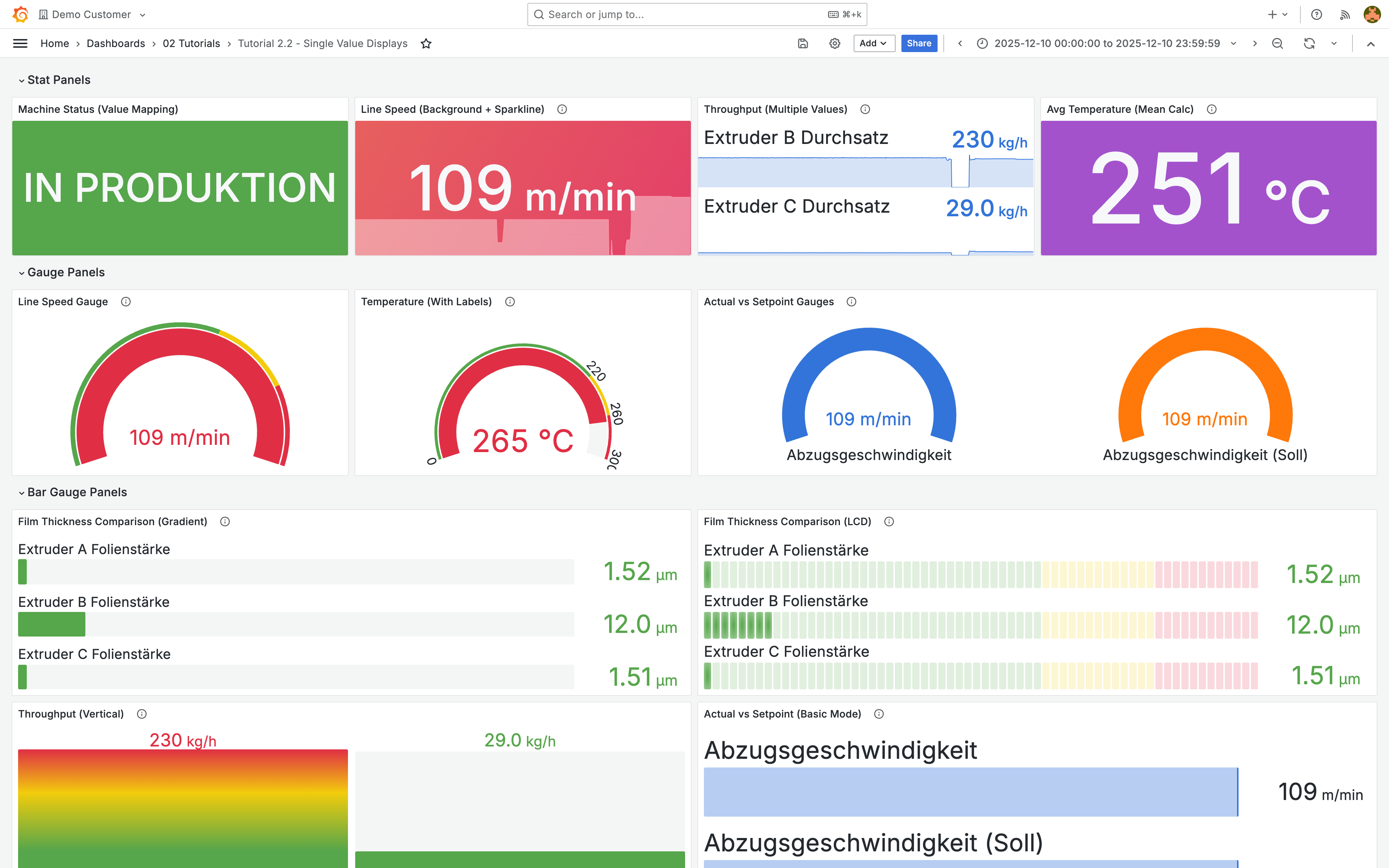
Einzelwert-Anzeigen stellen Werte prominent dar: den aktuellen Durchsatz, die Maschinentemperatur oder den Produktionsstatus auf einen Blick. In diesem Tutorial lernst du die drei zentralen Einzelwert-Visualisierungen und wie du sie für Fertigungs-Dashboards konfigurierst:
## Was du lernst
* Stat-Panels für prominente Wertanzeige mit optionaler Sparkline erstellen
* Gauge-Panels zur visuellen Bereichsdarstellung nutzen
* Bar-Gauge-Panels zum Vergleich mehrerer Werte erstellen
* Schwellenwerte für farbcodierte Statusanzeigen konfigurieren
* Wertzuordnungen für Textanzeigen (z. B. Maschinenstatus) einsetzen
## Voraussetzungen
* [Tutorial 1.2: Dein erstes Dashboard](/integrations/grafana/getting-started/02-first-dashboard.md) abgeschlossen
* Grundlegendes Verständnis der Panel-Erstellung
***
## Stat-Panel
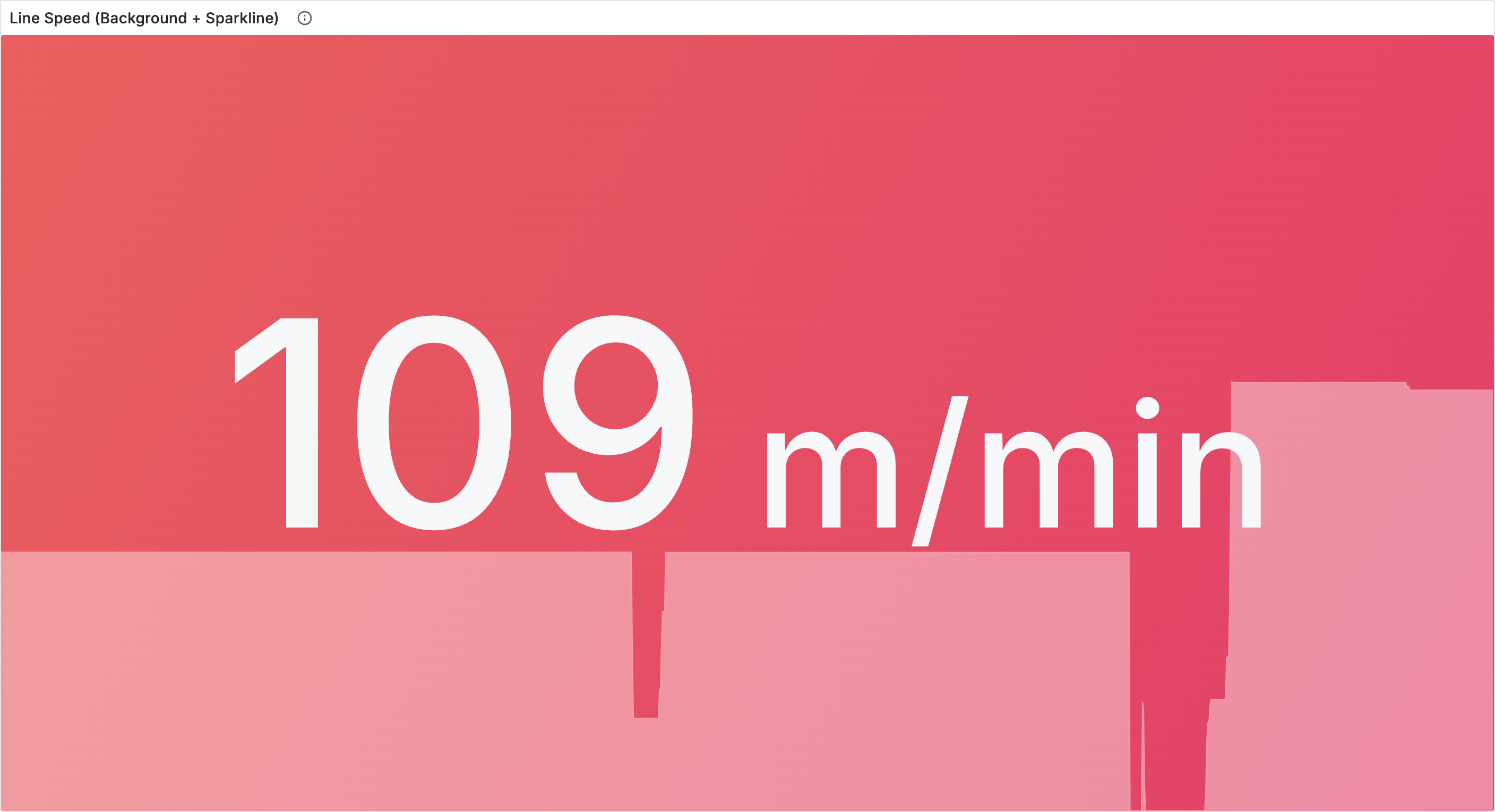
Das Stat-Panel zeigt Werte als große Zahlen an. Ideal für Dashboards, die auch aus der Entfernung abgelesen werden.
1. Füge ein neues Panel hinzu und konfiguriere deine Abfrage
2. Wähle im Visualisierungs-Dropdown **Stat** aus
### Wertberechnung
Unter **Value options** > **Calculation** bestimmst du, welcher Wert angezeigt wird:
| Berechnung | Einsatzbereich |
| ----------------- | -------------------------------- |
| **Last \*** | Aktueller Status (am häufigsten) |
| **Mean** | Typischer Betriebswert |
| **Max** / **Min** | Spitzen- oder Tiefpunkterkennung |
| **Sum** | Produktionszähler |
### Fields
Unter **Value options** > **Fields** bestimmst du, welche Felder das Panel berücksichtigt. Standardmäßig steht die Auswahl auf **Numeric Fields**. Wenn du Textwerte anzeigen möchtest (z. B. den aktuellen Produktionsauftrag oder ein Produkt), ändere die Auswahl auf **All Fields** oder wähle ein bestimmtes Feld aus.
### Farbmodus, Textmodus und Sparkline
Unter **Stat styles** konfigurierst du das Erscheinungsbild:
| Einstellung | Optionen | Empfehlung |
| -------------- | ---------------------------------------------- | ------------------------------------------------------------------------------------------------------------------------------- |
| **Color mode** | Value, Background, Background (gradient), None | **Background** für Shopfloor-Anzeigen |
| **Graph mode** | None, Area | **Area** zeigt den Trend als Sparkline |
| **Text mode** | Auto, Value, Value and name, Name, None | **Auto** reicht meistens aus. Nutze **Value and name** für KPI-Dashboards oder **Value**, wenn der Paneltitel bereits ausreicht |
***
## Gauge-Panel
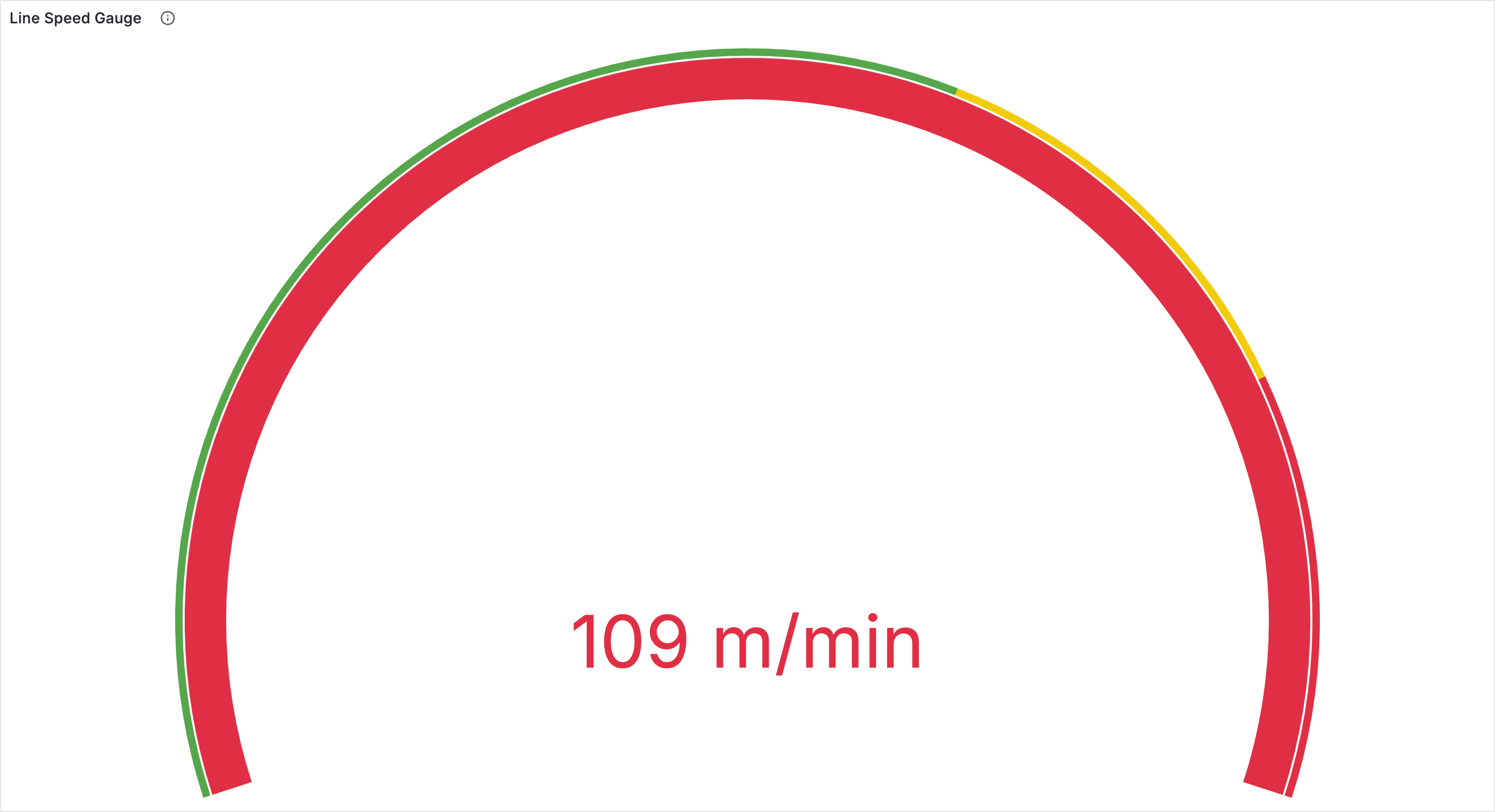
Gauges zeigen Werte auf einem kreisförmigen Bogen an und verdeutlichen, wo der Wert innerhalb eines Bereichs liegt.
1. Füge ein neues Panel hinzu und wähle **Gauge** als Visualisierungstyp
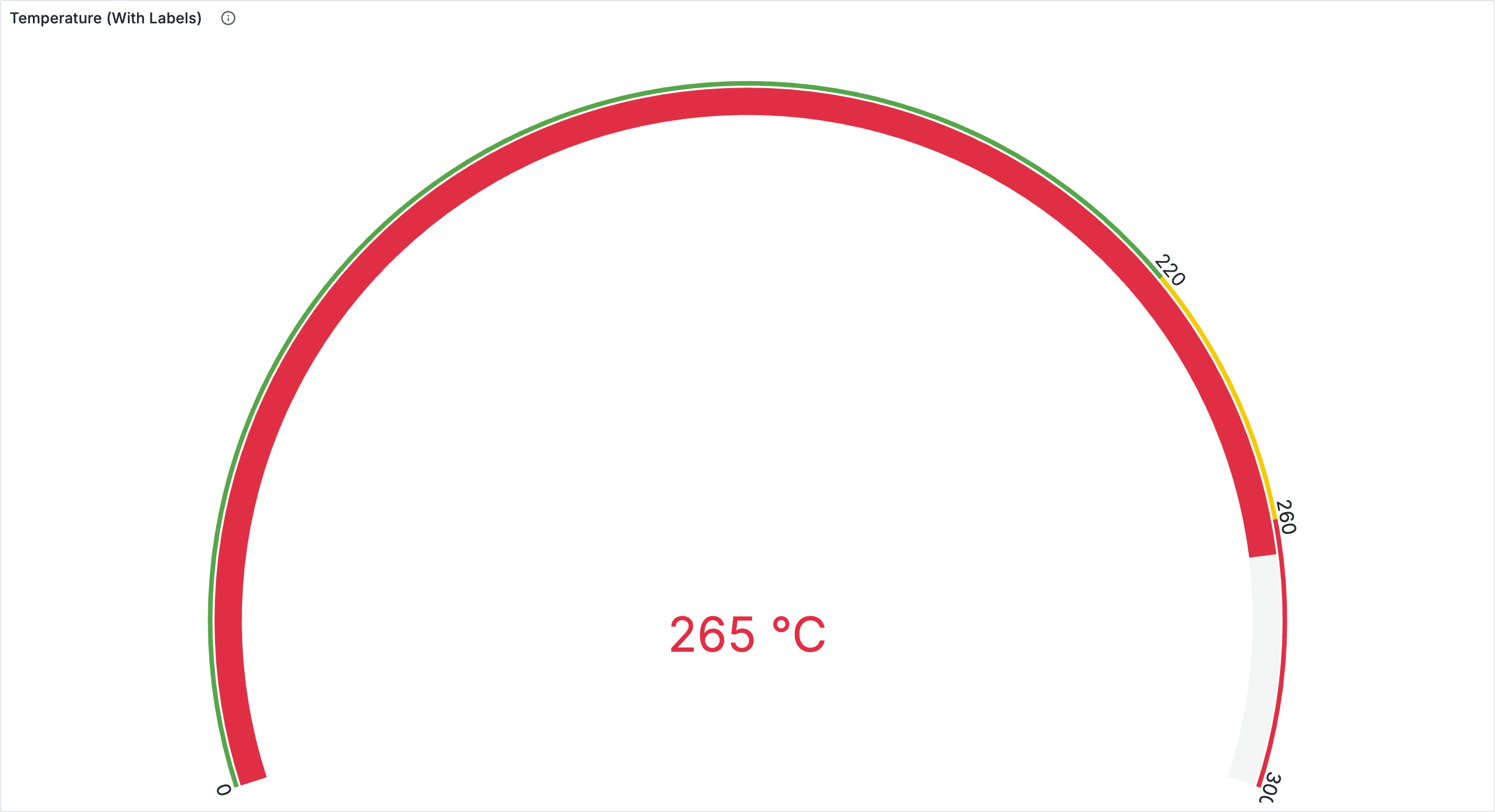
2. Setze unter **Standard options** die Werte für **Min** und **Max** (z. B. 0 und 300 °C für einen Temperatursensor)
### Schwellenwert-Markierungen
Unter **Gauge** in der Seitenleiste:
1. Aktiviere **Show threshold markers**, um die Schwellenwertbereiche auf dem Bogen zu sehen
2. Aktiviere optional **Show threshold labels** für die Zahlenwerte
***
## Bar-Gauge-Panel
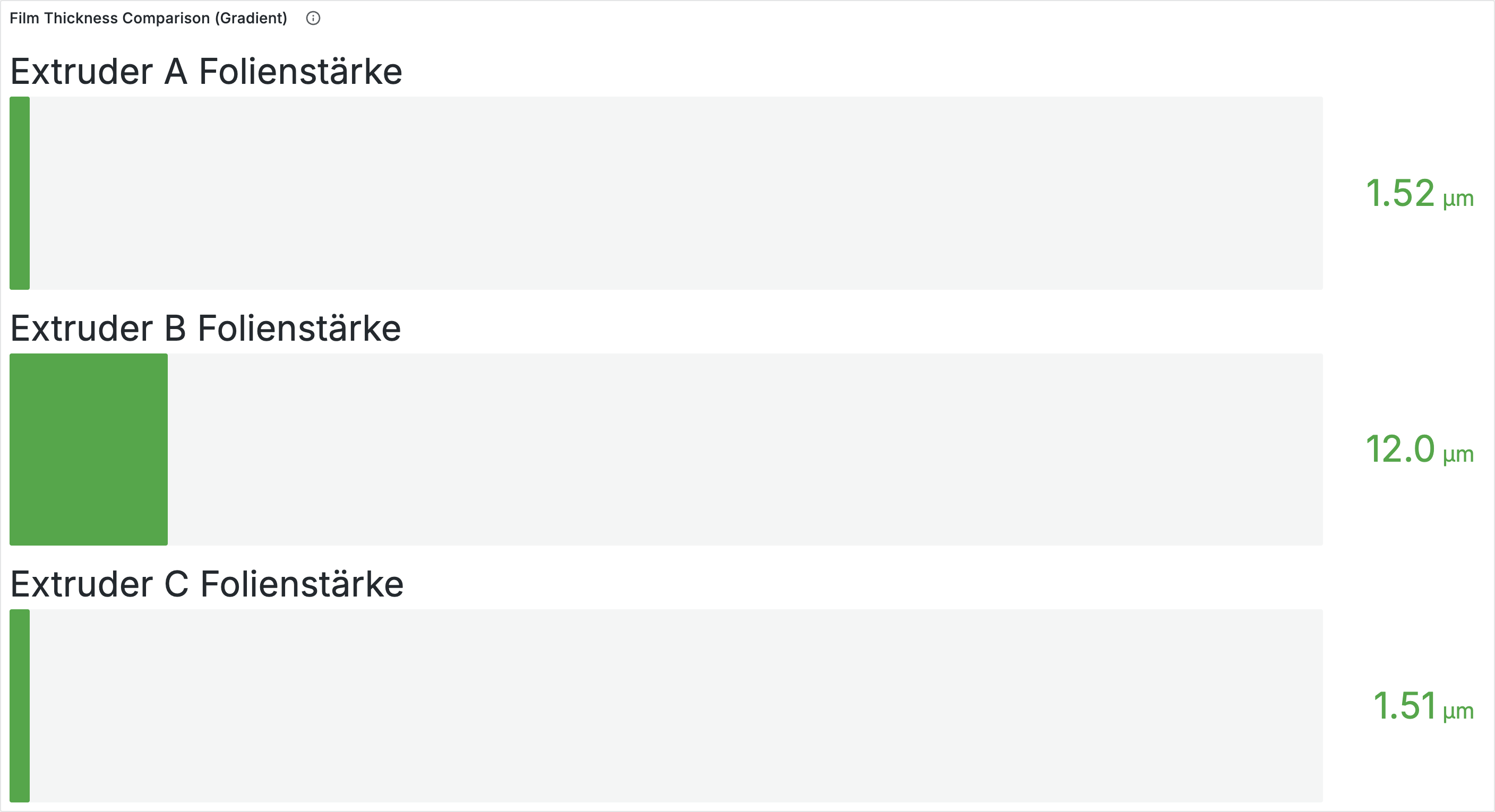
Bar Gauges stellen Werte als horizontale oder vertikale Balken dar. Ideal zum Vergleich mehrerer Werte.
1. Füge ein neues Panel hinzu und wähle mehrere Variablen in der Abfrage
2. Wähle **Bar Gauge** als Visualisierungstyp
### Anzeigemodus
| Modus | Beschreibung |
| ------------- | ----------------------------------------- |
| **Gradient** | Sanfter Farbverlauf (moderner Look) |
| **Retro LCD** | Segmentierte Anzeige (industrieller Look) |
| **Basic** | Einfarbige Balken |
Unter **Orientation** wählst du zwischen **Horizontal** und **Vertical**. Aktiviere **Show unfilled area**, um den "leeren" Teil des Balkens sichtbar zu machen.
***
## Schwellenwerte konfigurieren
Schwellenwerte geben sofortiges visuelles Feedback darüber, ob Werte normal, grenzwertig oder kritisch sind.
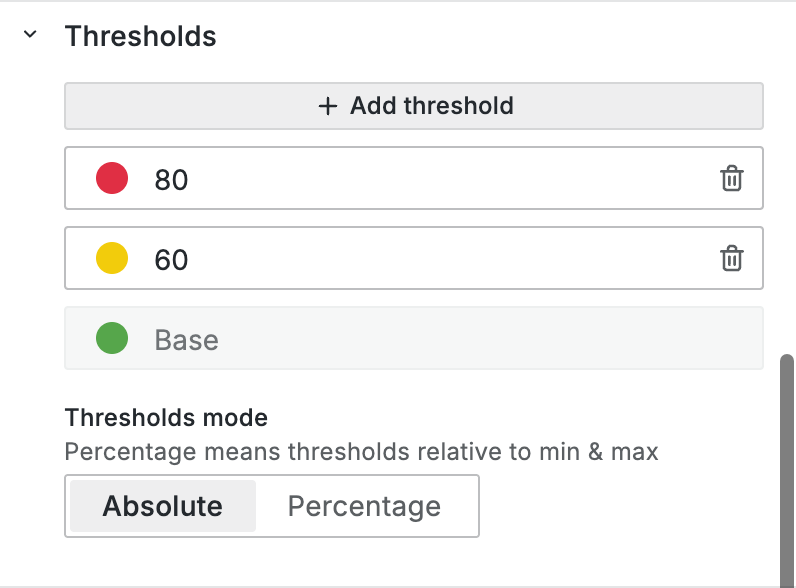
1. Suche in der rechten Seitenleiste nach **Thresholds**
2. Klicke auf **+ Add threshold**
3. Gib einen Wert ein und wähle eine Farbe
**Beispiel Temperaturüberwachung:**
| Schwellenwert | Farbe | Bedeutung |
| ------------- | ----- | ------------- |
| Base | Grün | Normalbetrieb |
| 250 | Gelb | Warnung |
| 300 | Rot | Kritisch |
Schwellenwerte können als **Absolute** (feste Werte) oder **Percentage** (relativ zu Min/Max) definiert werden. Verwende Absolute, wenn du bekannte Grenzwerte hast.
***
## Wertzuordnungen: Maschinenstatus
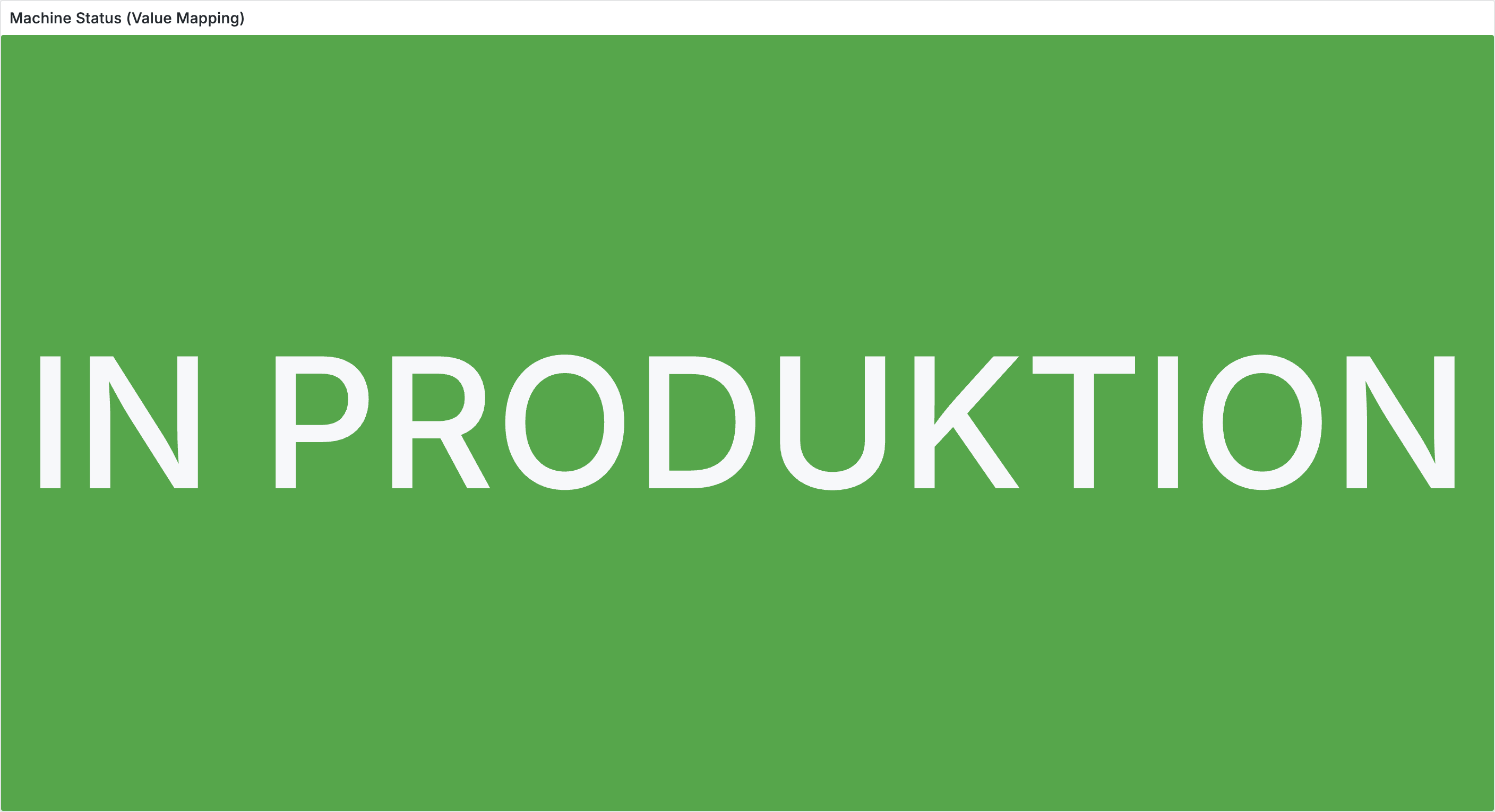
Mit Wertzuordnungen zeigst du Text statt Zahlen. Ein typischer Anwendungsfall: den Maschinenstatus aus der Liniengeschwindigkeit ableiten.
1. Suche in der Seitenleiste nach **Value mappings** und klicke auf **Add value mapping**
2. Erstelle Zuordnungen mit Bereichen (Ranges), um alle Fälle abzudecken:
| Typ | Von | Bis | Anzeige | Farbe |
| ------- | ----- | ----- | ------------- | ----- |
| Range | -1000 | 0 | STILLSTAND | Rot |
| Range | 1 | 10000 | IN PRODUKTION | Grün |
| Special | Null | — | KEINE DATEN | Grau |
3. Setze **Color mode** auf **Background** und **Text mode** auf **Value**
{% hint style="info" %}
Wenn die Liniengeschwindigkeit leicht schwankt und nie exakt 0 erreicht, verwende einen Bereich (z. B. 0-1) statt eines exakten Werts für die Stillstandsbedingung.
{% endhint %}
***
## Die richtige Visualisierung wählen
| Ziel | Visualisierung |
| ------------------------------------------ | ------------------------- |
| Einen prominenten Wert anzeigen | Stat |
| Wert innerhalb eines Bereichs zeigen | Gauge |
| Mehrere ähnliche Werte vergleichen | Bar Gauge |
| Trend neben dem Wert anzeigen | Stat mit Sparkline |
| Industrielles Bedienpanel-Erscheinungsbild | Bar Gauge (LCD-Modus) |
| Maximale Sichtbarkeit aus der Entfernung | Stat mit Hintergrundfarbe |
***
## Tipps
* **Shopfloor-Anzeigen**: Stat mit Background-Farbmodus, große Panels, kontrastreiche Farben. Farben den Status kommunizieren lassen.
* **KPI-Dashboards**: Einheitliche Schwellenwerte für ähnliche Metriken. Sparklines für die Trendanzeige.
* **Mobile Dashboards**: Stat-Panels sind am besten lesbar bei kleinen Größen. Gauges vermeiden.
* **Performance**: **Last \*** ist schneller als Aggregationen. Sparkline-Zeitbereich bei Bedarf begrenzen.
***
## Nächste Schritte
* [**Tabellen**](/integrations/grafana/visualisation-types/03-tables.md) - Daten in tabellarischer Form darstellen
* [**Erweiterte Gestaltung**](/integrations/grafana/visualisation-types/04-advanced-styling.md) - Einheiten, Overrides und mehr