> For the complete documentation index, see [llms.txt](https://docs.enlyze.com/llms.txt). Markdown versions of documentation pages are available by appending `.md` to page URLs; this page is available as [Markdown](https://docs.enlyze.com/integrations/grafana/visualisation-types/03-tables.md).
# 03 Tabellen
Tabellen und Tabellenformatierung in Grafana.
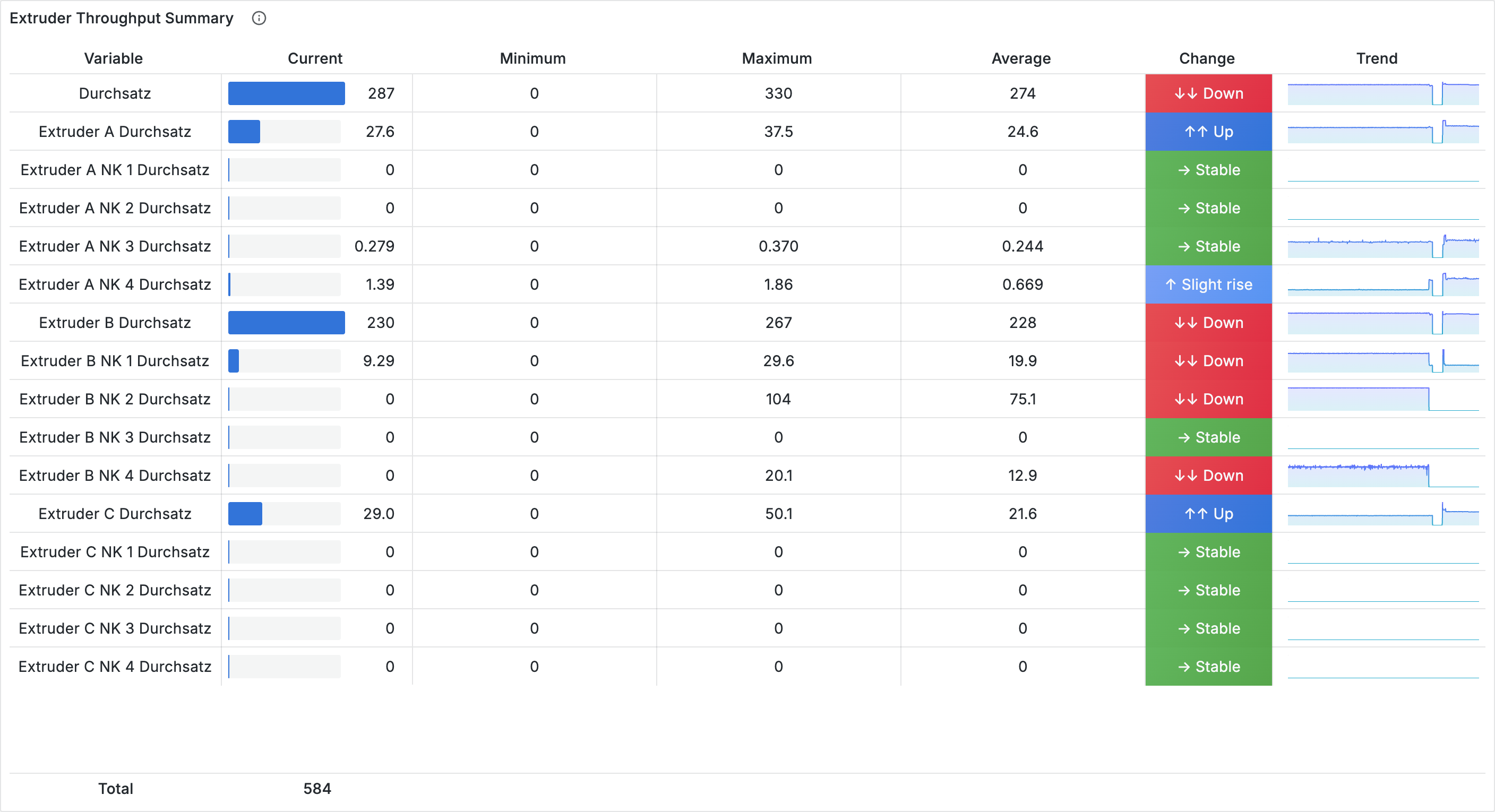
Tabellen eignen sich hervorragend für Übersichten: aktuelle Werte, Minima, Maxima und Trends für viele Variablen auf einen Blick. In diesem Tutorial baust du Schritt für Schritt eine Übersichtstabelle wie diese:
## Was du lernst
* Zeitreihendaten mit der Reduce-Transformation in eine Tabelle umwandeln
* Sparklines für Trendanzeige in Zellen hinzufügen
* Zellen-Anzeigetypen konfigurieren (farbiger Text, Gauge, farbige Hintergründe)
* Spalten umbenennen, ausblenden und neu anordnen
* Sortierung und Tabellenfuß aktivieren
## Voraussetzungen
* [Tutorial 1.2: Dein erstes Dashboard](/integrations/grafana/getting-started/02-first-dashboard.md) abgeschlossen
* Grundlegendes Verständnis der Panel-Erstellung
***
## Einfache Tabelle erstellen
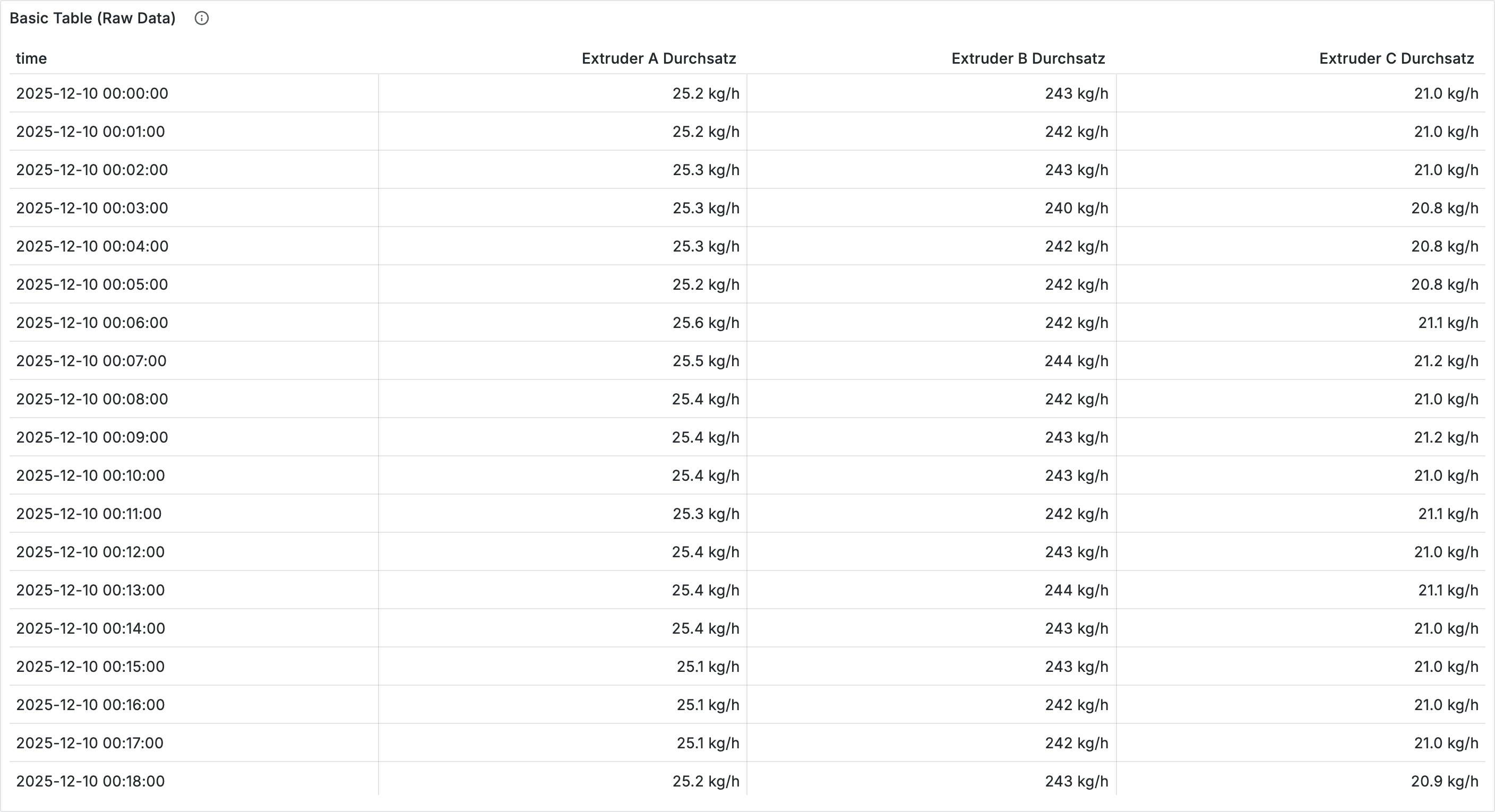
Zeitreihendaten werden in Grafana standardmäßig als Diagramm angezeigt. Wechselst du die Visualisierung auf **Table**, siehst du die Rohdaten: eine Zeile pro Zeitstempel mit allen Variablen als Spalten.
1. Bearbeite dein Dashboard und klicke auf **Add** → **Visualization**
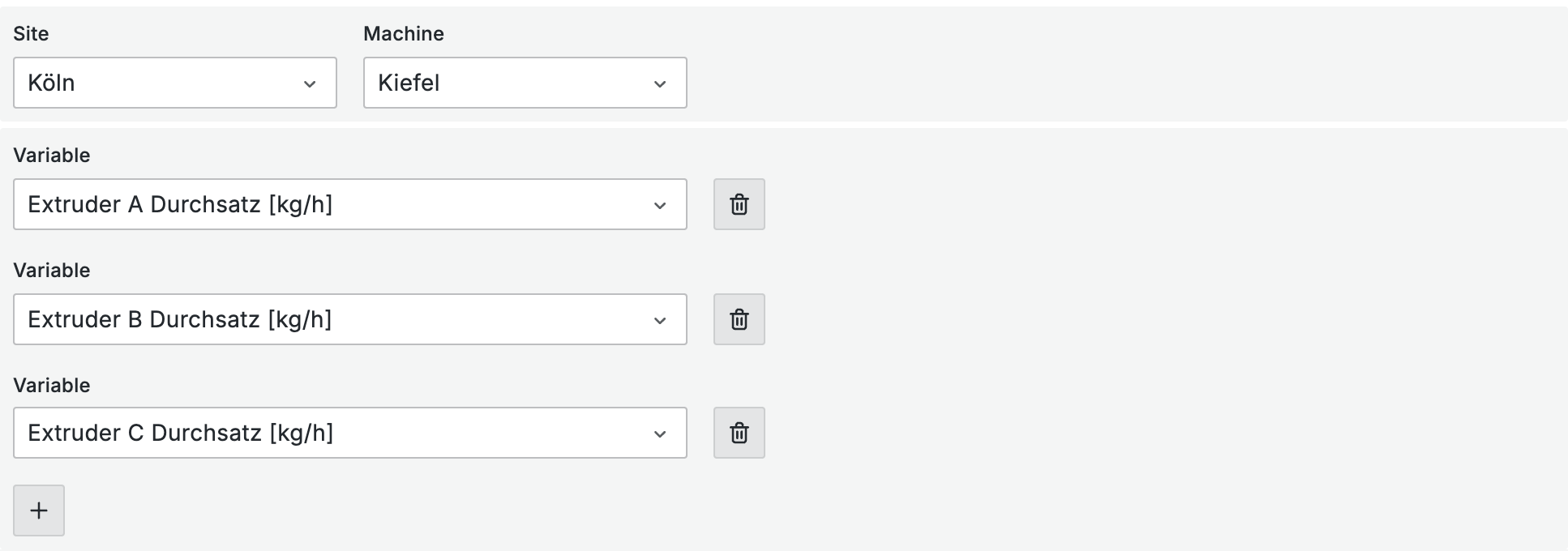
2. Wähle deine ENLYZE-Datenquelle
3. Wähle einen Standort und eine Maschine
4. Wähle mehrere Variablen aus (z. B. verschiedene Extruder-Durchsätze)
5. Wähle im Visualisierungs-Dropdown (oben rechts im Panel-Editor) **Table** aus
Die Tabelle zeigt jetzt die rohen Zeitreihendaten mit einer Zeile pro Zeitstempel:
{% hint style="info" %}
Diese Rohansicht ist nicht besonders übersichtlich. Im nächsten Schritt wandelst du die Daten mit einer Transformation in eine Zusammenfassung um.
{% endhint %}
***
## Reduce-Transformation
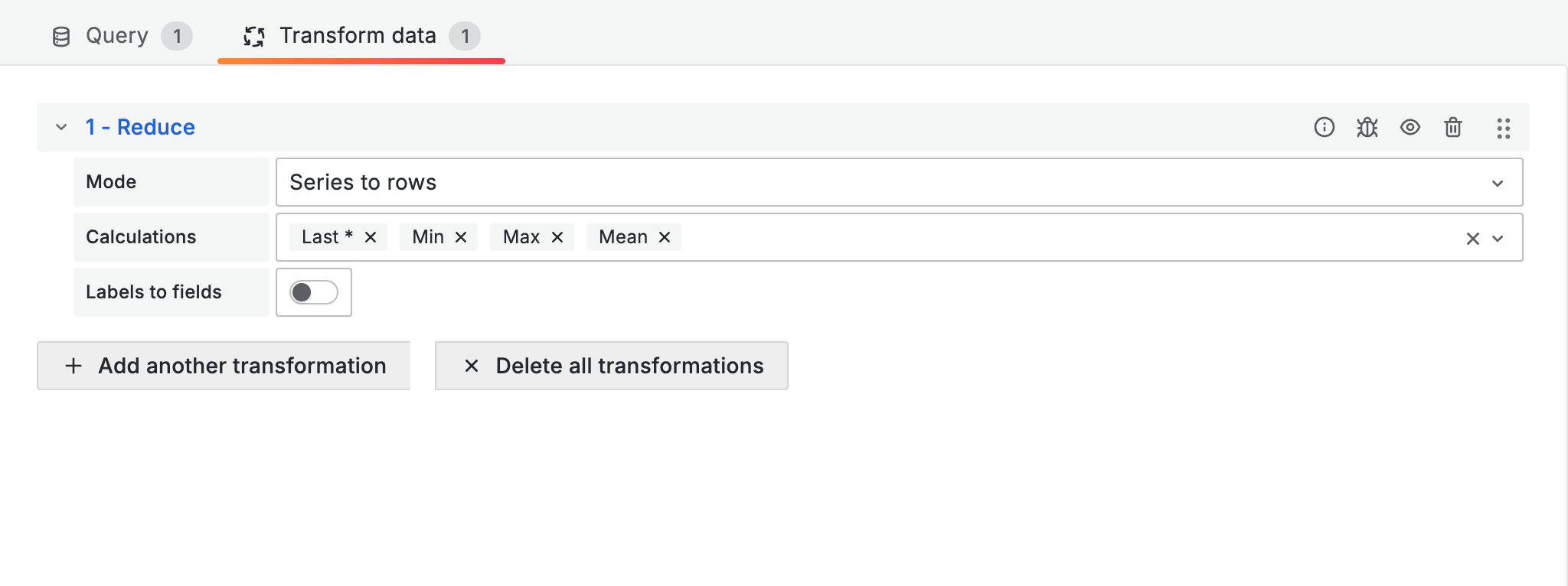
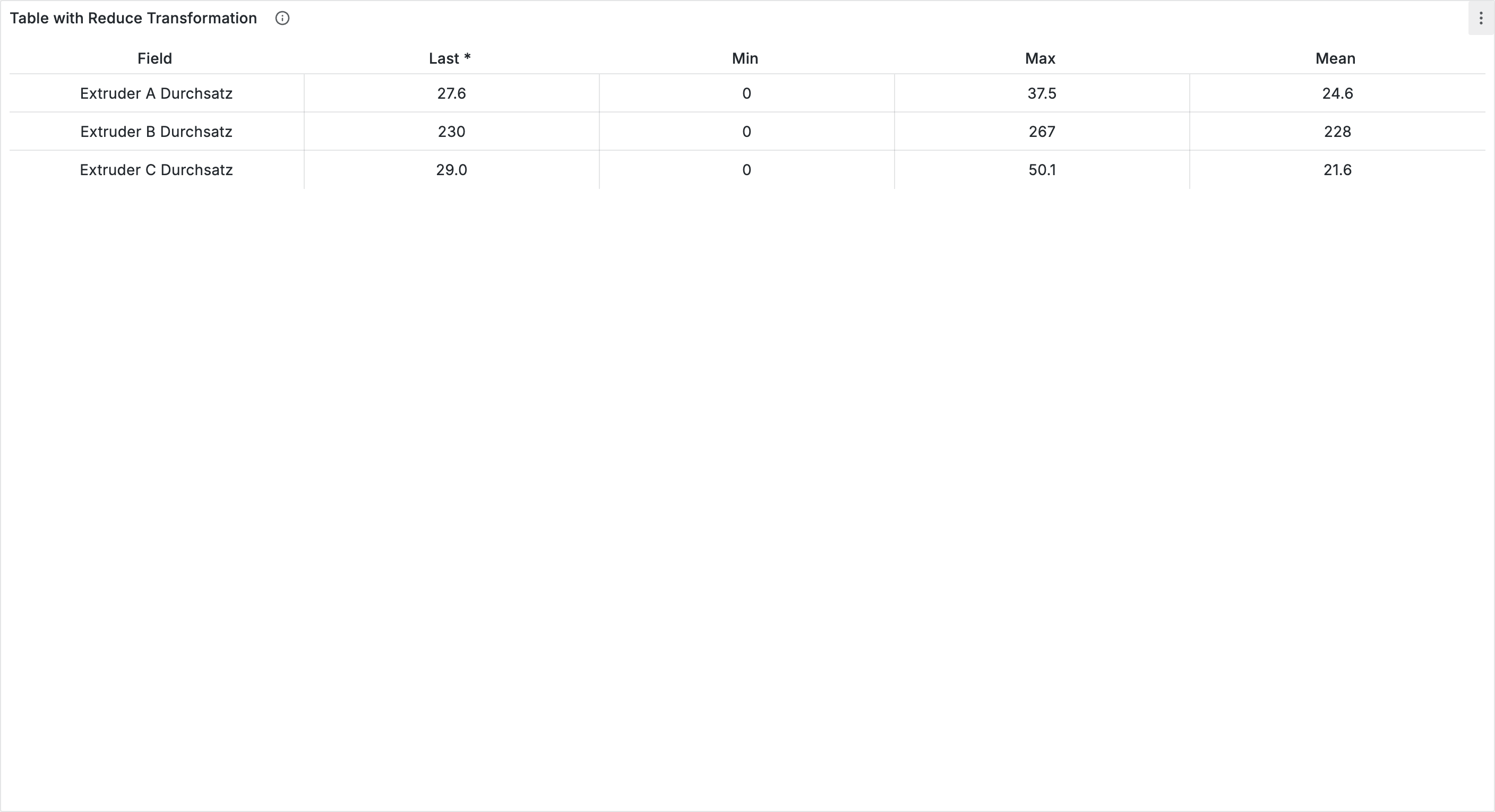
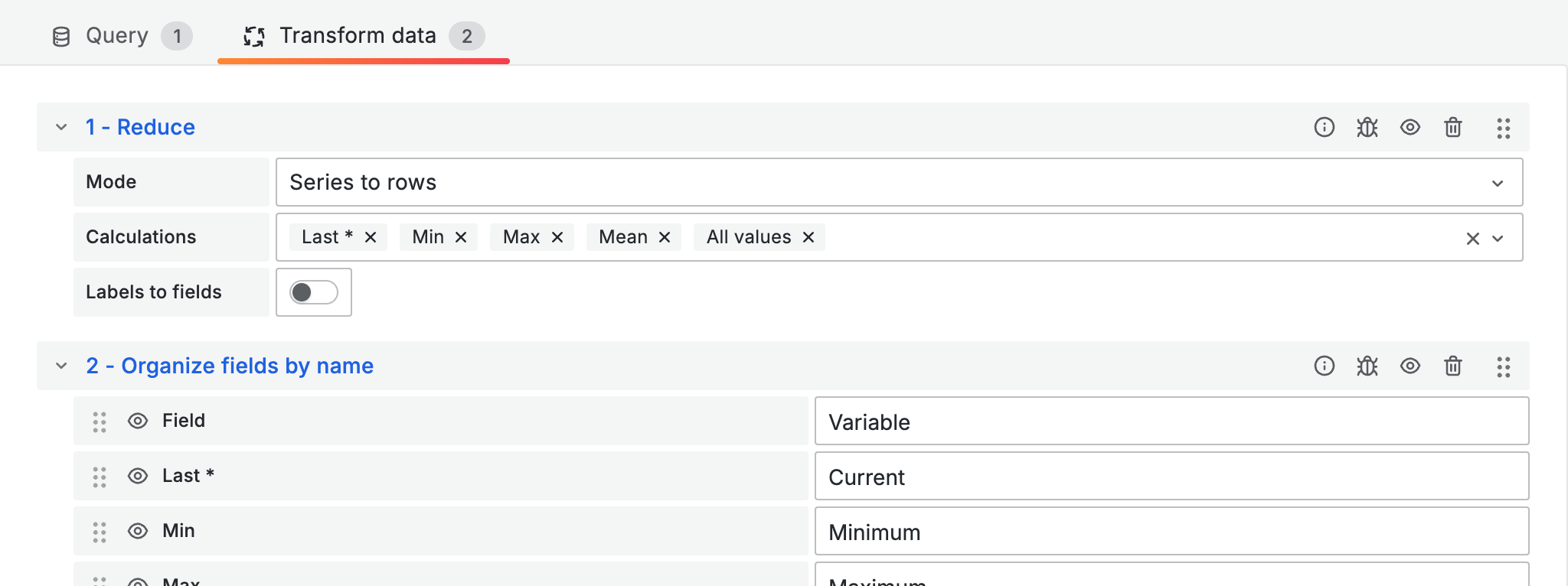
Die **Reduce**-Transformation wandelt Zeitreihendaten in zusammenfassende Statistiken um. Aus vielen Datenpunkten pro Variable werden einzelne Werte wie Minimum, Maximum, Mittelwert und der aktuelle Wert.
1. Wechsle im Panel-Editor zum Tab **Transform**
2. Klicke auf **+ Add transformation** und wähle **Reduce**
3. Wähle im Feld **Calculations** die gewünschten Statistiken:
| Berechnung | Beschreibung |
| -------------- | ------------------------------------------ |
| **Last \*** | Aktuellster Nicht-Null-Wert |
| **Min** | Minimalwert im Zeitbereich |
| **Max** | Maximalwert im Zeitbereich |
| **Mean** | Durchschnittswert |
| **Difference** | Differenz zwischen letztem und erstem Wert |
| **All values** | Array aller Werte (für Sparklines) |
Die Tabelle zeigt jetzt eine Zeile pro Variable mit den berechneten Spalten:
***
## Sparklines
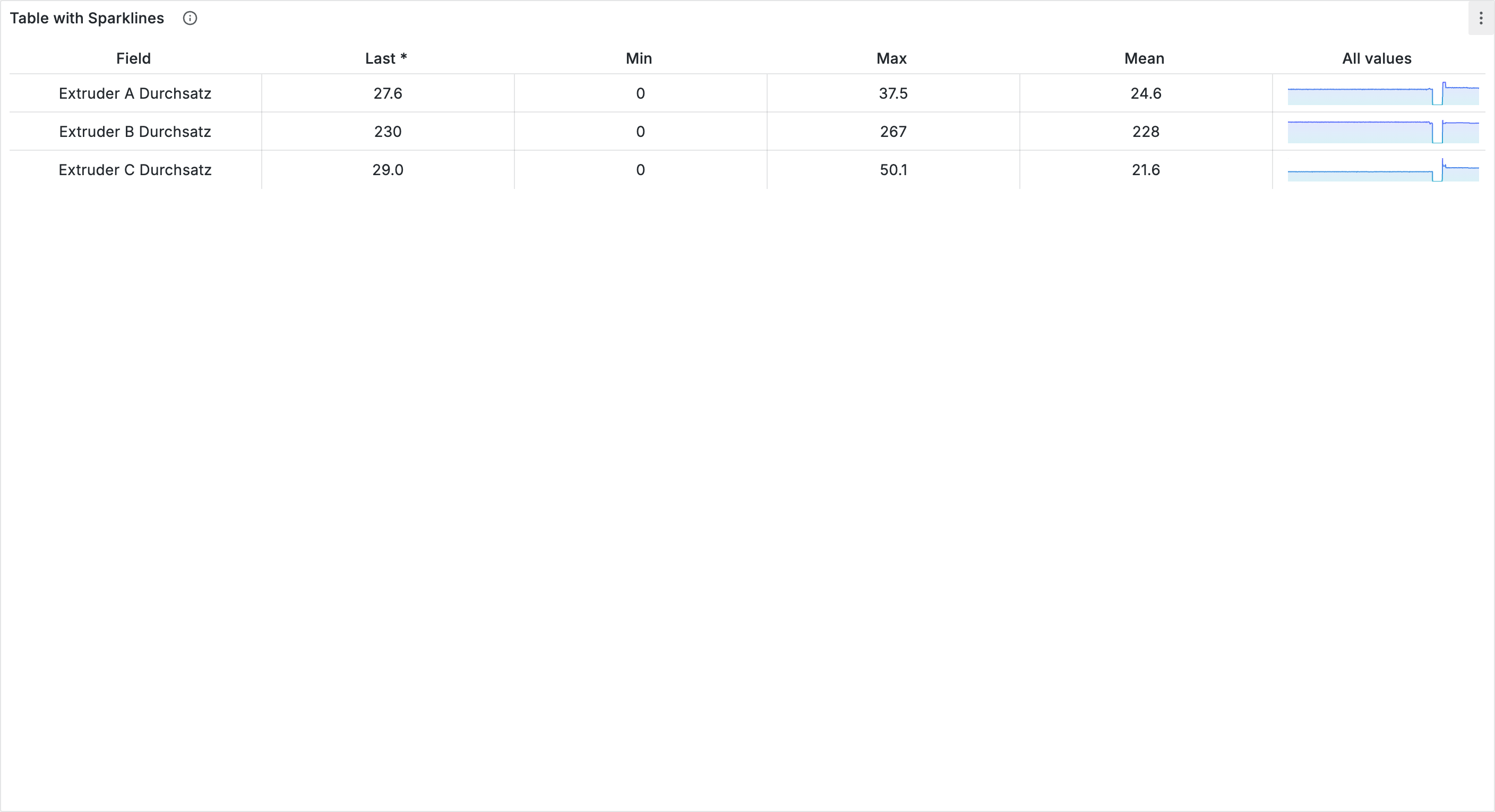
Sparklines sind Minidiagramme innerhalb von Tabellenzellen, die den Trend auf einen Blick zeigen.
1. Stelle in der Reduce-Transformation sicher, dass **All values** als Berechnung ausgewählt ist
2. Gehe zum Abschnitt **Overrides** in der rechten Seitenleiste
3. Klicke auf **+ Add field override** → **Fields with name** → wähle "All values"
4. Klicke auf **+ Add override property** → **Cell type** → wähle **Sparkline**
{% hint style="info" %}
Für ein einheitliches Erscheinungsbild kannst du eine feste Farbe für alle Sparklines setzen: **Standard options** → **Color scheme** → **Single color**.
{% endhint %}
***
## Zellen-Anzeigetypen
Grafana bietet verschiedene Möglichkeiten, Werte in Tabellenzellen darzustellen. Zellentypen werden über **Overrides** konfiguriert: Override für die gewünschte Spalte hinzufügen, dann die Eigenschaft **Cell type** setzen.
### Farbiger Text mit Wertzuordnungen
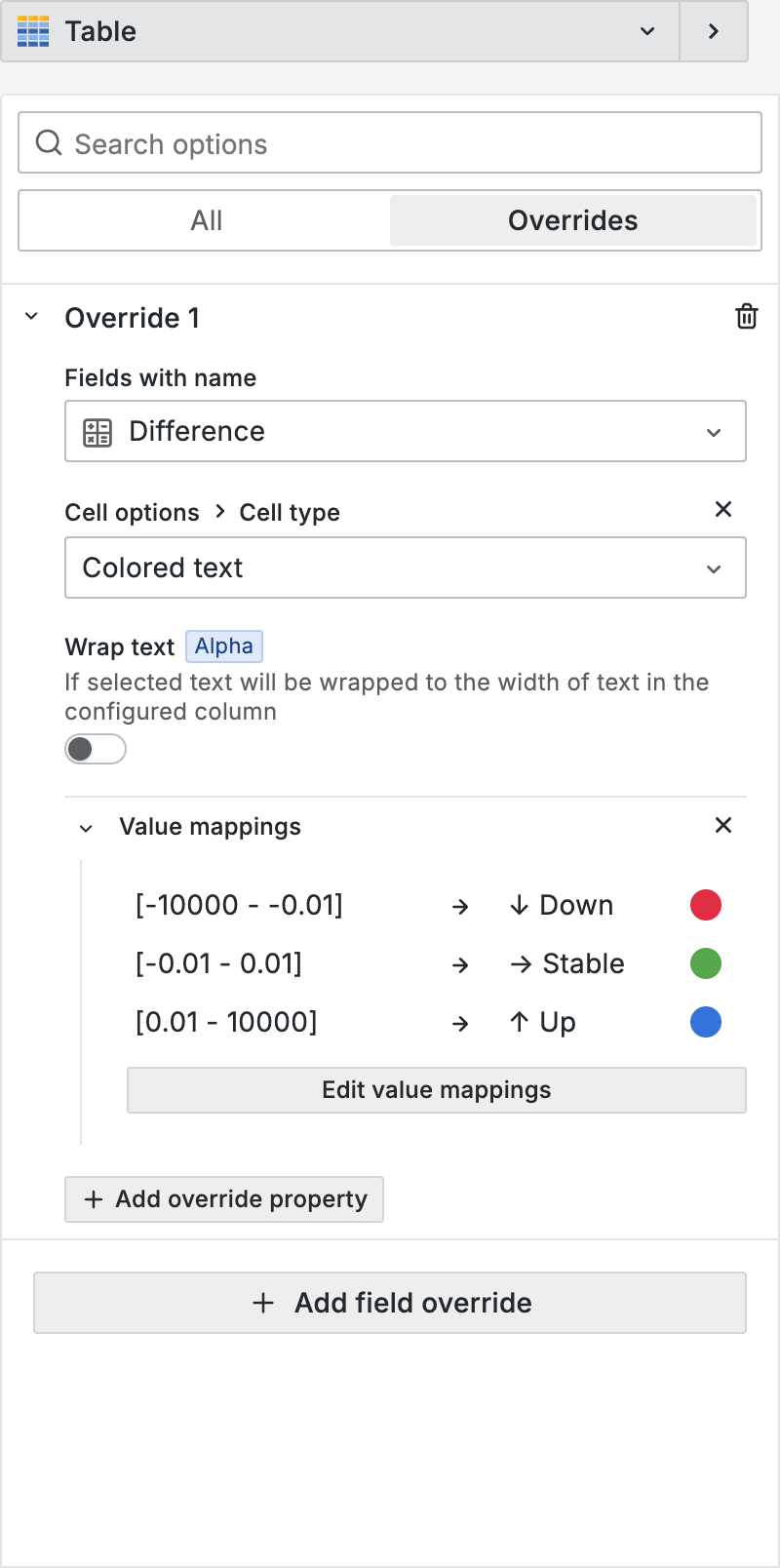
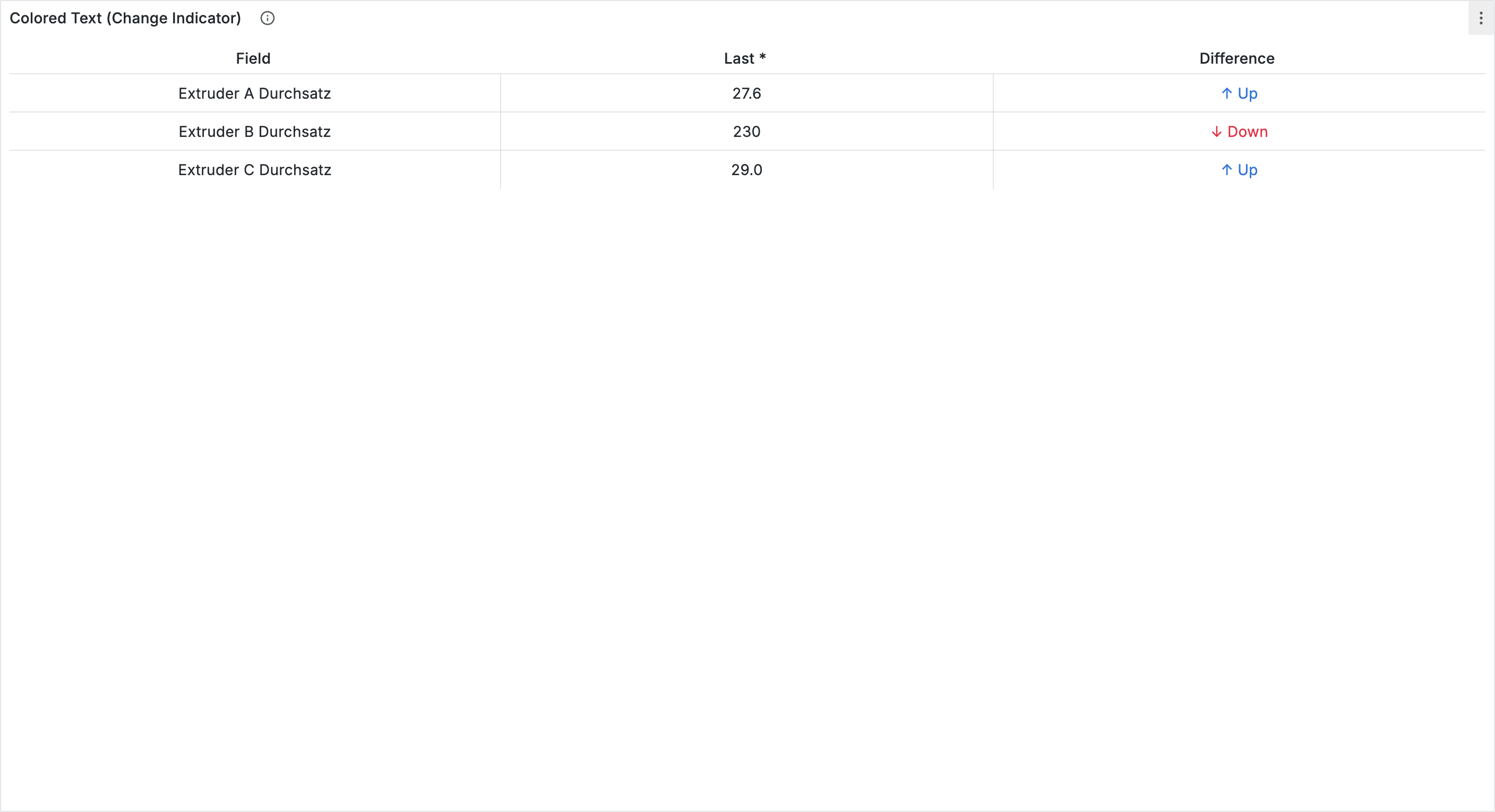
Kombiniere den Zellentyp **Colored text** mit **Value mappings**, um Veränderungen visuell hervorzuheben. Zum Beispiel für eine Spalte "Difference":
1. Füge einen Override für die Spalte hinzu
2. Setze **Cell type** auf **Colored text**
3. Füge die Eigenschaft **Value mappings** hinzu und klicke auf **Edit value mappings**
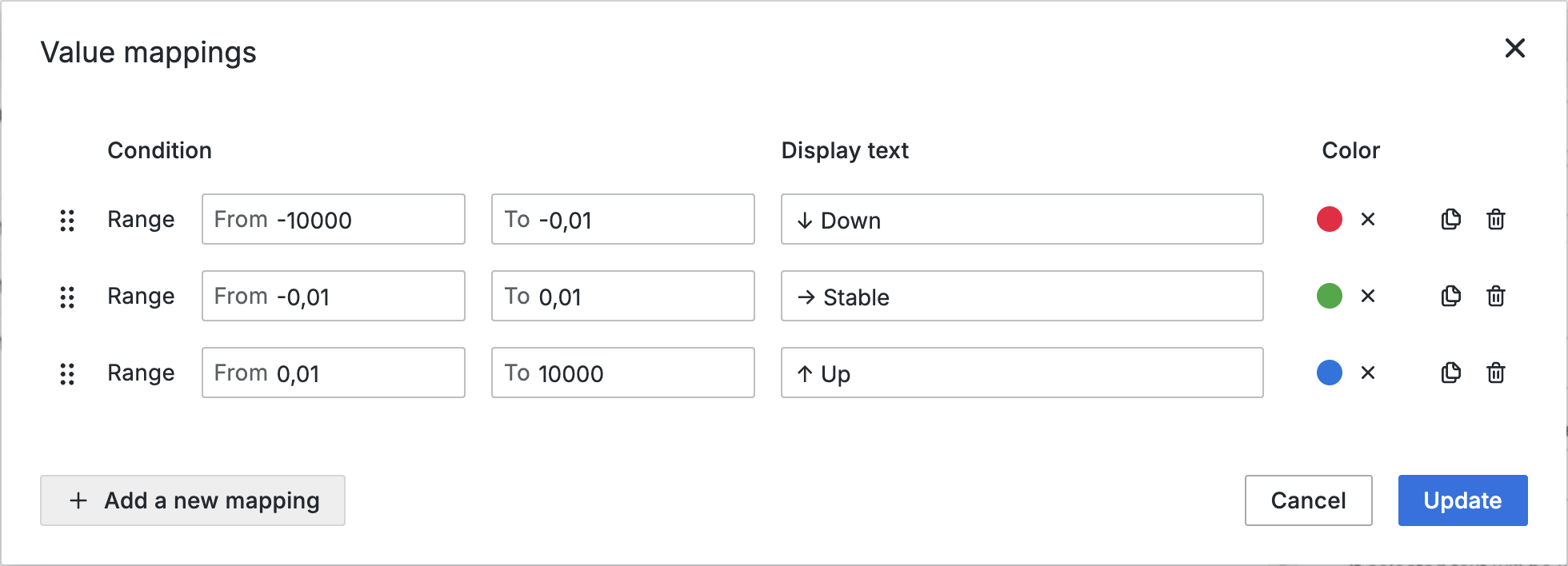
4. Wähle als Typ **Range** und erstelle Bereichszuordnungen. Da Grafana keine Vergleichsoperatoren wie `> 0` unterstützt, werden stattdessen große Bereiche verwendet:
| Von | Bis | Anzeige | Farbe |
| ------ | ----- | -------- | ----- |
| -10000 | -0,01 | ↓ Down | Rot |
| -0,01 | 0,01 | → Stable | Grün |
| 0,01 | 10000 | ↑ Up | Blau |
{% hint style="info" %}
Statt **Colored text** kannst du auch **Colored background** verwenden, um die gesamte Zelle einzufärben. In der fertigen Tabelle am Ende dieses Tutorials siehst du diesen Ansatz in Aktion.
{% endhint %}
### Gauge-Zellen
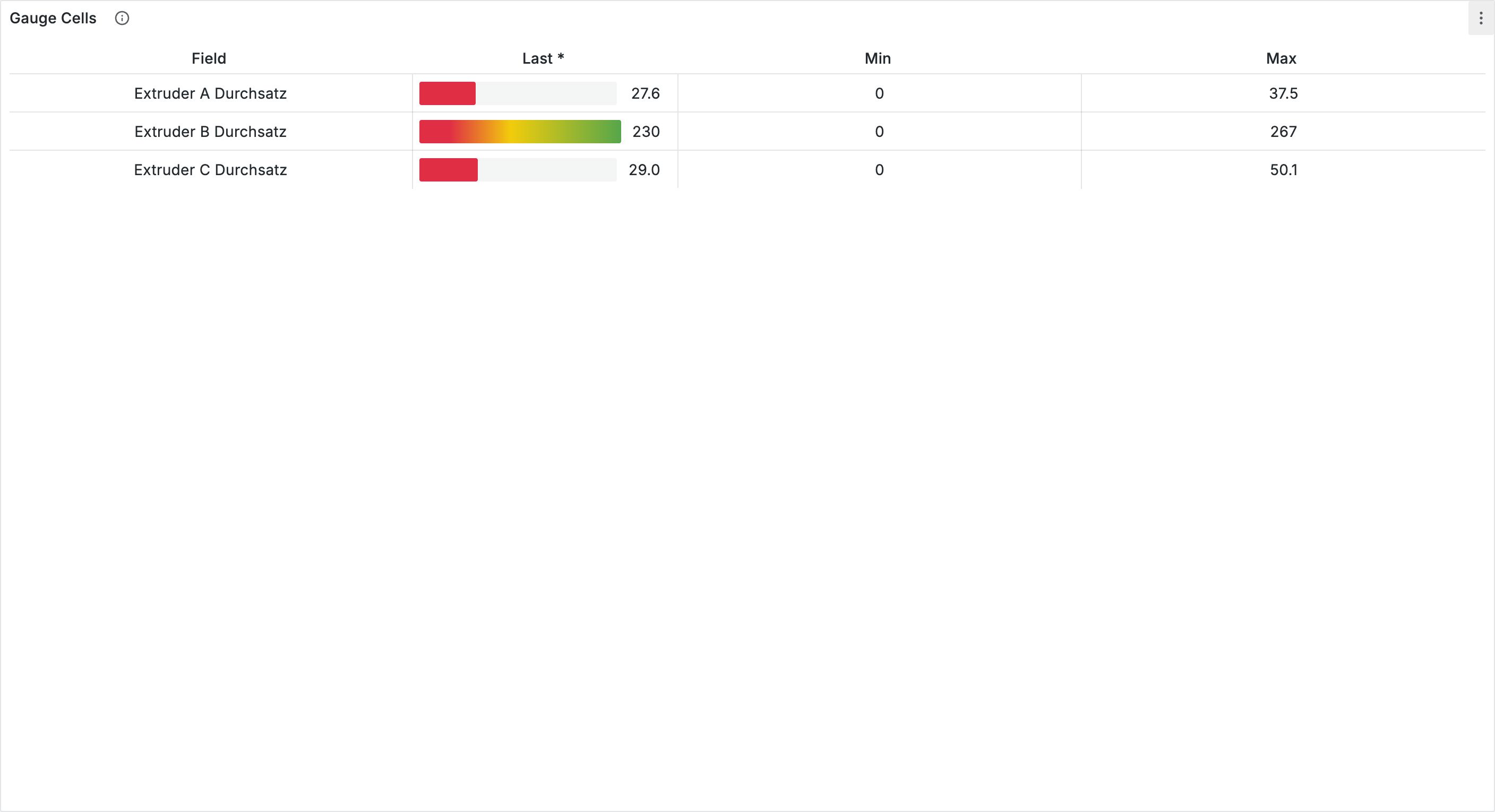
Der Zellentyp **Gauge** zeigt einen Balken, der den Wert relativ zu Minimum und Maximum darstellt.
1. Füge einen Override für die Spalte "Last \*" hinzu
2. Setze **Cell type** auf **Gauge**
3. Konfiguriere **Min** und **Max** unter den Override-Eigenschaften
***
## Spaltenorganisation
Die Transformation **Organize fields** ermöglicht das Umbenennen, Neuanordnen und Ausblenden von Spalten.
1. Füge im Tab **Transform** die Transformation **Organize fields by name** hinzu
2. Benenne Spalten um, z. B.:
| Original | Umbenannt |
| ------------------ | --------- |
| Field | Variable |
| Last \* | Current |
| All values | Trend |
| Difference percent | Change |
3. Blende unnötige Spalten aus (z. B. "First \*"), indem du auf das Augensymbol klickst
4. Ordne die Spalten per Drag-and-Drop in der gewünschten Reihenfolge an
***
## Die fertige Tabelle
Die einzelnen Schritte ergeben zusammen eine umfassende Übersichtstabelle. Hier ist die vollständige Konfiguration:
### Transformationen
1. **Reduce** mit: Last \*, Min, Max, Mean, All values, Difference percent
2. **Organize fields**: Spalten umbenennen (Variable, Current, Minimum, Maximum, Average, Change, Trend) und "First \*" ausblenden
3. **Sort by**: Alphabetisch nach Variable
### Overrides
| Spalte | Zellentyp | Zusätzliches |
| ------- | ------------------ | ----------------------------------------------------- |
| Current | Gauge | Min: 0, Max: auto |
| Change | Colored background | Value Mappings mit Pfeilen (↓↓ Down, → Stable, ↑↑ Up) |
| Trend | Sparkline | Feste Farbe (z. B. Blau) |
### Sortierung
Die Transformation **Sort by** sortiert die Tabelle alphabetisch nach der Spalte "Variable". Nutzende können zusätzlich auf Spaltenüberschriften klicken, um die Sortierung zu ändern.
### Tabellenfuß
Unter **Table** → **Footer** in der rechten Seitenleiste:
1. Aktiviere **Show table footer**
2. Wähle als Berechnung **Sum**
3. Wähle die Spalte "Last \*" (angezeigt als "Current")
Der Tabellenfuß zeigt den Gesamtdurchsatz über alle Variablen an.
### Ergebnis
***
## Tipps
* **Tabelle vs. Diagramm**: Tabellen eignen sich für exakte Werte und den Vergleich vieler Variablen. Diagramme sind besser für Trends über die Zeit.
* **Spalten begrenzen**: Zeige maximal 5-8 Spalten an und blende weniger wichtige Daten aus.
* **Sprechende Namen**: Technische Spaltennamen wie "Difference percent" in verständliche Bezeichnungen wie "Change" umbenennen.
* **Performance**: Sparklines erhöhen den Rendering-Aufwand. Bei großen Datensätzen den Zeitbereich eingrenzen.
***
## Nächste Schritte
* [**Erweiterte Gestaltung**](/integrations/grafana/visualisation-types/04-advanced-styling.md) - Einheiten, Field Overrides und mehr
* [**Dashboard-Organisation**](/integrations/grafana/intermediate-features/01-dashboard-organization.md) - Zeilen, Ordner und Verlinkung