> For the complete documentation index, see [llms.txt](https://docs.enlyze.com/llms.txt). Markdown versions of documentation pages are available by appending `.md` to page URLs; this page is available as [Markdown](https://docs.enlyze.com/integrations/grafana/visualisation-types/04-advanced-styling.md).
# 04 Erweiterte Gestaltung
Fortgeschrittene Gestaltungsoptionen für Grafana-Panels.
Professionelle Dashboards erfordern eine einheitliche Gestaltung: passende Farben, korrekte Einheiten, Schwellenwerte und klare visuelle Hierarchien. In diesem Tutorial lernst du die wichtigsten Techniken, um deine Panels produktionsreif zu gestalten:
## Was du lernst
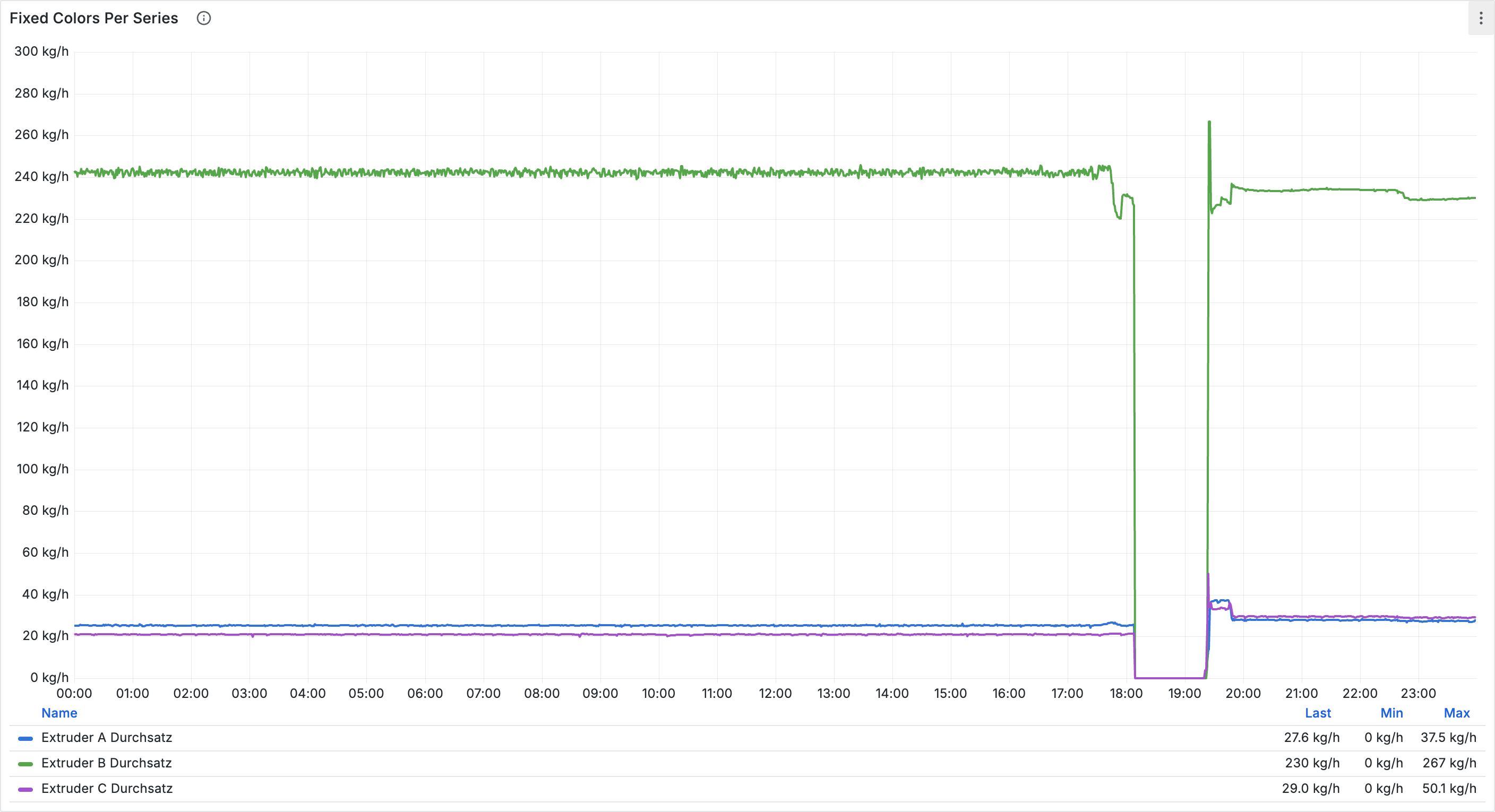
* Field Overrides für individuelle Gestaltung einzelner Datenreihen
* Einheiten und Dezimalpräzision konfigurieren
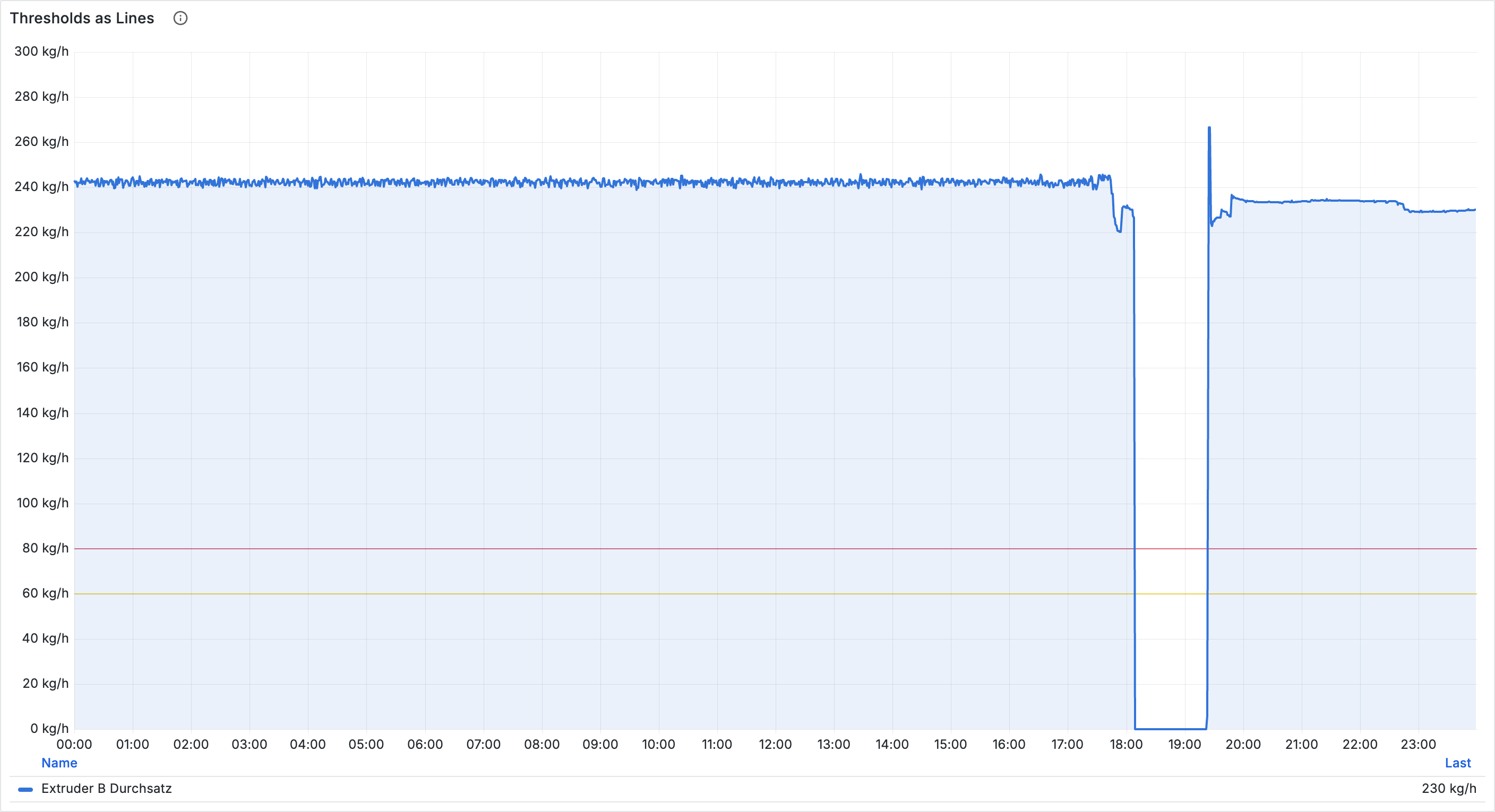
* Schwellenwerte direkt im Diagramm anzeigen
* Mehrere Y-Achsen für unterschiedliche Einheiten nutzen
* Transparente Panels für Shopfloor-Anzeigen
## Voraussetzungen
* Vorherige Tutorials in diesem Abschnitt abgeschlossen
* Grundlegendes Verständnis der Panel-Konfiguration
***
## Field Overrides
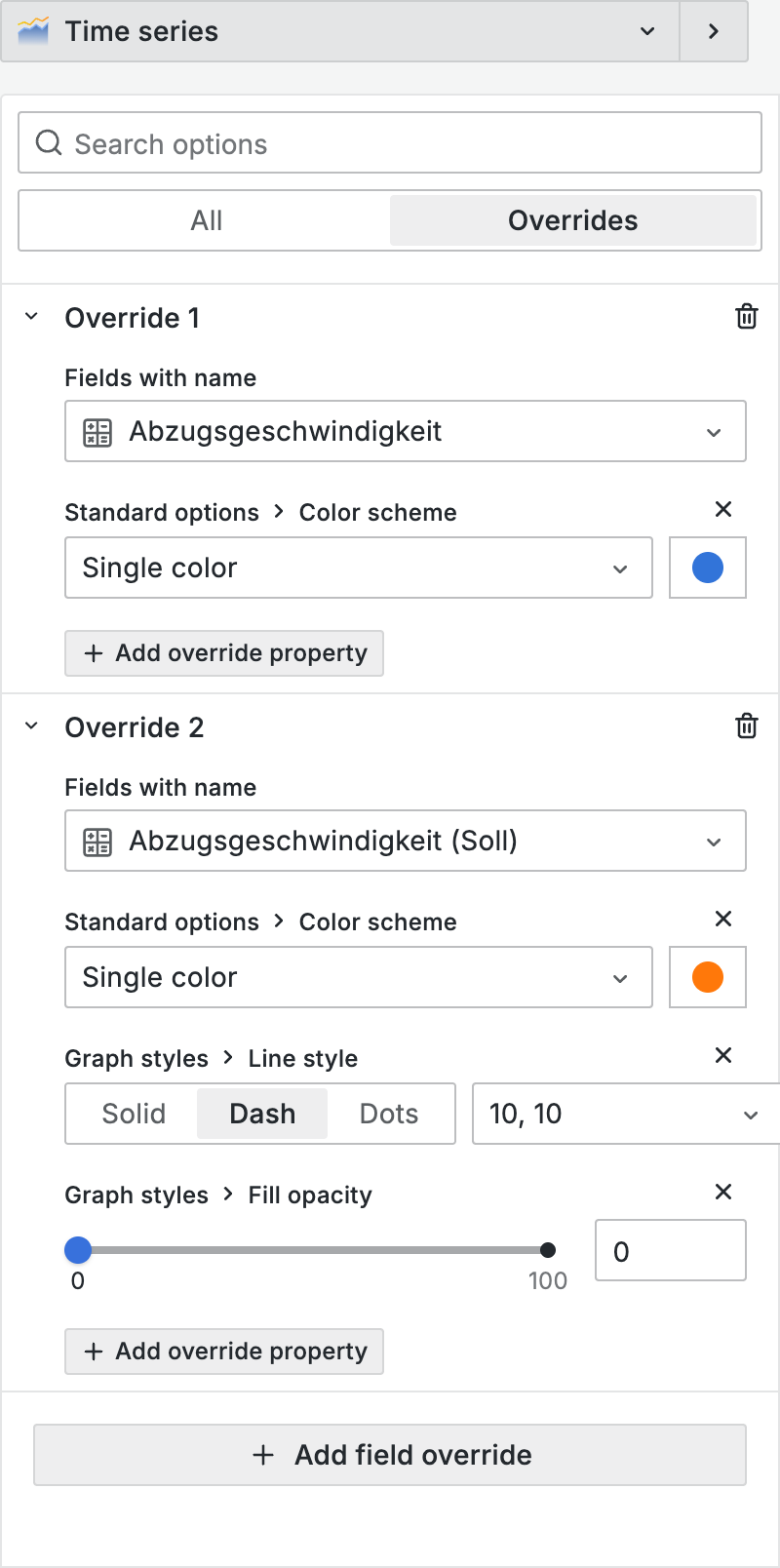
Field Overrides ermöglichen es, unterschiedliche Einstellungen auf bestimmte Datenreihen innerhalb eines Panels anzuwenden.
### Override-Typen
| Typ | Beschreibung | Beispiel |
| ------------------------- | ------------------ | -------------------------------- |
| **Fields with name** | Exakter Feldname | "Abzugsgeschwindigkeit (Soll)" |
| **Fields matching regex** | Regulärer Ausdruck | `.*\(Soll\)$` für alle Sollwerte |
| **Fields with type** | Datentyp | Alle numerischen Felder |
### Override erstellen
1. Suche im Panel-Editor den Abschnitt **Overrides** in der rechten Seitenleiste
2. Klicke auf **+ Add field override** und wähle den Abgleichtyp
3. Klicke auf **+ Add override property** und konfiguriere die gewünschte Eigenschaft
### Häufige Override-Eigenschaften
| Eigenschaft | Pfad | Beschreibung |
| ------------ | ------------------------------- | ------------------------------ |
| Color | Standard options > Color | Feste Farbe |
| Unit | Standard options > Unit | Anzeigeeinheit |
| Decimals | Standard options > Decimals | Dezimalpräzision |
| Display name | Standard options > Display name | Benutzerdefinierte Bezeichnung |
| Line style | Graph styles > Line style | Solid, Dash, Dots |
| Line width | Graph styles > Line width | Linienstärke |
| Y-axis | Axis > Placement | Linke oder rechte Achse |
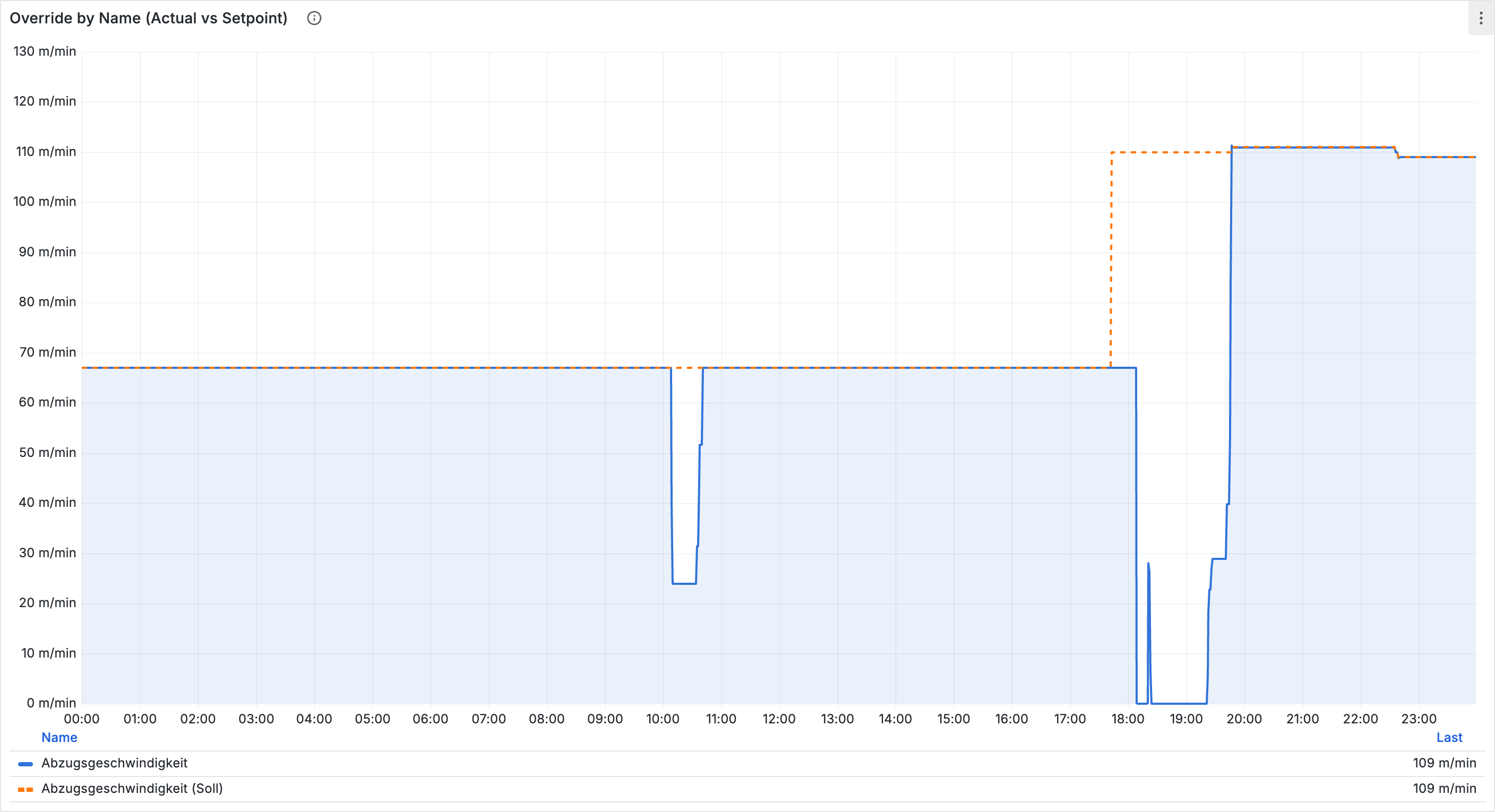
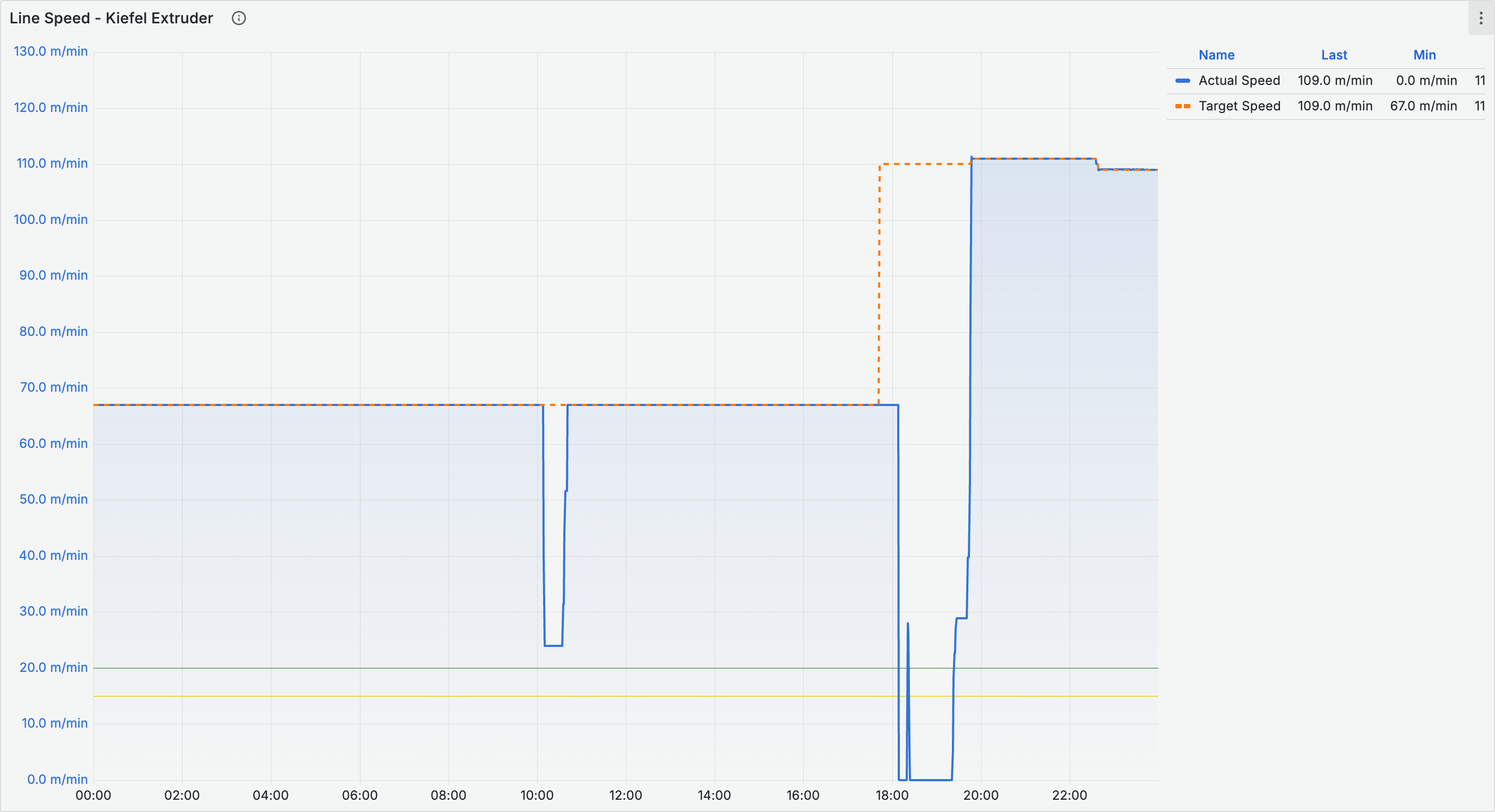
### Beispiel: Ist- vs. Sollwert
| Override | Farbe | Linienstil | Breite |
| -------- | ------------- | ------------- | ------ |
| Ist-Wert | Blau (fest) | Solid | 2 |
| Sollwert | Orange (fest) | Dash (10, 10) | 1 |
***
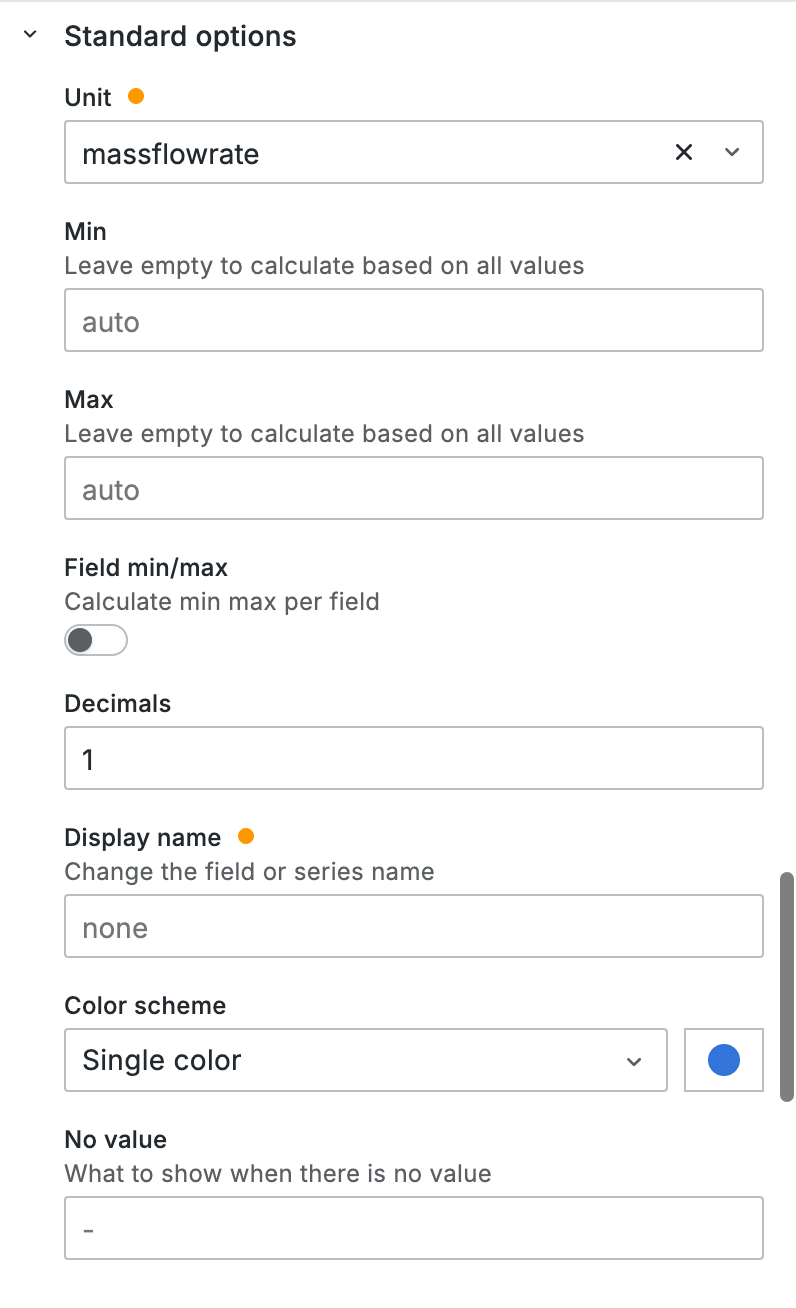
## Einheiten und Dezimalstellen
Korrekte Einheiten machen Werte sofort verständlich.
1. Suche in der rechten Seitenleiste nach **Standard options** > **Unit**
2. Durchsuche die Kategorien oder verwende die Suche
### Häufige Einheiten in der Fertigung
| Kategorie | Einheiten |
| ------------------- | --------------- |
| **Durchsatz** | kg/h, t/h |
| **Temperatur** | °C, °F |
| **Druck** | bar, PSI |
| **Geschwindigkeit** | m/min, RPM |
| **Prozent** | Percent (0-100) |
Unter **Decimals** steuerst du die Dezimalpräzision. Faustregel: 0 für Zähler, 1 für Temperaturen und Prozent, 2 für Präzisionsmessungen.
{% hint style="info" %}
Wenn die gewünschte Einheit nicht in der Liste vorhanden ist: **Misc** > **Custom** und das Suffix eingeben (z. B. "pieces/h").
{% endhint %}
***
## Farben
### Farbschemata
Unter **Standard options** > **Color scheme** stehen verschiedene Optionen:
| Schema | Einsatzbereich |
| -------------------- | ----------------------------------------------- |
| **Single color** | Einfache Panels mit einer Datenreihe |
| **Classic palette** | Mehrere Datenreihen automatisch unterscheiden |
| **Green-Yellow-Red** | Leistungsmetriken mit Gradient |
| **By value** | Statusindikatoren basierend auf Schwellenwerten |
### Farbkonventionen für die Fertigung
| Farbe | Verwendung |
| ---------- | --------------- |
| **Blau** | Ist-/Messwerte |
| **Orange** | Soll-/Zielwerte |
| **Grün** | Guter Status |
| **Gelb** | Warnung |
| **Rot** | Kritisch/Fehler |
***
## Schwellenwerte auf Diagrammen
Schwellenwerte können als horizontale Linien oder farbige Flächen direkt im Zeitreihendiagramm angezeigt werden.
1. Suche in der Seitenleiste nach **Thresholds** und füge Schwellenwerte hinzu
2. Suche nach **Graph styles** > **Threshold display** und wähle einen Modus:
| Modus | Beschreibung |
| --------------------- | --------------------------------------------- |
| **Off** | Nur Legendenfarben beeinflusst |
| **As lines** | Horizontale Linien an den Schwellenwertstufen |
| **As filled regions** | Farbige Flächen zwischen den Schwellenwerten |
| **Both** | Linien und farbige Flächen |
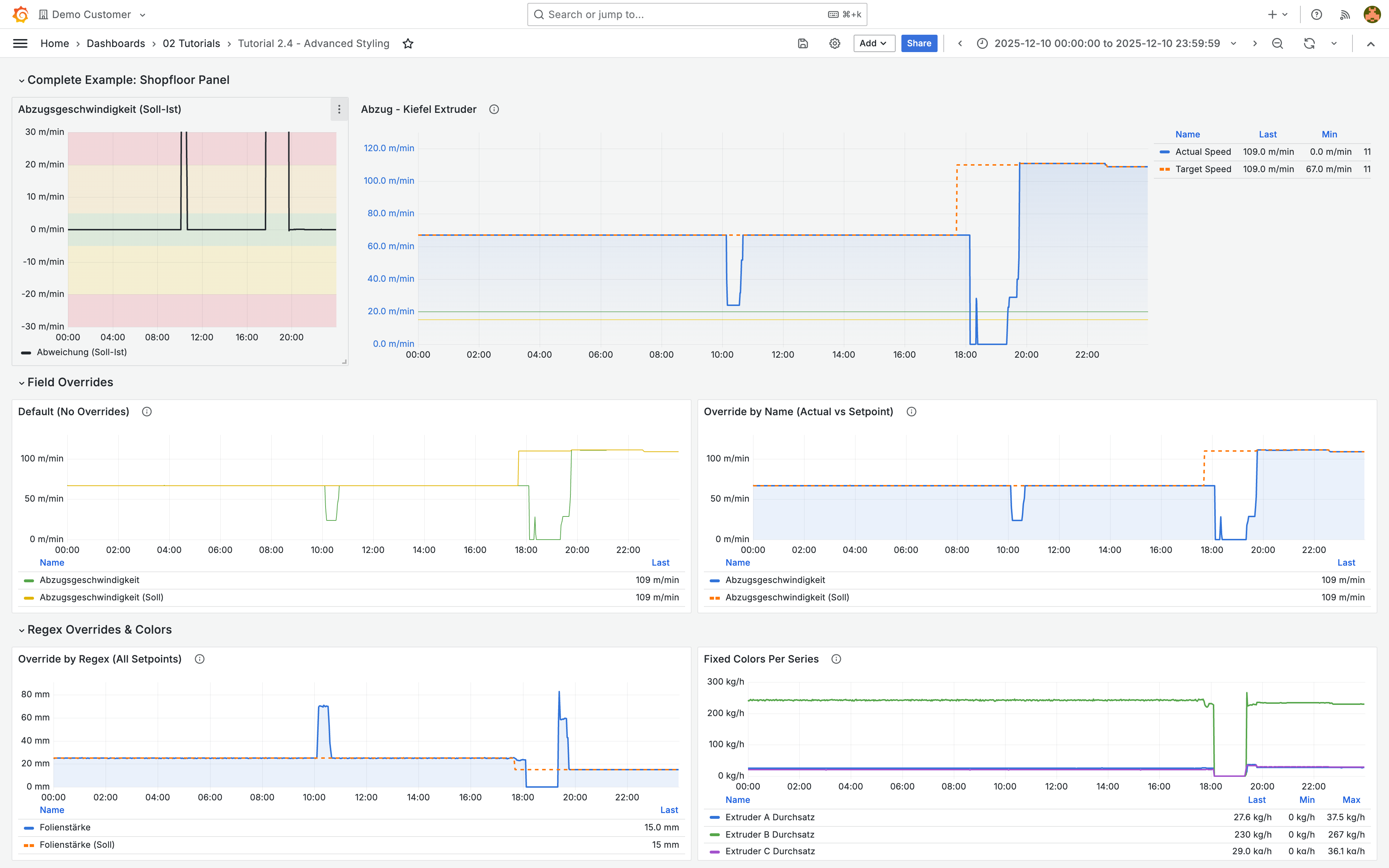
### Beispiel: Soll-Ist-Abweichung
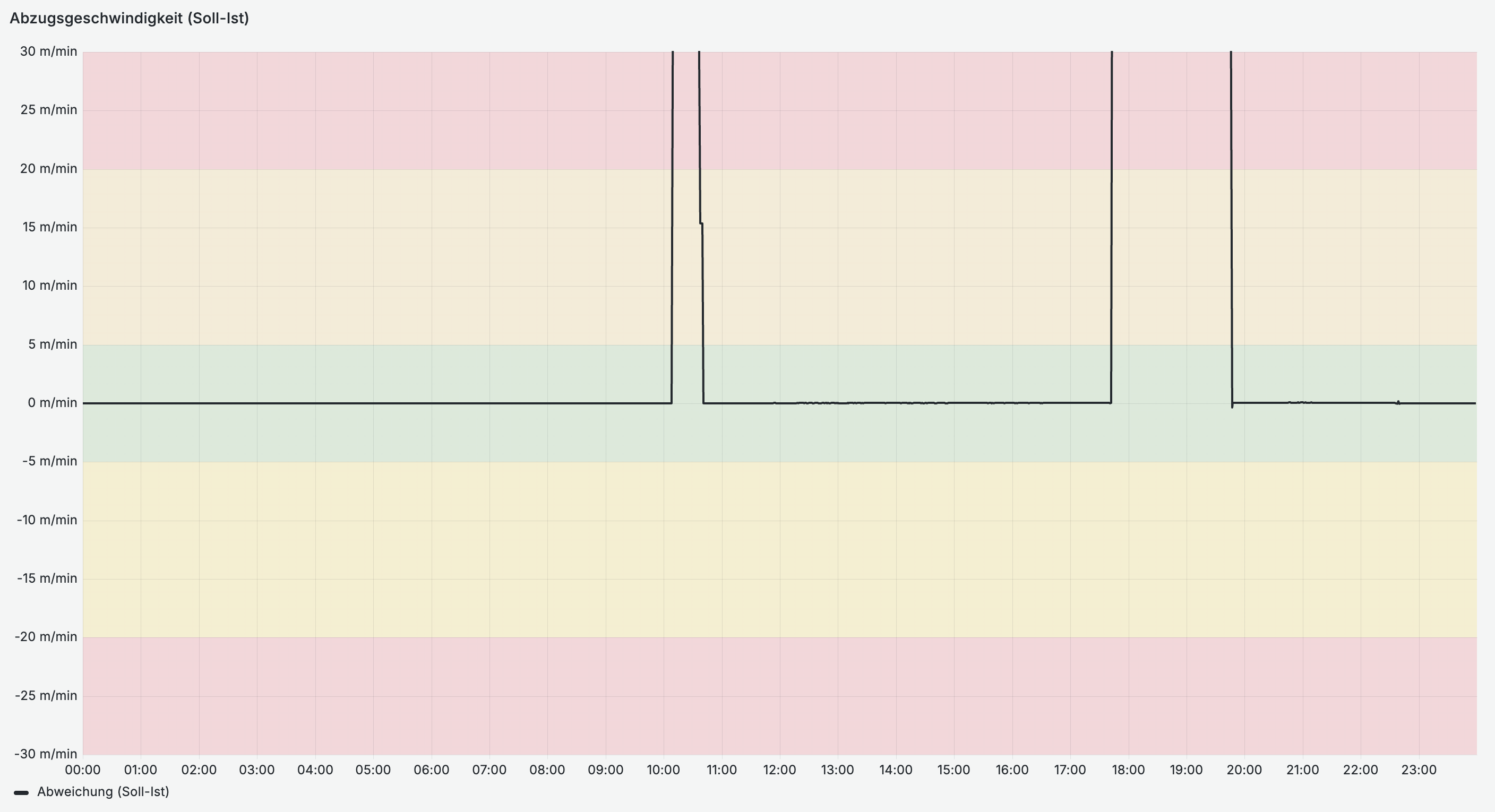
Ein praktisches Beispiel: Bilde die Differenz aus Soll- und Ist-Wert (z. B. über eine Transformation) und zeige sie als eigene Zeitreihe. Lege dann symmetrische Schwellenwerte als **As filled regions** an:
| Schwellenwert | Farbe | Bedeutung |
| ------------- | ----- | ---------------------------- |
| Base | Rot | Starke Abweichung (negativ) |
| -20 | Gelb | Leichte Abweichung (negativ) |
| -5 | Grün | Normalbetrieb |
| 5 | Gelb | Leichte Abweichung (positiv) |
| 20 | Rot | Starke Abweichung (positiv) |
Da bei einer Abweichungsdarstellung die genaue Größe großer Ausreißer weniger relevant ist als das Toleranzband selbst, empfiehlt es sich, die Y-Achse zu begrenzen. Setze unter **Standard options** die Werte **Min** und **Max** (z. B. -30 und 30). Aktiviere unter **Axis** den Toggle **Centered zero**, um die Nulllinie immer mittig darzustellen.
***
## Mehrere Y-Achsen
Die ENLYZE-Datenquelle legt Variablen mit unterschiedlichen Einheiten automatisch auf separate Y-Achsen. Wählst du z. B. Temperatur (°C), Durchsatz (kg/h) und Druck (bar) in einer Abfrage, erhältst du drei Achsen.
Wenn du mehr Kontrolle über die Positionierung möchtest, nutze Overrides:
1. Füge einen Override für die Datenreihe hinzu
2. Füge die Eigenschaft **Axis** > **Placement** hinzu
3. Wähle **Right**
{% hint style="info" %}
Verwende unter **Axis** > **Color mode** den Modus **Series**, damit die Achsenfarbe zur Datenreihenfarbe passt. So wird klar, welche Achse zu welchen Daten gehört.
{% endhint %}
***
## Dashboard-Einstellungen
### Transparenter Hintergrund
Unter **Panel options** > **Transparent background** machst du den Panel-Hintergrund transparent. Geeignet für Shopfloor-Anzeigen und Präsentationen.
### Zeitbereich
* **Dashboard-Zeitbereich**: In den Dashboard-Einstellungen (Zahnradsymbol) unter **Time options** den Standard-Zeitbereich und das Refresh-Intervall festlegen
* **Panel-spezifisch**: Unter **Query options** > **Relative time** den Dashboard-Zeitbereich für einzelne Panels überschreiben (z. B. "1h")
***
## Das fertige Shopfloor-Panel
Die einzelnen Techniken ergeben zusammen ein produktionsreifes Panel:
| Einstellung | Wert |
| ---------------- | ------------------------ |
| **Line width** | 2 |
| **Fill opacity** | 15 |
| **Gradient** | Opacity |
| **Legend** | Table mit Last, Min, Max |
| **Transparent** | Yes |
### Overrides
| Datenreihe | Farbe | Stil |
| ------------------- | ------ | ---------------------- |
| Ist-Geschwindigkeit | Blau | Durchgezogen, Breite 2 |
| Sollwert | Orange | Gestrichelt, Breite 1 |
### Schwellenwerte
| Wert | Farbe | Bedeutung |
| ------------------ | ----- | --------- |
| Base | Grün | Normal |
| 90 % des Sollwerts | Gelb | Warnung |
| 80 % des Sollwerts | Rot | Kritisch |
***
## Tipps
* **Einheitlichkeit**: Gleiche Farben für gleiche Metriktypen im gesamten Dashboard. Nicht kg/h und t/h mischen.
* **Regex-Overrides**: Nutze `.*\(Soll\)$`, um allen Sollwerten gleichzeitig dieselbe Farbe zuzuweisen.
* **Barrierefreiheit**: Nicht allein auf Farben verlassen. Textbeschriftungen und Linien helfen auch bei eingeschränktem Farbsehen.
* **Performance**: Übermäßig viele Overrides vermeiden. Regex-Overrides sind effizienter als viele einzelne By-Name-Overrides.
***
## Nächste Schritte
* [**Dashboard-Organisation**](/integrations/grafana/intermediate-features/01-dashboard-organization.md) - Zeilen, Ordner und Verlinkung
* [**Transformationen**](/integrations/grafana/intermediate-features/02-transformations.md) - Datenmanipulation