> For the complete documentation index, see [llms.txt](https://docs.enlyze.com/llms.txt). Markdown versions of documentation pages are available by appending `.md` to page URLs; this page is available as [Markdown](https://docs.enlyze.com/produktionsoptimierung/analyse/auftragsanalyse.md).
# Auftragsanalyse
Maschinenvariablen über mehrere Aufträge und Zeiträume vergleichen, als Zeitreihe, Verteilung, Korrelation, Statistik oder Auftragsvergleich.
Die Auftragsanalyse legt mehrere Aufträge derselben Maschine übereinander, damit du siehst, wo sie sich unterscheiden. Typische Frage: ein Auftrag lief gut, der nächste schlecht, und du willst wissen, welcher Prozessparameter anders war.
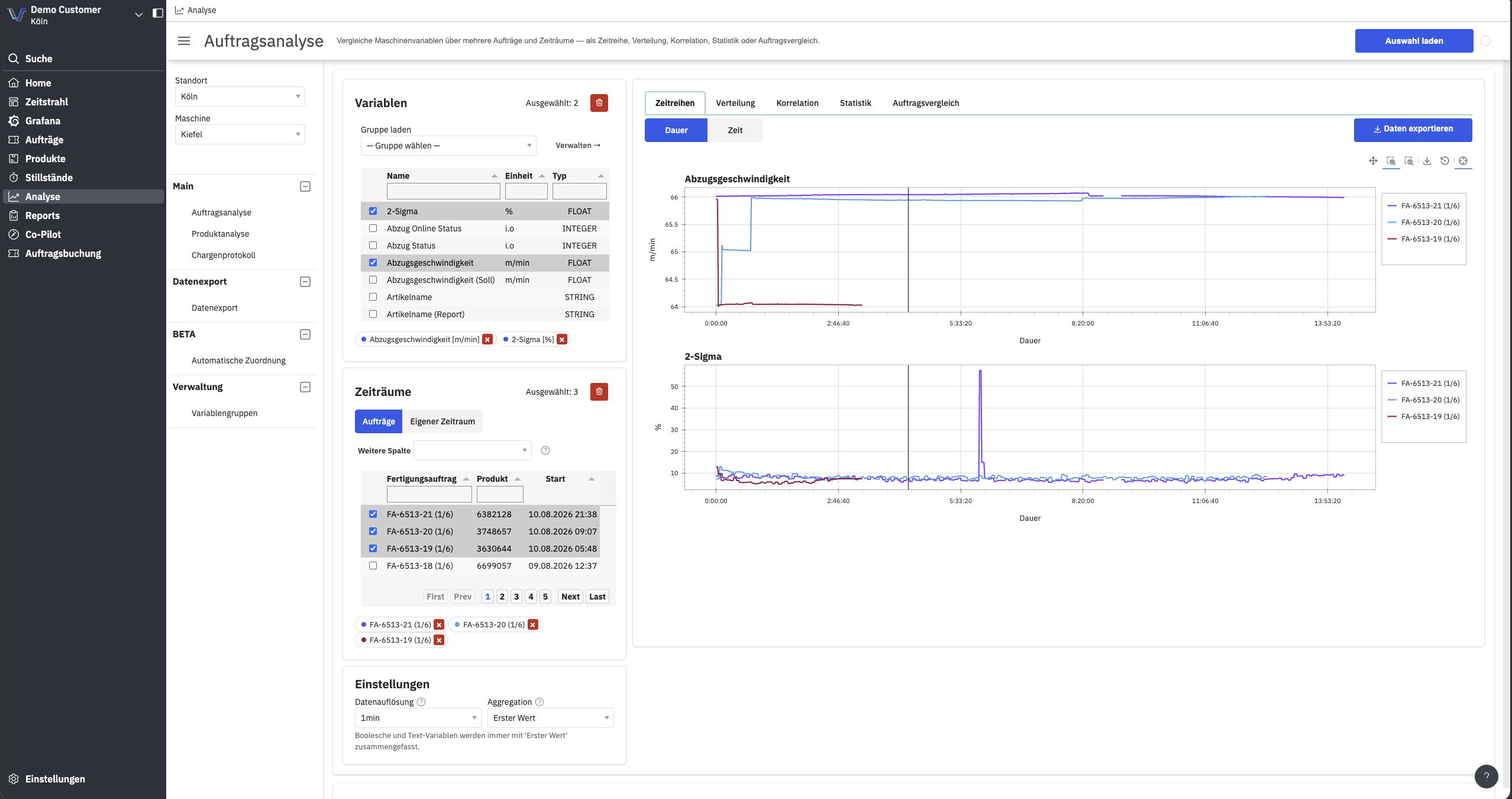
Zwei Variablen über drei Aufträge, überlagert als Zeitreihe
## Voraussetzungen
* Eine Maschine mit aktiven Variablen
* Gebuchte Fertigungsaufträge auf dieser Maschine
## Ablauf
{% stepper %}
{% step %}
## Standort und Maschine wählen
Links in der Seitenleiste. Alle weiteren Listen beziehen sich auf diese Maschine.
{% endstep %}
{% step %}
## Variablen auswählen
Im Bereich **Variablen** hakst du die Variablen an, die du vergleichen willst. Die Tabelle zeigt **Name**, **Einheit** und **Typ**; über die Filterfelder unter den Spaltenköpfen suchst du in langen Listen.
Ausgewählte Variablen erscheinen als Chips unter der Tabelle. Über **Gruppe laden** holst du eine gespeicherte Auswahl aus den [Variablengruppen](/produktionsoptimierung/analyse/variablengruppen.md).
{% endstep %}
{% step %}
## Zeiträume festlegen
Im Bereich **Zeiträume** wählst du zwischen zwei Modi:
* **Aufträge**: du hakst Fertigungsaufträge in der Tabelle an. Jeder Auftrag wird zu einem Vergleichszeitraum.
* **Eigener Zeitraum**: du gibst Start und Ende frei an, unabhängig von Aufträgen.
Über **Weitere Spalte** blendest du eine zusätzliche Auftragsspalte ein, etwa um nach einem Merkmal zu filtern, das nicht standardmäßig sichtbar ist.
{% endstep %}
{% step %}
## Auswahl laden
Klicke oben rechts auf **Auswahl laden**. Erst dann werden Daten geladen.
{% endstep %}
{% endstepper %}
## Die fünf Ansichten
Rechts liegen fünf Tabs über den geladenen Daten.
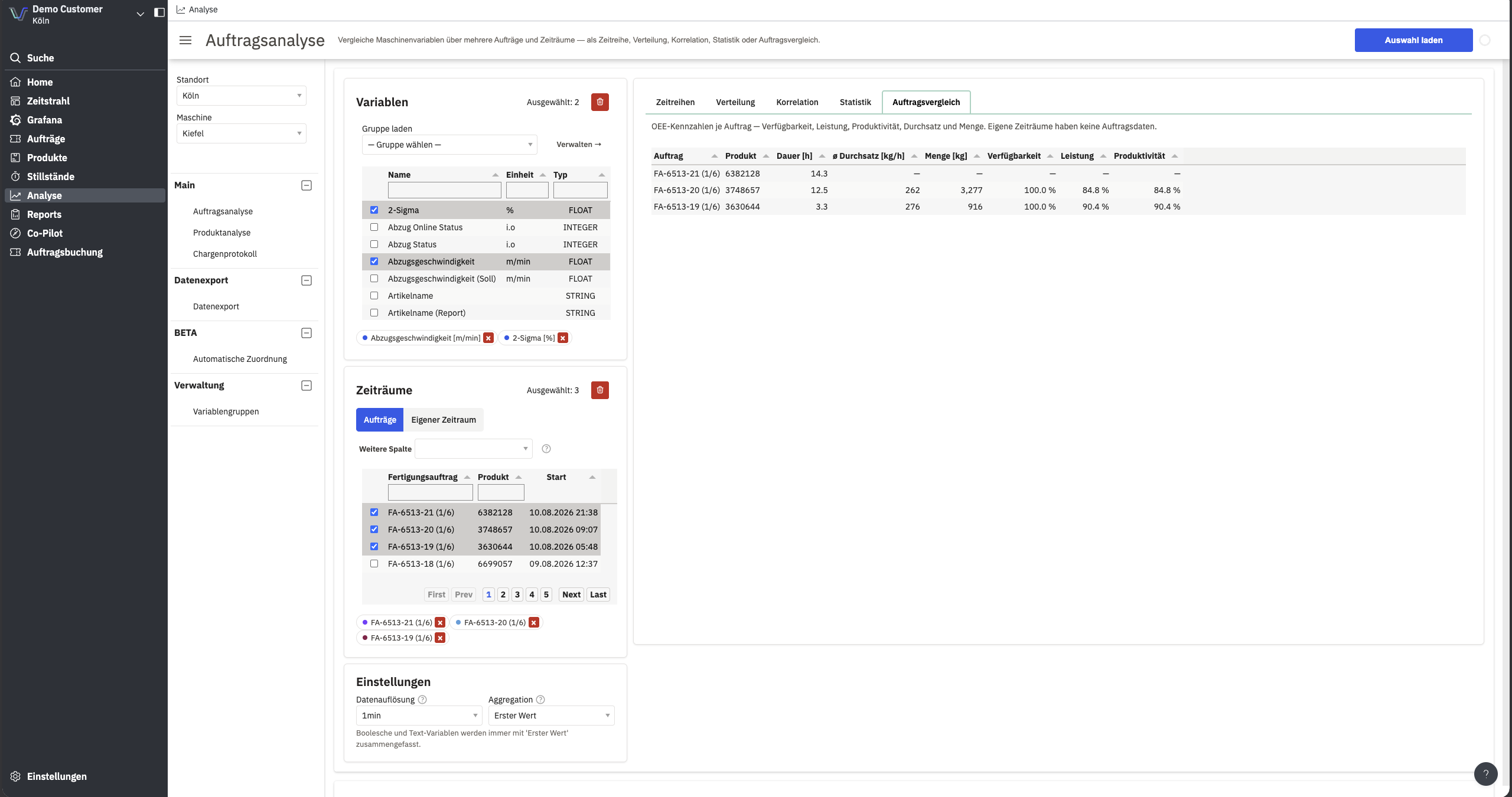
Der Tab Auftragsvergleich stellt die Kennzahlen der gewählten Aufträge gegenüber
| Tab | Was du siehst |
| --------------------- | ---------------------------------------------------------------------------------------------------------------------------------------------------------- |
| **Zeitreihen** | Ein Plot je Variable, eine Linie je Zeitraum, alle auf eine gemeinsame Dauer normiert. So liegen unterschiedlich lange Aufträge vergleichbar übereinander. |
| **Verteilung** | Ein Boxplot je Variable, eine Box je Zeitraum. Zeigt Streuung statt Verlauf. |
| **Korrelation** | Streudiagramm zweier Variablen gegeneinander, Punkte je Zeitraum gefärbt. Die beiden Variablen wählst du über Dropdowns über dem Diagramm. |
| **Statistik** | Mittelwert je numerischer Variable und Zeitraum, plus die prozentuale Abweichung zwischen ihnen. |
| **Auftragsvergleich** | Kennzahlen je Auftrag: Dauer, ø Durchsatz, Menge, Verfügbarkeit, Leistung und Produktivität. |
Der Tab **Auftragsvergleich** bleibt leer, wenn du im Modus **Eigener Zeitraum** arbeitest. Kennzahlen brauchen einen Auftragsbezug.
## Statistik rechnet nur über die Produktionszeit
Ein Unterschied, der leicht überrascht:
{% hint style="warning" %}
**Statistik**, **Verteilung** und **Korrelation** beziehen sich ausschließlich auf die tatsächliche Produktionszeit. Messwerte innerhalb erkannter Stillstände sind ausgeschlossen. **Zeitreihen** und der CSV-Export zeigen dagegen die Rohdaten inklusive Stillständen.
Derselbe Durchsatz kann daher im Tab **Statistik** einen höheren Mittelwert haben als im Plot unter **Zeitreihen**. Das ist beabsichtigt, denn ein Mittelwert, der Stillstandsnullen mitzählt, beschreibt nicht die Leistung der Maschine.
{% endhint %}
Die Logik entspricht der Verfügbarkeitsrechnung im OEE. Siehe [Verfügbarkeit](/konzepte/oee-verstehen/verfugbarkeit.md).
## Daten exportieren
Unter den Plots liegt der CSV-Download für die geladene Auswahl. Der Export enthält die Rohdaten, also inklusive Stillstandszeiten. Für größere oder regelmäßige Exporte nutze [Datenexport](/produktionsoptimierung/analyse/datenexport.md).
## Häufige Fragen
Kann ich Variablen mehrerer Maschinen vergleichen?
Nein. Eine Analyse bezieht sich auf genau eine Maschine. Für einen Vergleich über Maschinen hinweg exportiere die Kennzahlen über [Datenexport](/produktionsoptimierung/analyse/datenexport.md) und stelle sie außerhalb gegenüber, etwa in Power BI oder Grafana.
Warum sind die Plots leer, obwohl Aufträge ausgewählt sind?
Prüfe drei Dinge: ist mindestens eine Variable angehakt, hast du **Auswahl laden** geklickt, und liefert die Variable im gewählten Zeitraum überhaupt Werte. Variablen vom Typ `STRING` erscheinen nicht in numerischen Ansichten.
Was bedeutet die Normierung auf eine gemeinsame Dauer?
Die X-Achse unter **Zeitreihen** steht standardmäßig auf **Dauer**: ein vierstündiger und ein zwanzigstündiger Auftrag starten beide bei null, damit sich der Verlauf vergleichen lässt.
Stellst du die Achse auf **Zeit** um, entfällt die Normierung und die Aufträge erscheinen mit ihren echten Zeitstempeln hintereinander.
## Verwandte Themen
* [Produktanalyse](/produktionsoptimierung/analyse/produktanalyse.md) beantwortet dieselbe Frage über alle Aufträge eines Produkts statt über eine Handauswahl.
* [Variablengruppen](/produktionsoptimierung/analyse/variablengruppen.md), wenn du dieselbe Variablenauswahl regelmäßig brauchst.