> For the complete documentation index, see [llms.txt](https://docs.enlyze.com/llms.txt). Markdown versions of documentation pages are available by appending `.md` to page URLs; this page is available as [Markdown](https://docs.enlyze.com/produktionsoptimierung/analyse/datenexport.md).
# Datenexport
Kennzahlen, Zeitreihen und Stillstände als CSV oder Excel exportieren, oder die Variablenkonfiguration prüfen.
Der Datenexport holt Daten aus der Plattform heraus, wenn du sie außerhalb weiterverarbeiten willst, etwa in Excel, Power BI oder einem eigenen Bericht. Zusätzlich zeigt er, welche Variablen eine Maschine liefert und ob sie über alle Maschinen einheitlich erfasst werden.
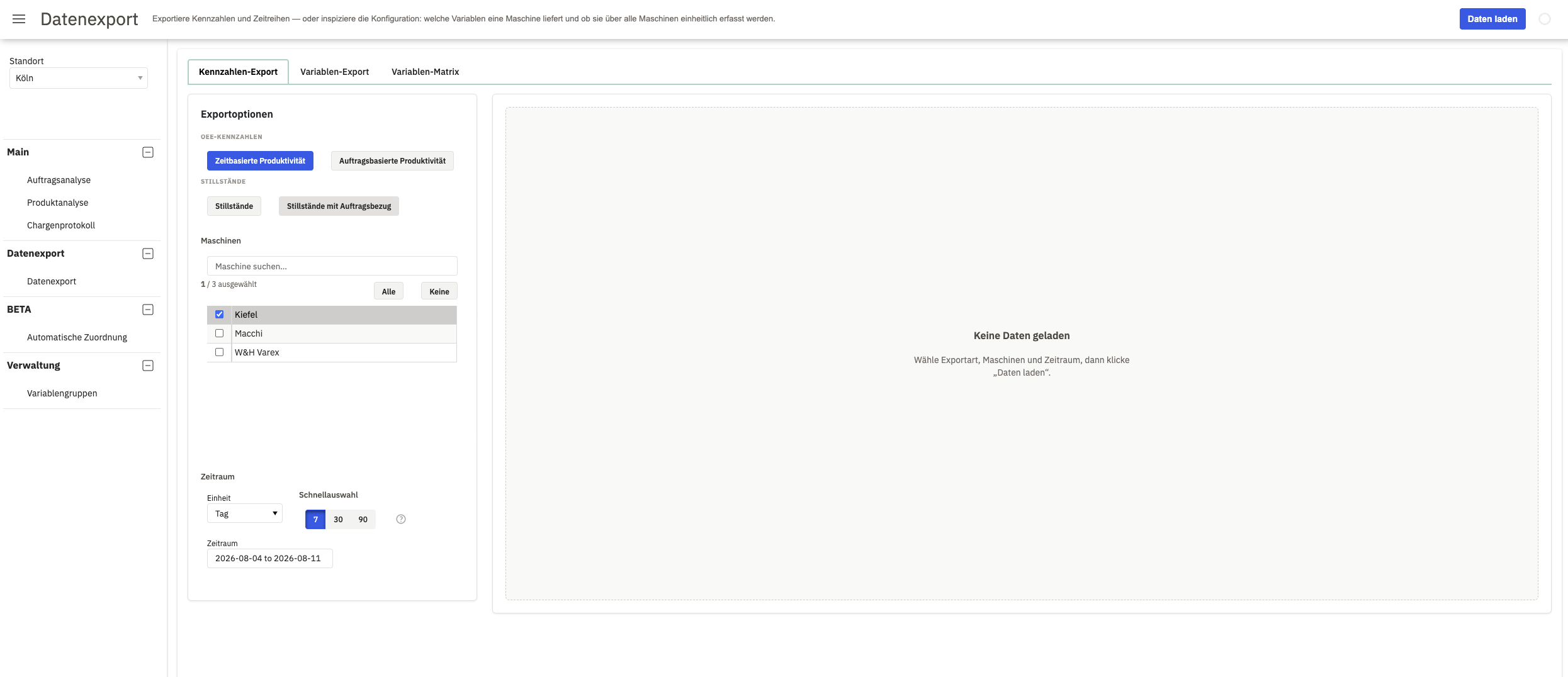
Exportart, Maschinen und Zeitraum wählen, dann laden
## Voraussetzungen
* Maschinen mit aktiven Variablen
* Für auftragsbezogene Exporte: gebuchte Fertigungsaufträge
## Die drei Tabs
| Tab | Zweck |
| --------------------- | ----------------------------------------------------------- |
| **Kennzahlen-Export** | Aggregierte Kennzahlen und Stillstände über viele Maschinen |
| **Variablen-Export** | Die Variablenkonfiguration einer Maschine |
| **Variablen-Matrix** | Prüfen, welche Maschine welche Variable liefert |
## Kennzahlen-Export
Unter **Exportoptionen** wählst du genau eine Exportart:
**OEE-Kennzahlen**
* **Zeitbasierte Produktivität**: Kennzahlen je Zeiteinheit, unabhängig von Aufträgen.
* **Auftragsbasierte Produktivität**: Kennzahlen je Fertigungsauftrag.
**Stillstände**
* **Stillstände**: die erkannten Stillstände im Zeitraum.
* **Stillstände mit Auftragsbezug**: dieselben Stillstände, ergänzt um den Auftrag, der zu diesem Zeitpunkt lief.
Darunter wählst du die **Maschinen**. Über das Suchfeld filterst du die Liste, mit **Alle** und **Keine** setzt du die Auswahl in einem Schritt. Über der Liste steht, wie viele Maschinen von wie vielen ausgewählt sind.
Im Bereich **Zeitraum** legst du die **Einheit** der Aggregation fest, etwa Tag, und wählst den Zeitraum. Die **Schnellauswahl** setzt die letzten 7, 30 oder 90 Tage.
Klicke **Daten laden**. Die Vorschau erscheint rechts, der Download darunter.
## Variablen-Export
Dieser Tab exportiert keine Messwerte, sondern die **Konfiguration** der Variablen einer Maschine: welche es gibt, aus welcher Datenquelle sie kommen, welchen Datentyp und welche Einheit sie haben, und mit welchem Skalierungsfaktor sie umgerechnet werden.
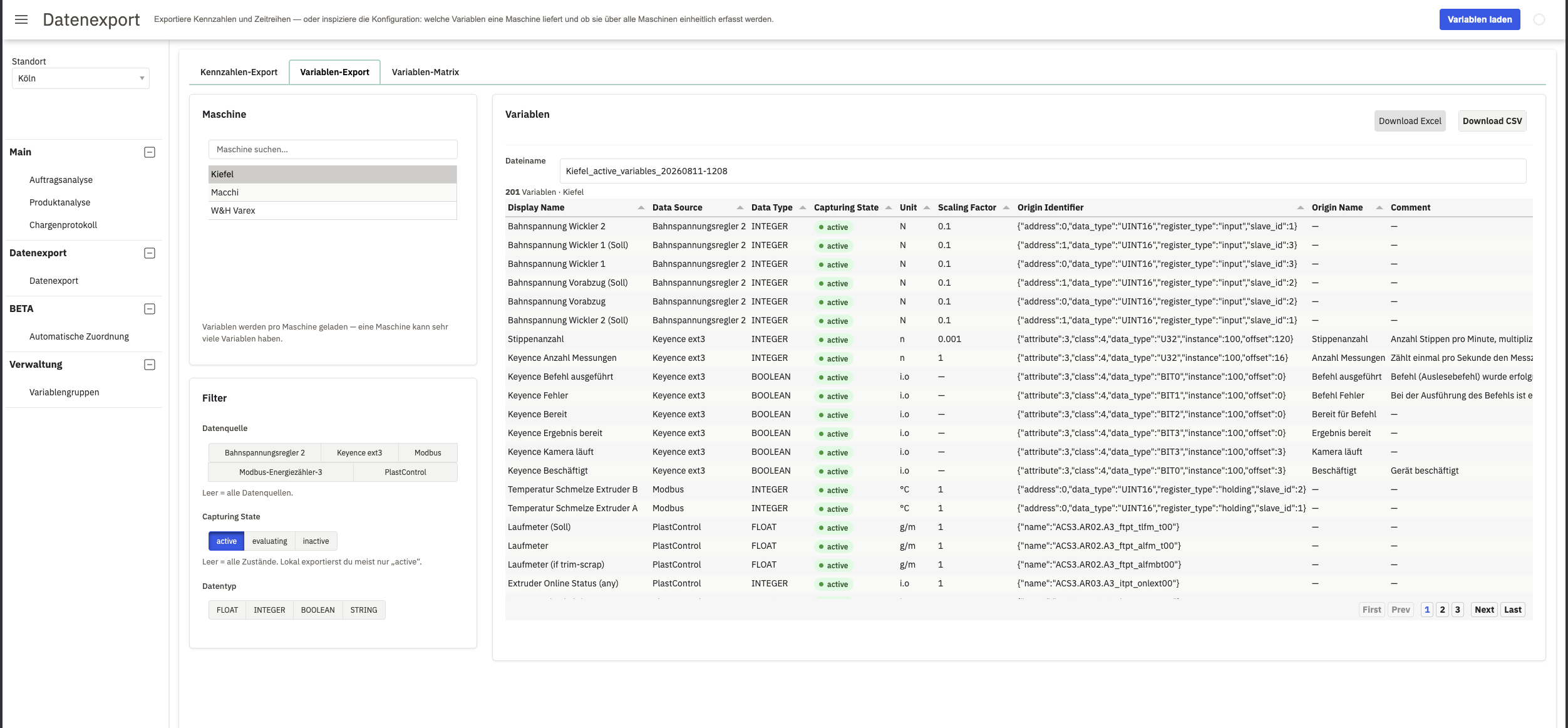
Die Variablenkonfiguration einer Maschine, geladen und bereit zum Download
Wähle links die **Maschine**. Unter **Filter** grenzt du ein:
* **Datenquelle**: nur Variablen einer bestimmten Steuerung oder eines Sensors. Leer bedeutet alle Datenquellen.
* **Capturing State**: `active`, `evaluating` oder `inactive`. Leer bedeutet alle Zustände, für einen Export brauchst du meist nur `active`.
* **Datentyp**
Klicke **Variablen laden**. Die Tabelle zeigt je Variable **Display Name**, **Data Source**, **Data Type**, **Capturing State**, **Unit**, **Scaling Factor**, **Origin Identifier**, **Origin Name** und **Comment**. Über **Dateiname** benennst du die Datei, dann lädst du sie über **Download Excel** oder **Download CSV**.
Nützlich für eine Bestandsaufnahme: welche Variablen existieren auf dieser Maschine, wie heißen sie, und wie werden ihre Rohwerte umgerechnet. Eine Maschine kann sehr viele Variablen haben, deshalb wird immer nur eine Maschine geladen.
{% hint style="info" %}
Für Messwerte über Zeit ist dieser Tab nicht gedacht. Zeitreihen exportierst du über den CSV-Download der [Auftragsanalyse](/produktionsoptimierung/analyse/auftragsanalyse.md) oder über die [ENLYZE API](/enlyze-api/schnellstart.md).
{% endhint %}
## Variablen-Matrix
Die Matrix vergleicht die Variablen mehrerer Maschinen und zeigt, wo eine fehlt oder abweicht.
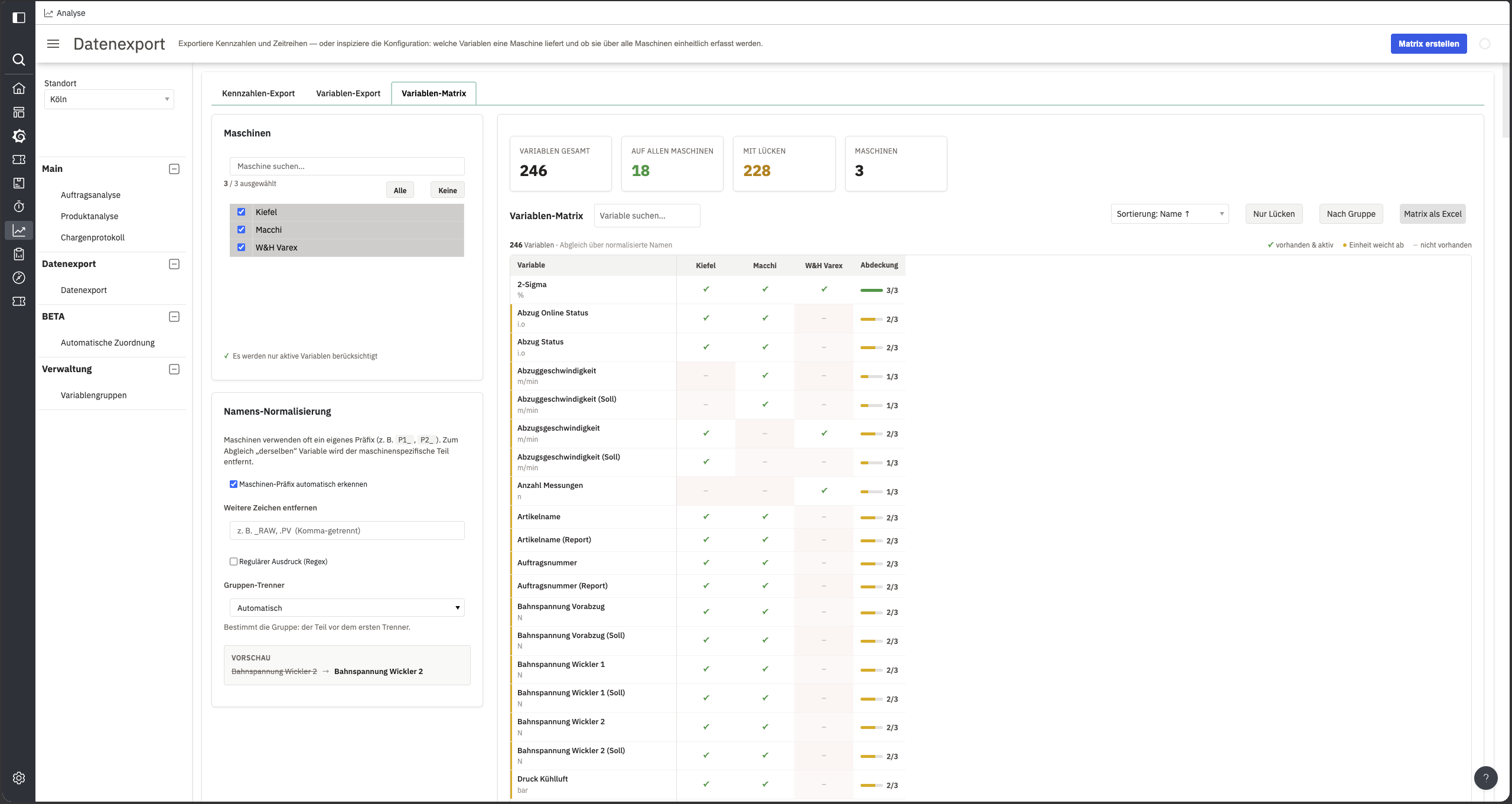
246 Variablen über drei Maschinen, davon 18 überall vorhanden
Wähle die **Maschinen** und klicke **Matrix erstellen**. Berücksichtigt werden nur aktive Variablen.
### Namens-Normalisierung
Maschinen verwenden oft ein eigenes Präfix, etwa `P1_` und `P2_`. Damit dieselbe Variable über Maschinen hinweg als dieselbe erkannt wird, entfernt die Normalisierung den maschinenspezifischen Teil des Namens:
* **Maschinen-Präfix automatisch erkennen** ist standardmäßig aktiv
* **Weitere Zeichen entfernen** für Zusätze wie `_RAW` oder `.PV`, komma-getrennt
* **Regulärer Ausdruck (Regex)** für Muster, die sich nicht als Zeichenliste ausdrücken lassen
* **Gruppen-Trenner** für die Gruppierung nach Namensbestandteilen
Ohne passende Normalisierung erscheint jede Maschinenvariante als eigene Zeile, und die Matrix zeigt überall Lücken, wo eigentlich keine sind.
### Ergebnis lesen
Vier Kacheln fassen zusammen: **Variablen gesamt**, **auf allen Maschinen**, **mit Lücken** und die Zahl der **Maschinen**.
Die Tabelle zeigt je Variable eine Spalte pro Maschine und die Spalte **Abdeckung**:
| Zeichen | Bedeutung |
| ------- | ------------------------------------- |
| ✓ | vorhanden und aktiv |
| ● | vorhanden, aber die Einheit weicht ab |
| – | nicht vorhanden |
{% hint style="warning" %}
**Einheit weicht ab** ist der unauffälligste und gefährlichste Fall. Die Variable existiert auf allen Maschinen, aber eine liefert eine andere Einheit. Aggregationen über Maschinen werden dadurch falsch, obwohl nichts fehlt.
{% endhint %}
**Nur Lücken** filtert auf die unvollständigen Variablen, **Nach Gruppe** gruppiert nach Namensbestandteil, **Matrix als Excel** exportiert das Ergebnis.
## Dateiformate
CSV und Excel (`.xlsx`). Excel eignet sich für die direkte Weitergabe, CSV für die Weiterverarbeitung in Skripten oder BI-Werkzeugen.
## Bekannte Einschränkungen
{% hint style="info" %}
In den Produktivitäts-Exporten steht die Mengeneinheit derzeit im Spaltenkopf und nicht in einer eigenen Spalte. Wenn du die Datei automatisiert verarbeitest, berücksichtige das beim Einlesen der Kopfzeile.
{% endhint %}
## Häufige Fragen
Wo ist der Unterschied zwischen zeitbasierter und auftragsbasierter Produktivität?
Die zeitbasierte Variante schneidet die Zeitachse in gleiche Einheiten, etwa Tage, und rechnet je Einheit. Die auftragsbasierte rechnet je Fertigungsauftrag, unabhängig davon, wie lang er war. Für Schicht- oder Tagesvergleiche nimm die zeitbasierte, für Auftragsnachkalkulation die auftragsbasierte.
Kann ich Exporte automatisieren?
Nicht aus diesem Dashboard. Für regelmäßige oder programmatische Abfragen nutze die [ENLYZE API](/enlyze-api/schnellstart.md) oder den [Power BI Connector](/integrations/power-bi.md).
Warum ist eine Variable in der Matrix leer?
Die Variable ist auf dieser Maschine nicht aktiv. Über [Kontextualisierung](/variable-mapping/kontextualisierung.md) aktivierst du sie.
## Verwandte Themen
* [ENLYZE API](/enlyze-api/schnellstart.md) für automatisierte Abfragen.
* [Power BI](/integrations/power-bi.md) und [Grafana](/integrations/grafana.md) für laufende Auswertungen statt Einmalexporte.