# Einstelldatenblatt

## Produkte

Im **Produktbereich** erhältst du einen vollständigen Überblick über alle von ENLYZE erfassten Daten – dargestellt aus der Perspektive jedes einzelnen Produkts. Hier kannst du:

* **Dein Produktportfolio einsehen:** Behalte alle Produkte im Blick, die in ENLYZE registriert sind.
* **Sensible Produkte frühzeitig erkennen:** In der [Produktübersicht](#produktubersicht) identifiziere Produkte, die aufgrund der Produktionsdaten besondere Aufmerksamkeit erfordern.
* **Einstelldatenblätter verwalten:** Einstelldatenblätter dienen als Vorlage für das Chargenprotokoll und den Co-Piloten und helfen dabei, eine optimale Produktion sicherzustellen.

### Produktliste

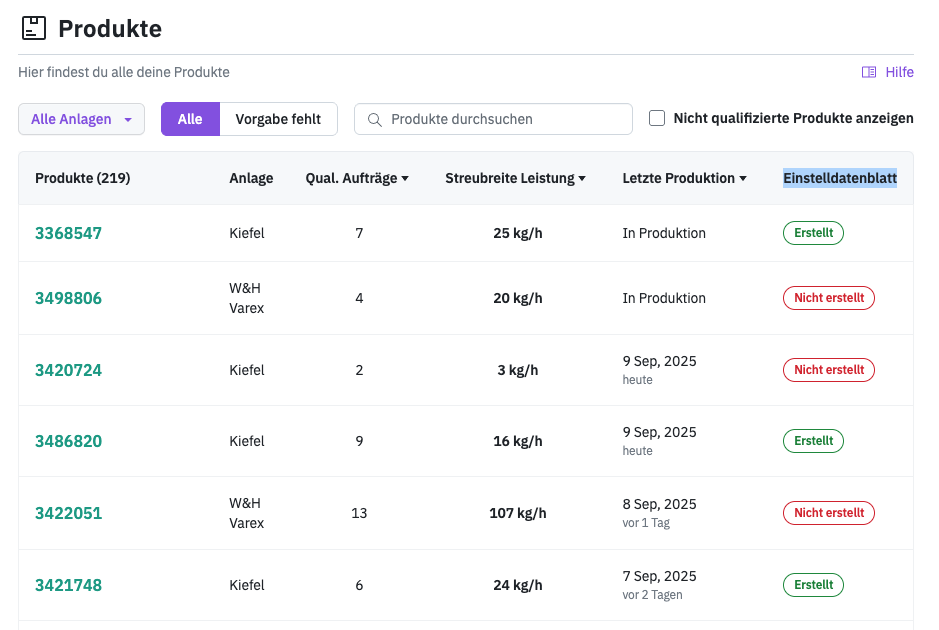
Die **Produktliste** ist deine zentrale Übersicht für alle Produkte und deren aktuellen Produktionsstatus. Sie hilft dir, Produktionsleistung und Qualität im Blick zu behalten. Für jedes Produkt werden folgende Informationen angezeigt:

* **Produkt:** Name oder Code des Produkts.
* **Maschine:** Die Maschine, auf der das Produkt gefertigt wurde.
* **Qualifizierte Aufträge:** Gesamtanzahl der Fertigungsaufträge, die definierte Kriterien erfüllen (z. B. Mindestlänge, kein negativer Ausschuss).
* **Streubreite Leistung:** Schwankung der Produktionsleistung über alle Aufträge hinweg.
* **Letzte Produktion:** Datum, an dem das Produkt zuletzt auf der jeweiligen Maschine gefertigt wurde.
* **Einstelldatenblatt:** Zeigt an, ob bereits ein Einstelldatenblatt für das Produkt erstellt wurde.

<figure><img src="/files/Qa4xE1oPBiXArfhiOO8o" alt="" width="563"><figcaption></figcaption></figure>

#### Filteroptionen

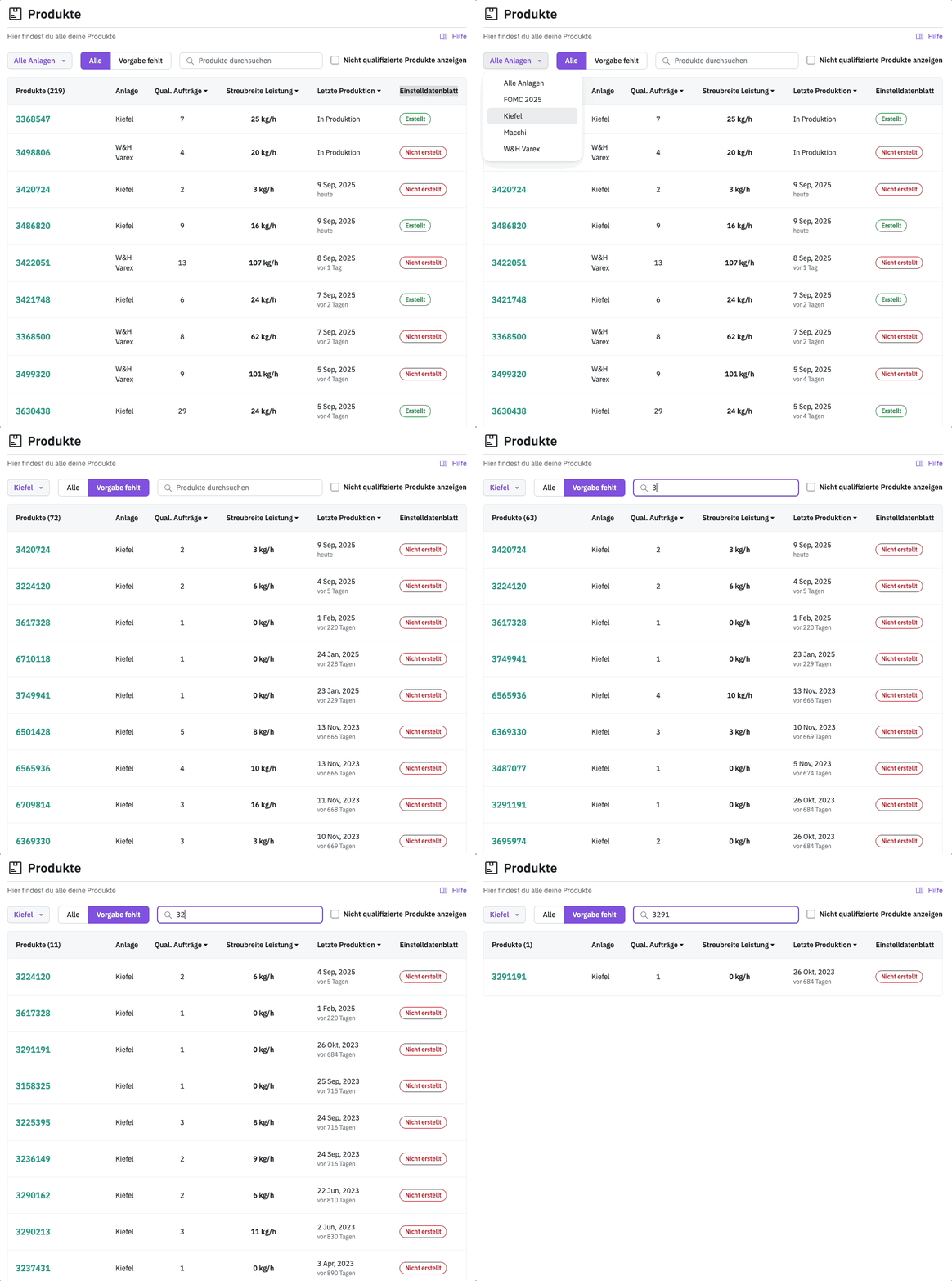
Mit den verfügbaren Filterfunktionen findest du schnell und bequem die Informationen, die du suchst:

* **Maschine:** Zeigt nur Produkte, die auf einer bestimmten Maschine gefertigt wurden.
* **Vorgabe fehlt:** Zeigt Produkte an, für die noch kein Einstelldatenblatt konfiguriert wurde.
* **Suchfeld:** Ermöglicht die Suche nach Produktname oder -code.
* **Nicht qualifizierte Produkte:** Blendet Produkte ein oder aus, die zwar produziert wurden, aber noch keinen qualifizierten Fertigungsauftrag aufweisen. Diese Produkte sind standardmäßig ausgeblendet, da keine relevanten Daten vorliegen.

<figure><img src="/files/UxDFCAwpgxEtpcyhbIg9" alt="" width="563"><figcaption></figcaption></figure>

{% hint style="info" %}
**Hinweis:** In der Produktliste erscheinen nur Produkte, die mindestens einmal produziert wurden, seit ENLYZE im Einsatz ist.
{% endhint %}

Es kann vorkommen, dass ein Produkt mehrfach angezeigt wird. Das liegt daran, dass die Kombination aus **Maschine und Produkt** dargestellt wird – denn dasselbe Produkt kann auf verschiedenen Maschinen unterschiedlich gefertigt werden.

## Produktübersicht

Die **Produktübersicht** in der ENLYZE App liefert dir wertvolle Einblicke, wie ein Produkt auf einer bestimmten Maschine produziert wurde.

{% hint style="info" %}
**Hinweis:** Wird ein Produkt auf mehreren Maschinen gefertigt, erhältst du für jede Maschine eine eigene Übersicht. So kannst du nachvollziehen, wie sich das Produkt je nach Maschine unterschiedlich verhält und welche Leistung es erbringt.
{% endhint %}

### Attribute

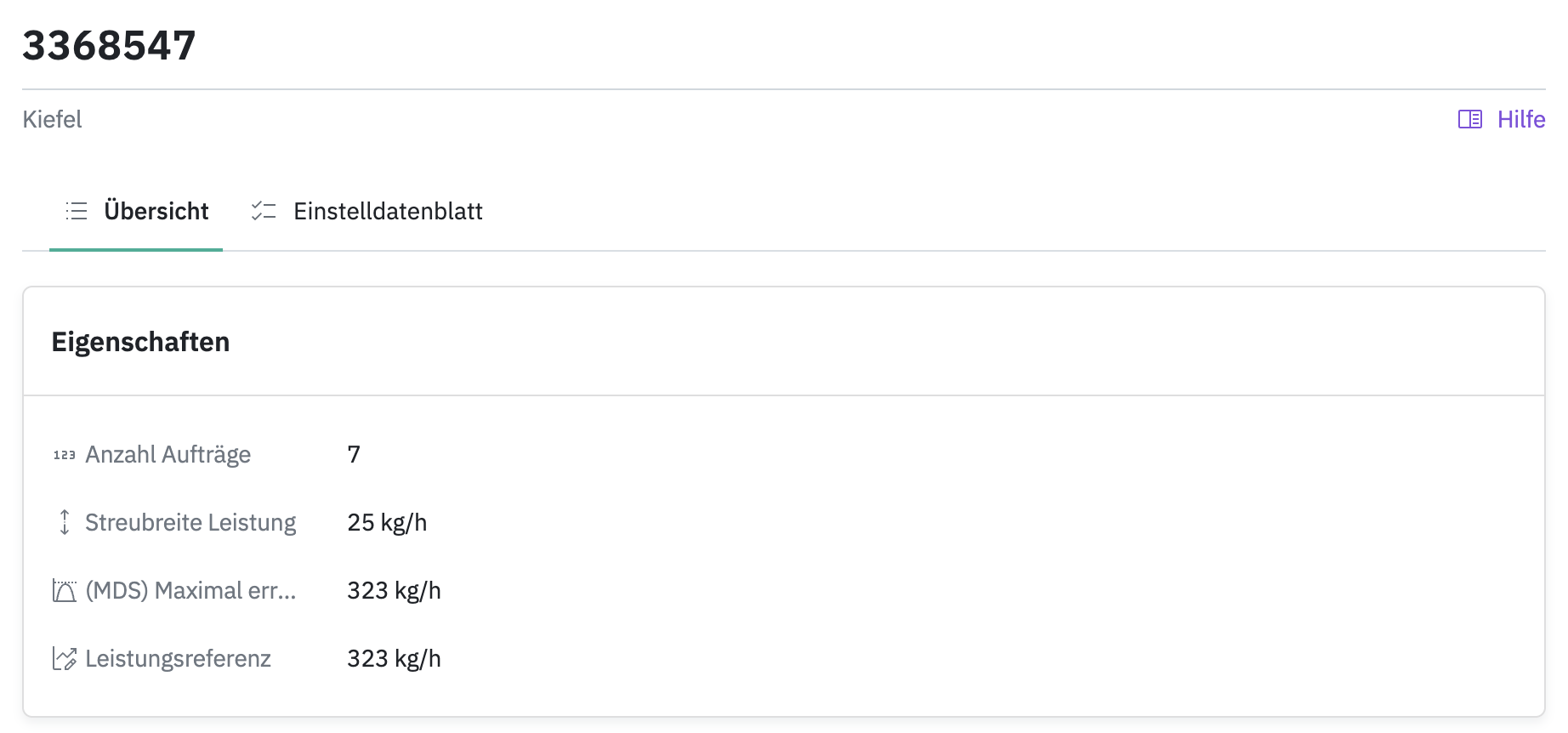
Im Bereich **Attribute** werden maschinenspezifische Produktionskennzahlen für das ausgewählte Produkt angezeigt:

* **Anzahl Aufträge:** Wie oft das Produkt auf der ausgewählten Maschine produziert wurde.
* **Streubreite Leistung:** Die Variation der Produktleistung über alle Aufträge hinweg – angegeben in absoluten Einheiten.
* [**Maximale erreichte Geschwindigkeit**](/konzepte/glossar.md#maximum-demonstrated-speed-mds) **(MDS):** Die höchste gemessene Produktionsgeschwindigkeit für dieses Produkt auf der Maschine. [Hier](/konzepte/oee-verstehen/leistung/maximum-demonstrated-speed.md) erfährst du mehr zur Berechnung der MDS.
* **Leistungsreferenz:** Du kannst die MDS manuell überschreiben und eine eigene Referenzgeschwindigkeit festlegen. Diese wird dann als Benchmark verwendet, wenn das Produkt auf dieser Maschine gefertigt wird.

<figure><img src="/files/giPNeQm1qIBkwgi15G9r" alt="" width="563"><figcaption></figcaption></figure>

### Statistische Einblicke zum Produkt

Sobald das Produkt mehrfach auf derselben Maschine produziert wird, berechnet ENLYZE automatisch aussagekräftige Statistiken, die dir in der Produktübersicht angezeigt werden.

#### Leistungs­verteilung

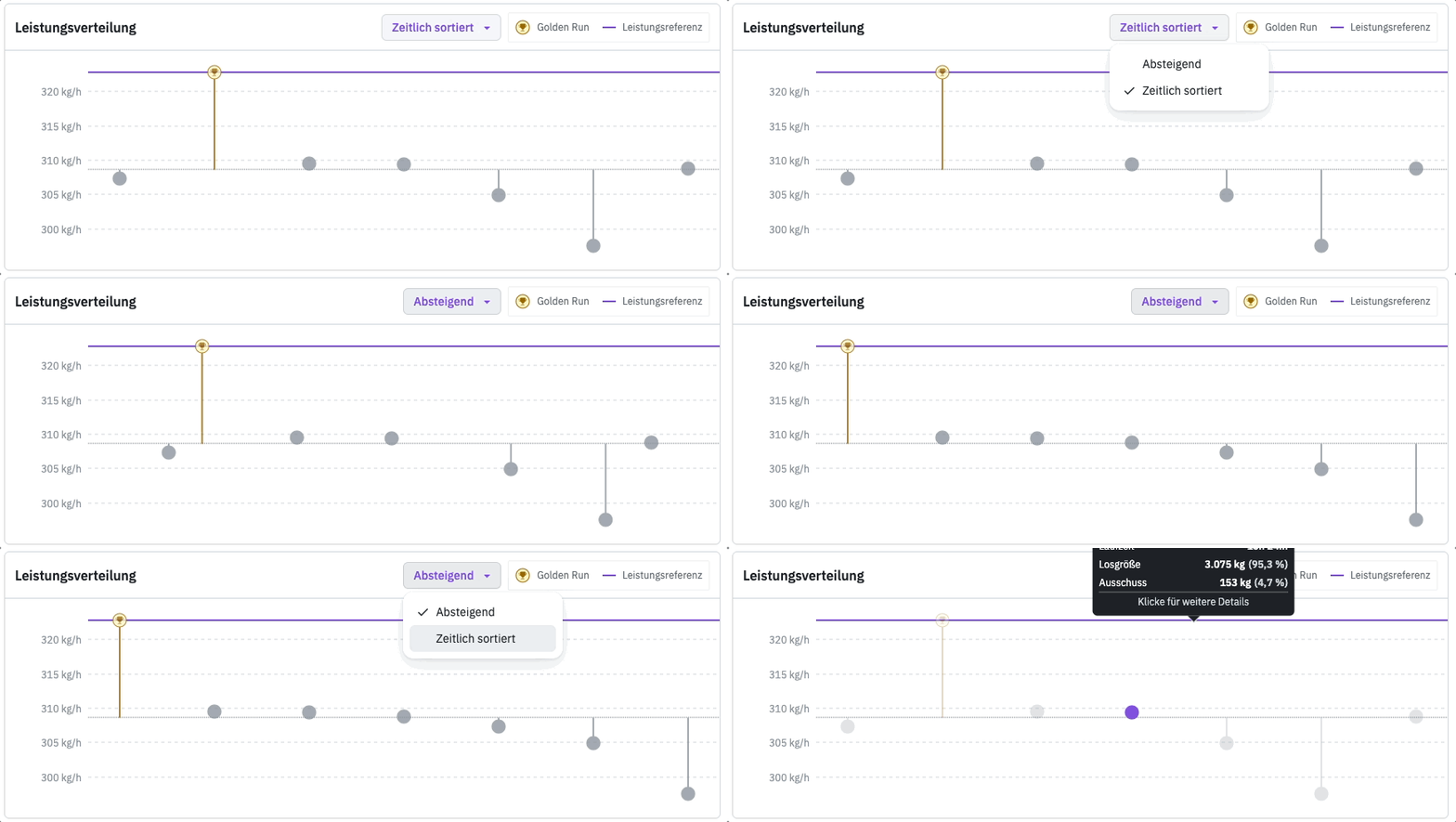
Diese Visualisierung zeigt die Performance aller in ENLYZE erfassten Fertigungsaufträge für das Produkt. Der **Golden Run** (gelb markiert) stellt den besten Produktionslauf dar und die **lila Linie** zeigt die gesetzte Leistungsreferenz. Du kannst die Ansicht nach **Produktionszeitpunkt** oder **absteigender Leistung** sortieren.

{% hint style="success" %}
Die Darstellung passt sich automatisch an, je nachdem ob die Referenz manuell gesetzt oder die MDS verwendet wird.
{% endhint %}

<figure><img src="/files/GssqAj4r4g0wqTgkO567" alt="" width="563"><figcaption></figcaption></figure>

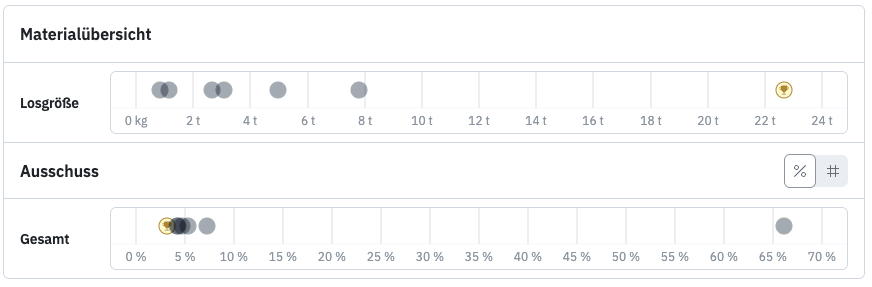
#### Materialübersicht

Nicht jeder Fertigungsauftrag läuft unter denselben Bedingungen. Faktoren wie Auftragsdauer und Ausschuss sind entscheidend dafür, ob sich ein Lauf zur Wiederholung eignet. Die **Materialübersicht** hilft dir, den Gesamtzusammenhang besser zu verstehen:

* **Losgröße:** Gesamtmenge des produzierten Materials pro Auftrag. Diese ergibt sich aus Laufzeit und Durchsatz.
* **Ausschuss:** Menge des fehlerhaften Materials pro Auftrag – dargestellt in Prozent oder absoluten Einheiten.

<figure><img src="/files/Xkf85B9L6JYsuPqN6juu" alt="" width="563"><figcaption></figcaption></figure>

## Einstelldatenblatt anzeigen und verwalten

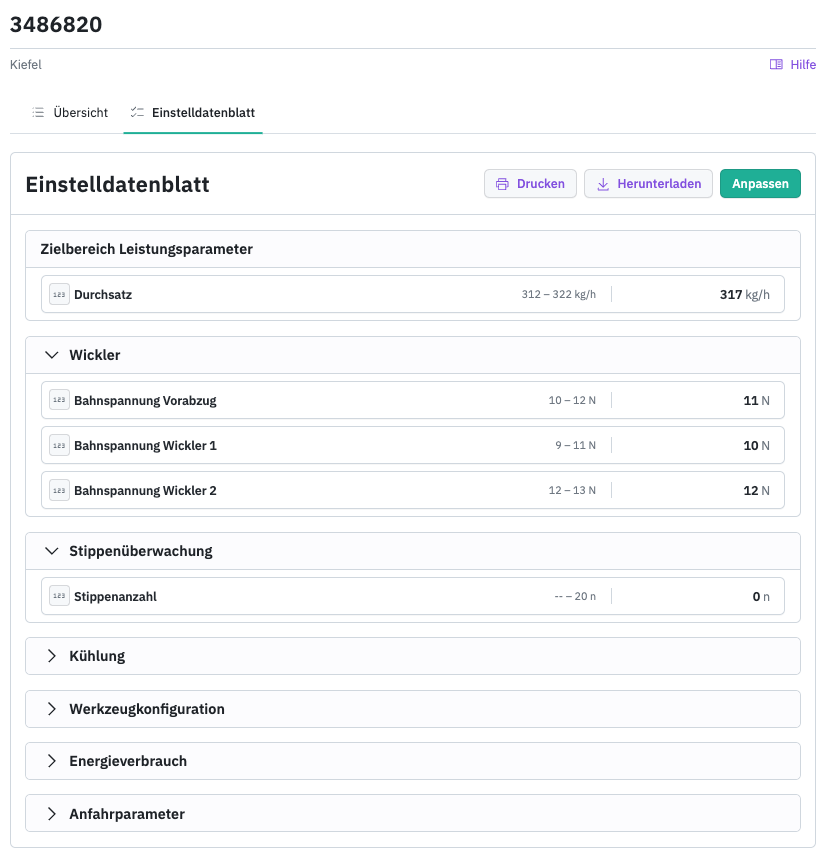
Im Bereich **Einstelldatenblatt** eines Produkts kannst du spezifische Parametergrenzen und Richtlinien für die Fertigung auf einer bestimmten Maschine erstellen, bearbeiten und einsehen.

Das Einstelldatenblatt eines Produkts basiert auf der **Vorlage, die für die jeweilige Maschine definiert wurde**. Das bedeutet: **Bevor du ein Einstelldatenblatt für ein Produkt anlegen kannst**, muss eine entsprechende Vorlage auf Maschinenebene erstellt worden sein.

{% hint style="success" %}
Wie du so eine Maschinenvorlage erstellst, erfährst du weiter unten auf dieser Seite im Abschnitt [Template konfigurieren](#template-konfigurieren).
{% endhint %}

Falls für das ausgewählte Produkt noch kein Einstelldatenblatt vorhanden ist, wirst du von ENLYZE dazu eingeladen, eines zu erstellen. Diese Anleitung zeigt dir die verschiedenen Möglichkeiten, wie du ein Einstelldatenblatt für ein Produkt anlegen kannst: [Einstelldatenblatt für ein Produkt konfigurieren](#einstelldatenblatt-fur-ein-produkt-konfigurieren)

Sobald das Einstelldatenblatt konfiguriert ist, findest du es im Bereich **Einstelldatenblatt** des Produkts. Dort kannst du:

* Alle festgelegten Grenzwerte einsehen
* Das Einstelldatenblatt drucken oder als CSV-Datei herunterladen
* Die Grenzwerte bei Bedarf anpassen

<figure><img src="/files/Cwr7B8jqEbFgako0RAAz" alt="" width="563"><figcaption></figcaption></figure>

### Wofür wird das Einstelldatenblatt verwendet?

Das Einstelldatenblatt erfüllt zwei zentrale Aufgaben:

**Prozesskontrolle**\
Wenn du laufende Aufträge in ENLYZE verfolgst, kannst du über den [**Co-Pilot**](/produktionsoptimierung/co-pilot.md) die relevanten Grenzwerte für das aktuell produzierte Produkt anzeigen lassen.

**Qualitätssicherung**\
Zur Dokumentation der Prozessqualität kannst du ein **Auftrags- oder Chargenprotokoll** erstellen. In diesem wird dargestellt, wie die Maschinenwerte im Vergleich zu den definierten Grenzwerten abschneiden.\
Diese Protokolle kannst du im Bereich [**Analyse**](https://app.enlyze.com/analysis) der App erstellen.

## Einstelldatenblatt für ein Produkt konfigurieren

Ein **Einstelldatenblatt** definiert die Parametergrenzen und Produktionsrichtlinien, um ein Produkt auf einer bestimmten Maschine zu fertigen. Diese Anleitung zeigt dir, wie du ein solches Einstelldatenblatt für ein bestimmtes Produkt in ENLYZE erstellst.

{% hint style="info" %}
**Bevor du beginnst:** Du benötigst zunächst eine **Einstelldatenblatt-Vorlage** für die Maschine. Falls du noch keine Vorlage erstellt hast, findest du weiter unten auf dieser Seite im Abschnitt [Template konfigurieren](#template-konfigurieren) eine passende Anleitung.
{% endhint %}

### So erstellst du ein Einstelldatenblatt

Um ein Einstelldatenblatt für ein Produkt zu erstellen, öffne in der ENLYZE App den Bereich [**Produkte**](https://app.enlyze.com/products) und wähle das gewünschte Produkt aus. In den Reiter geht zu **Einstelldatenblatt** und klicke auf `Einstelldatenblatt erstellen`.

{% stepper %}
{% step %}
**Zielwerte definieren**

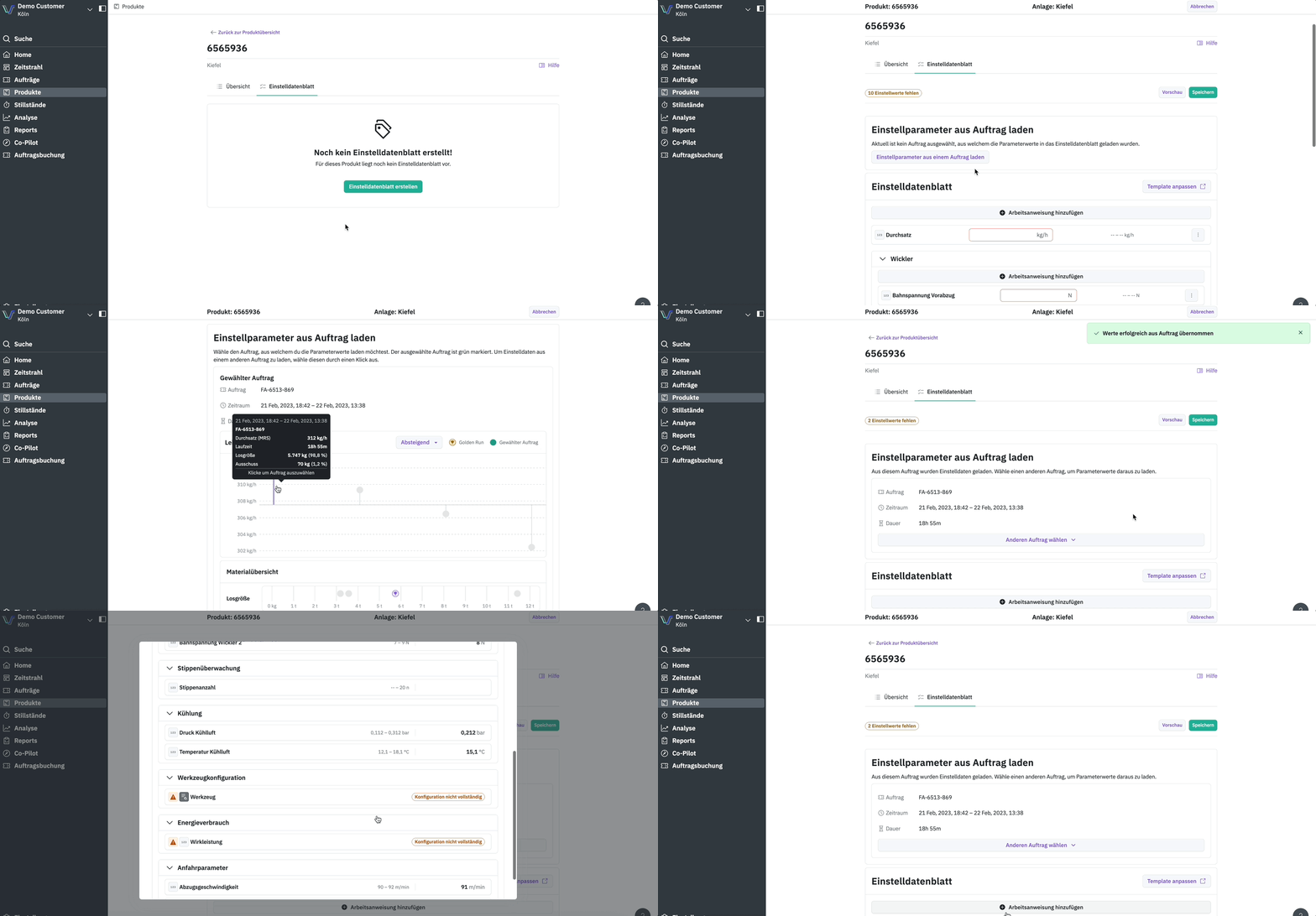
Die Zielwerte für jeden Parameter kannst du auf zwei Arten festlegen:

* **Manuell:** Trage die Werte direkt ein.
* **Aus einem bestehenden Auftrag:** Klicke auf `Einstellparameter aus einem Auftrag laden` und wähle einen Auftrag aus. Die Zielwerte werden dann automatisch auf Basis der Durchschnittswerte des ausgewählten Auftrags eingetragen.

<figure><img src="/files/GYT2iLqsZXyEKGcuE27g" alt=""><figcaption></figcaption></figure>

{% hint style="success" %}
Wir empfehlen, den **Golden Run** als Referenz zu verwenden – also den Auftrag mit der besten OEE.
{% endhint %}

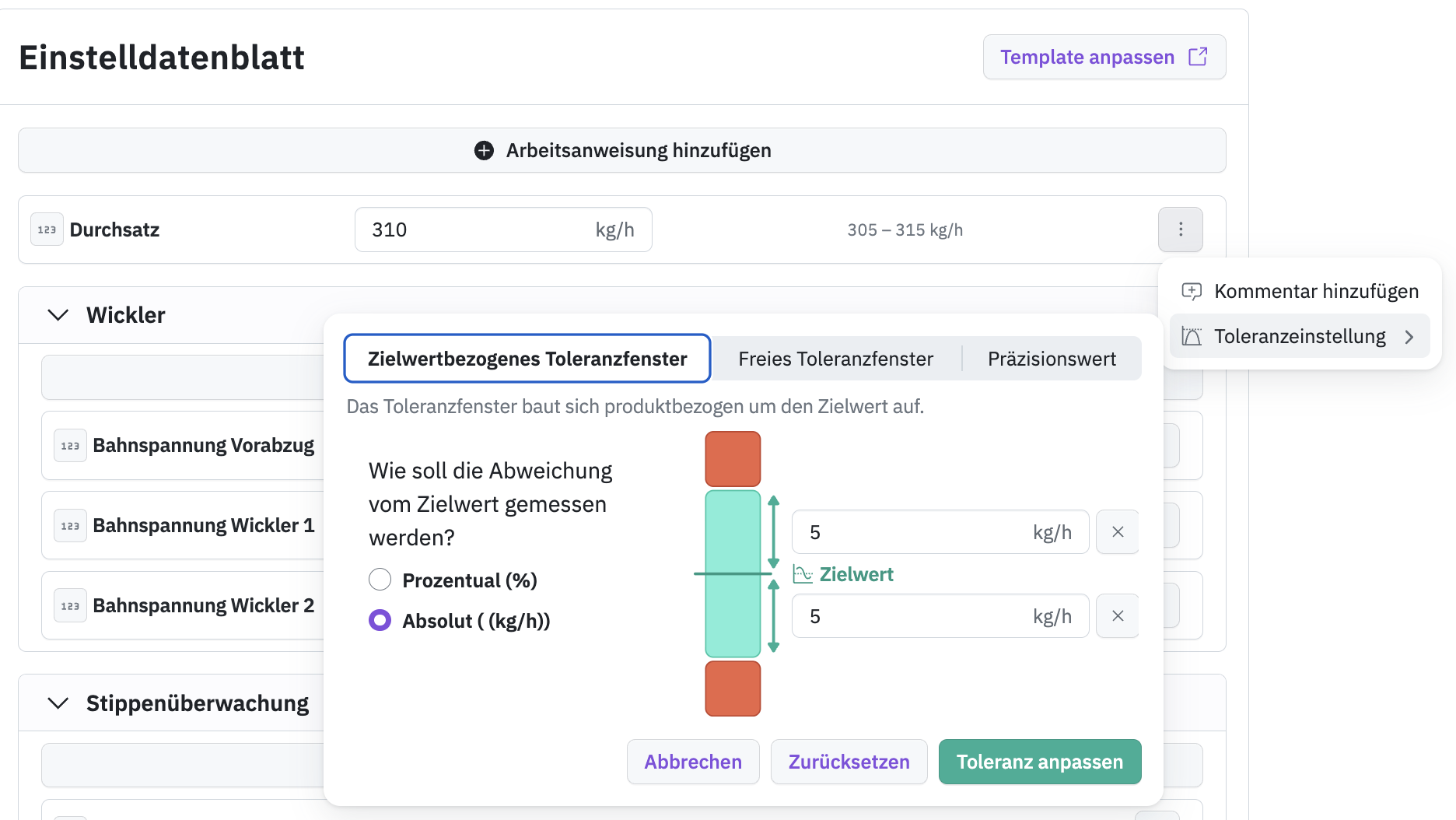
Wenn du die **Toleranz** für einen bestimmten Parameter anpassen möchtest, kannst du das über das **Drei-Punkte-Menü** <img src="/files/C3bXD8URkKWpZCYBAhXA" alt="" data-size="line">⁣rechts neben dem Parameter tun.

<figure><img src="/files/ROCZxdpgLE1p73kYUIvx" alt="" width="563"><figcaption></figcaption></figure>
{% endstep %}

{% step %}
**Arbeitsanweisungen hinzufügen (optional)**

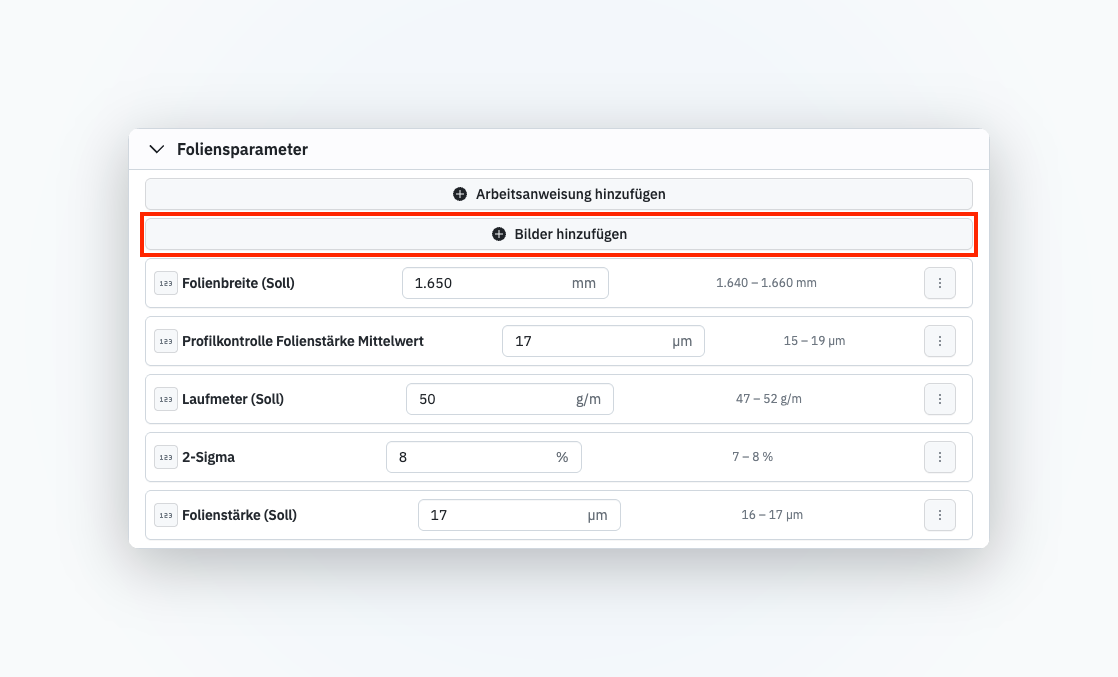
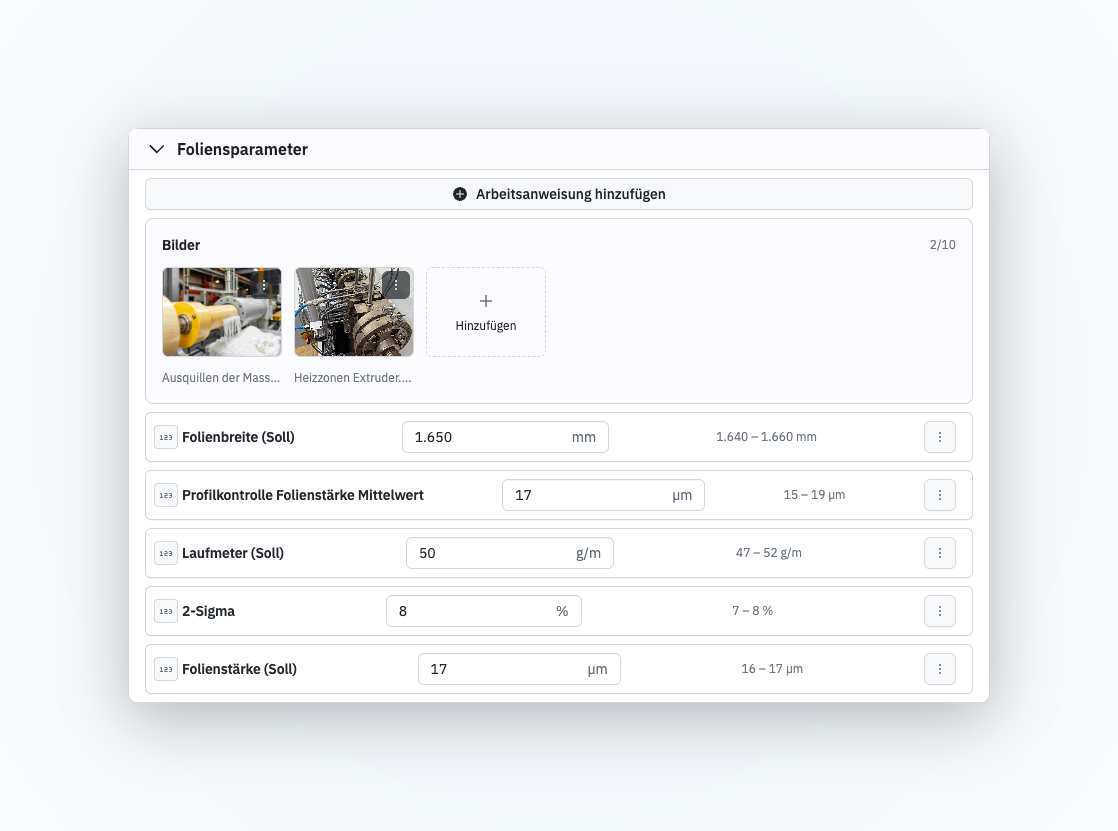
Für jede Parametergruppe kannst du individuelle **Arbeitsanweisungen** eintragen, die dem Maschinenbediener während der Produktion helfen.
{% endstep %}

{% step %}
**Vorschau und Speichern**

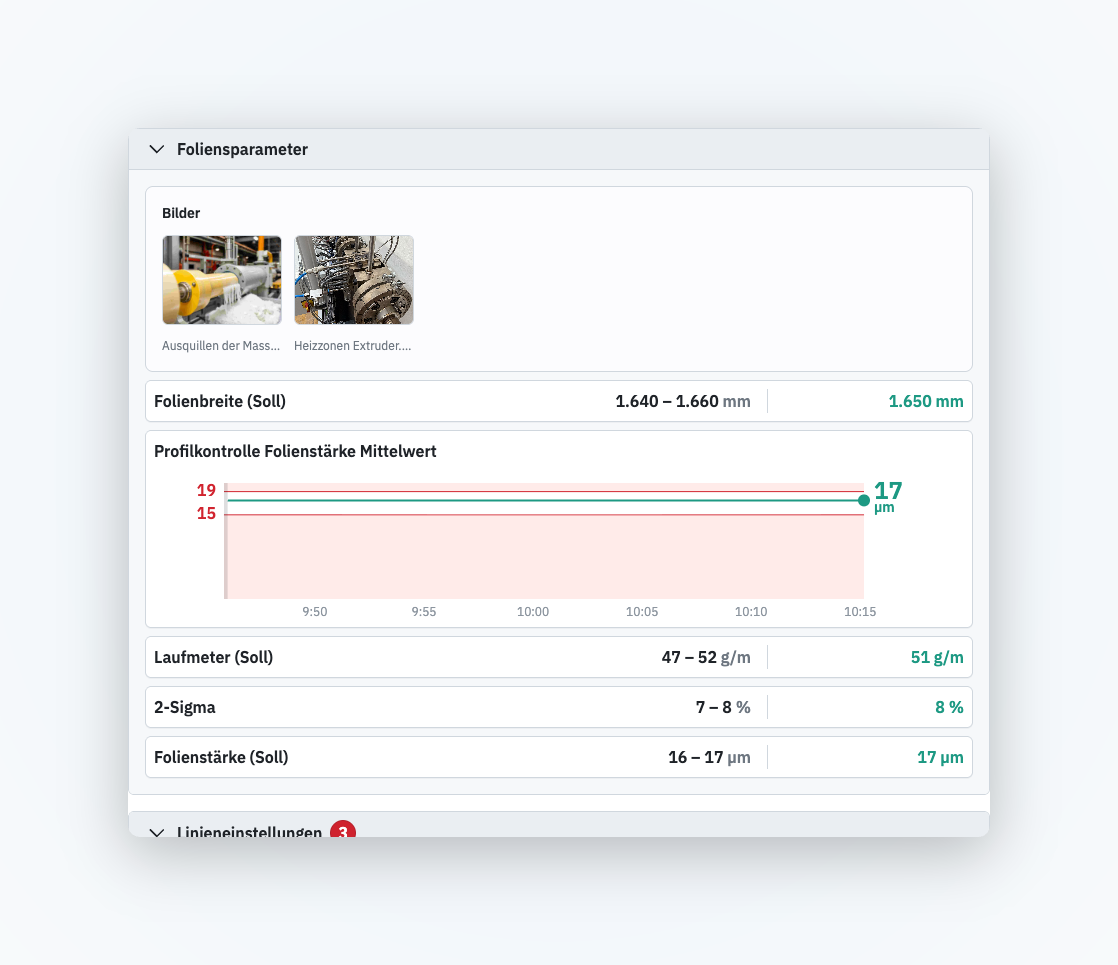
Nutze die `Vorschau`, um dir das vollständige Einstelldatenblatt anzeigen zu lassen.

Wenn alles korrekt ist, klicke auf `Speichern`, um deine Änderungen zu sichern.
{% endstep %}
{% endstepper %}

## Produktoptimierung

Mit der Produktoptimierung kannst du deine Produkte schnell, einfach und datengetrieben optimieren.

Die Produktoptimierung ermöglicht dir:

* einzelne Produkt auf Leistungs- und Ausschussschwankungen zu untersuchen
* die idealen Einstellparameter - Best-Practice Parameter - für deine Produkte zu finden und zu definieren

Die Nutzung der Produktoptimierung erfolgt in 3 einfachen Schritten:

1. [Schritt: Einstellparameter festlegen](#1.-schritt-einstellparameter-festlegen)
2. [Schritt: Best-Practice Parameter über Referenzauftrag definieren](#2.-schritt-referenzauftrag-auswaehlen)
3. [Schritt: Best-Practice Parameter nutzen](#3.-schritt-vorgabe-und-einstellparameter-nutzen)

### Video Einführung

{% embed url="<https://www.loom.com/share/42b6bf4e964842369f85c83d28f306fd>" %}

### 1. Schritt: Einstellparameter festlegen

Die Einstellparameter sind die Parameter welche vom Maschinenführer an der Maschine eingestellt werden.

Wenn für deine Maschine noch keine Einstellparameter definiert wurden, dann siehst du folgende Fehlermeldung auf der *Produktoptimierungsseite*:

<figure><img src="/files/iPYaEWFkgBie9xMgZrK2" alt=""><figcaption><p>Fehlermeldung falls noch keine Einstellparameter definiert wurden.</p></figcaption></figure>

Mit einem Klick auf den Button *Einstellparameter definieren* kommst du dann zu den Einstellparametern. Du erreichst die Seite auch über den Reiter *Settings* in der Seitenleiste und Button *Einstellparameter* der jeweiligen Maschine.

<figure><img src="/files/ZvmBw0injgv2o6o86lQX" alt=""><figcaption><p>Einstellparameter festlegen</p></figcaption></figure>

Hier können jetzt beliebig Gruppen angelegt und benannt werden. Im Anschluss können die Gruppen mit den jeweils relevanten Einstellparametern befüllt werden.

{% hint style="info" %}
**Tipp**\
Wähle die Gruppen so, dass die Einstellparameter sinnvoll für die Maschinenführer gruppiert sind. Achte bespielsweise darauf, dass Parameter welcher an einer Stelle an der Maschine eingestellt werden sich in einer Gruppe befinden.
{% endhint %}

### 2. Schritt: Referenzauftrag auswählen

Mithilfe des Produktoptimierungs Screens kann man nun einen passenden Referenzauftrag wählen. Für diesen Auftrag werden dir dann die zuvor definierten Einstellparameter extrahiert und als Best-Practice Parameter für dieses Produkt hinterlegt.

Um einen passenden Referenzauftrag auszuwählen und Best-Practice Parameter zu definieren siehst du für jeden Auftrag:

* die Durchsatzleistung
* die Losgröße
* den Ausschuss
  * **absolut** in kg bzw. der Einheit in welcher der Ausschuss ermittelt wird
  * **relativ** in Bezug auf die Auftragsgröße

<figure><img src="/files/Dw1cQMA8IEKLXuj6tV7r" alt=""><figcaption></figcaption></figure>

Die einzelnen Punkte repräsentieren dabie die einzelnen Fertigungsaufträge. Wenn du mit der Maus über einen Punkt fährst werden dir in einem Tooltip weitere Informationen über den Auftrag angezeigt.

Der Klick auf einen dieser Punkt öffnet ein Fenster welches dir erlaubt diesen Auftrag als Referenzauftrag zu setzen und hierdurch die Best-Practice Parameter für das ausgewählte Produkt zu definieren.

<div align="left"><figure><img src="/files/Gun0U0kVDruLq1E9Fh6x" alt=""><figcaption></figcaption></figure></div>

Nachdem die Best-Practice Parameter für das Produkt hinterlegt wurden. Kann es nun wiederholbar und mit den idealen Maschineneinstellungen gefertigt werden.

### 3. Schritt: Vorgabe- und Einstellparameter nutzen

Die Vorgabe- bzw. Einstellparameter können nun genutzt werden.

Hierzu kannst du:

* eine .csv Datei herunterladen und die Daten in anderen Tools verwenden
* die Vorgabe Parameter ausdrucken und in ausgedruckter Form dem Shopfloor zur Verfügung stellen
* den [Co-Piloten](/produktionsoptimierung/co-pilot.md) - ein digitales Tool für den Shopfloor - verwenden

### Anforderung an Aufträge um in der Produktoptimierung dargestellt zu werden

Aufträge welcher in der Produktoptimierung dargestellt werden dienen als Grundlage für die Auswahl eines Referenzauftrags welcher wiederum die Einstellparameter für dieses Produkt definiert. Daher stelllen wir einige Anforderungen an die Aufträge welche in der Produktoptimierung dargestellt werden.

Falls es Aufträge gibt, welche den Anforderungen nicht genügen, wird dir folgendes Icon angezeigt. Die Zahl gibt dabei an wieviele Aufträge für dieses Produkt die Anforderungen nicht erfüllen:

<div align="left"><figure><img src="/files/vq3qjZY5BBr5KeINVRzR" alt=""><figcaption><p>Aufträge welche den Anforderungen nicht genügen</p></figcaption></figure></div>

Um als Auftrag dargestellt zu werden gibt es die folgenden Anforderungen:

1. Der Auftrag weist einen Zeitbereich ohne Datenlücken von mindestens dem Optimierungsintervall auf. Als Standard wird das Optimierungsintervall auf 1h gesetzt.
2. Zudem darf es für diesen Zeitbereich auch keine Überlappende Buchung geben.
3. Es darf keinen negativen Ausschuss geben

{% hint style="info" %}
Hier wird in den folgenden Wochen noch eine ausführlichere Dokumentation folgen.
{% endhint %}

### Leistungsparameter wurde nicht definiert

Erst nach der Konfiguration eines Leistungsparameters kann die Produktoptimierung und der Co-Pilot konfiguriert und genutzt werden.

Falls der Leistungsparameter nicht definiert wurde, siehst du folgende Mitteilung:

<figure><img src="/files/mN8mh3JxHjMYlio3Xg9g" alt=""><figcaption><p>Fehlender Leistungsparameter</p></figcaption></figure>

Der Leistungsparameter entspricht dem Prozessparameter welcher die Leistung der Maschine definiert. Also der Durchsatz, die Liniengeschwindigkeit etc.

Bei der Produktoptimierung ist der Leistungsparameter die Optimierungsgröße und damit der Dreh und Angelpunkt des Features. Ohne den Leistungsparameter kann daher keine Konfiguration vorgenommen werden.

Klicke auf **Ansprechpartner kontaktieren** und nimm über den In-App-Chat Kontakt mit deinem ENLYZE-Ansprechpartner auf. Gemeinsam wird dann der Leistungsparameter definiert.

### Material Erfassung

ENLYZE erfasst die verbrauchten Rohmaterialien über den Durchsatz und die Laufzeit eines Aufrags. Es gibt nun zwei Möglichkeiten die Materialeffizienz und damit die **Gutmenge** bzw. den **Ausschuss** zu ermitteln.

{% hint style="info" %}
Bei Option 2 kann zwischen Laufendem - und Anfahrausschus unterschieden werden.
{% endhint %}

<details>

<summary>Option 1: Gutmenge wird erfasst und zurückgemeldet</summary>

Falls die Gutmenge erfasst wird berechnet ENLYZE automatisiert im Hintergrund die Ausschusszahlen

Hierzu wird der Rohmaterialverbrauch über die Auftragsdauer ermittelt. Im Anschluss wird dann die Gutmenge von diesem Rohmaterialvebrauch abgezogen und man erhält die Ausschussmenge.

Fehlerhafte Buchungen der Auftragslängen führen demnach zu fehlerhaften Ausschussmengen.

</details>

<details>

<summary>Option 2: Ausschuss wird erfasst und zurückgemeldet</summary>

Falls der Ausschuss erfasst wird, kann in unserem System zwischen **Anfahr**- und **Laufendem** Ausschuss unterschieden werden. Eine Unterscheidung muss hierzu allerdings schon in deinem aktuellen System vorliegen.

Die Unterscheidung in Anfahr- und Laufenden Ausschuss hilft bei späteren Root-Cause Analysen zu schnelleren und exakteren Ergebnissen zu gelangen.

Falls dies gewünscht ist, muss es während der Integration angesprochen und definiert werden.

Die zurückgemeldete Ausschussmengen (Anfahr + Laufender Ausschuss) in Kombination mit dem Rohmaterialverbrauch erlauben dann eine Berechnung der produzierten Gutmenge.

</details>


---

# Agent Instructions: Querying This Documentation

If you need additional information that is not directly available in this page, you can query the documentation dynamically by asking a question.

Perform an HTTP GET request on the current page URL with the `ask` query parameter:

```
GET https://docs.enlyze.com/produktionsoptimierung/einstelldatenblatt.md?ask=<question>
```

The question should be specific, self-contained, and written in natural language.
The response will contain a direct answer to the question and relevant excerpts and sources from the documentation.

Use this mechanism when the answer is not explicitly present in the current page, you need clarification or additional context, or you want to retrieve related documentation sections.