> For the complete documentation index, see [llms.txt](https://docs.enlyze.com/llms.txt). Markdown versions of documentation pages are available by appending `.md` to page URLs; this page is available as [Markdown](https://docs.enlyze.com/produktionsoptimierung/oee.md).
# OEE
Verfügbarkeit und Leistung für deine Maschine konfigurieren
Um **OEE-Werte** für eine Maschine zu erfassen, muss die Berechnung in der ENLYZE App aktiviert werden. In diesem Guide wird erklärt, wie die erforderlichen Parameter zur Erfassung von **Verfügbarkeit** und **Leistung** eingerichtet werden.
{% hint style="info" %}
Was die OEE ist und wie ihre Komponenten zusammenwirken, erfährst du unter [OEE verstehen (Konzepte)](/konzepte/oee-verstehen.md).
{% endhint %}
Stelle sicher, dass die Variablen, die zur Leistungsdefinition oder Stillstandserkennung verwendet werden, den **Status aktiv** haben. Nur aktive Variablen können von Automationen genutzt werden.
## Stillstandserkennung konfigurieren
{% stepper %}
{% step %}
#### Stillstandskonfiguration öffnen
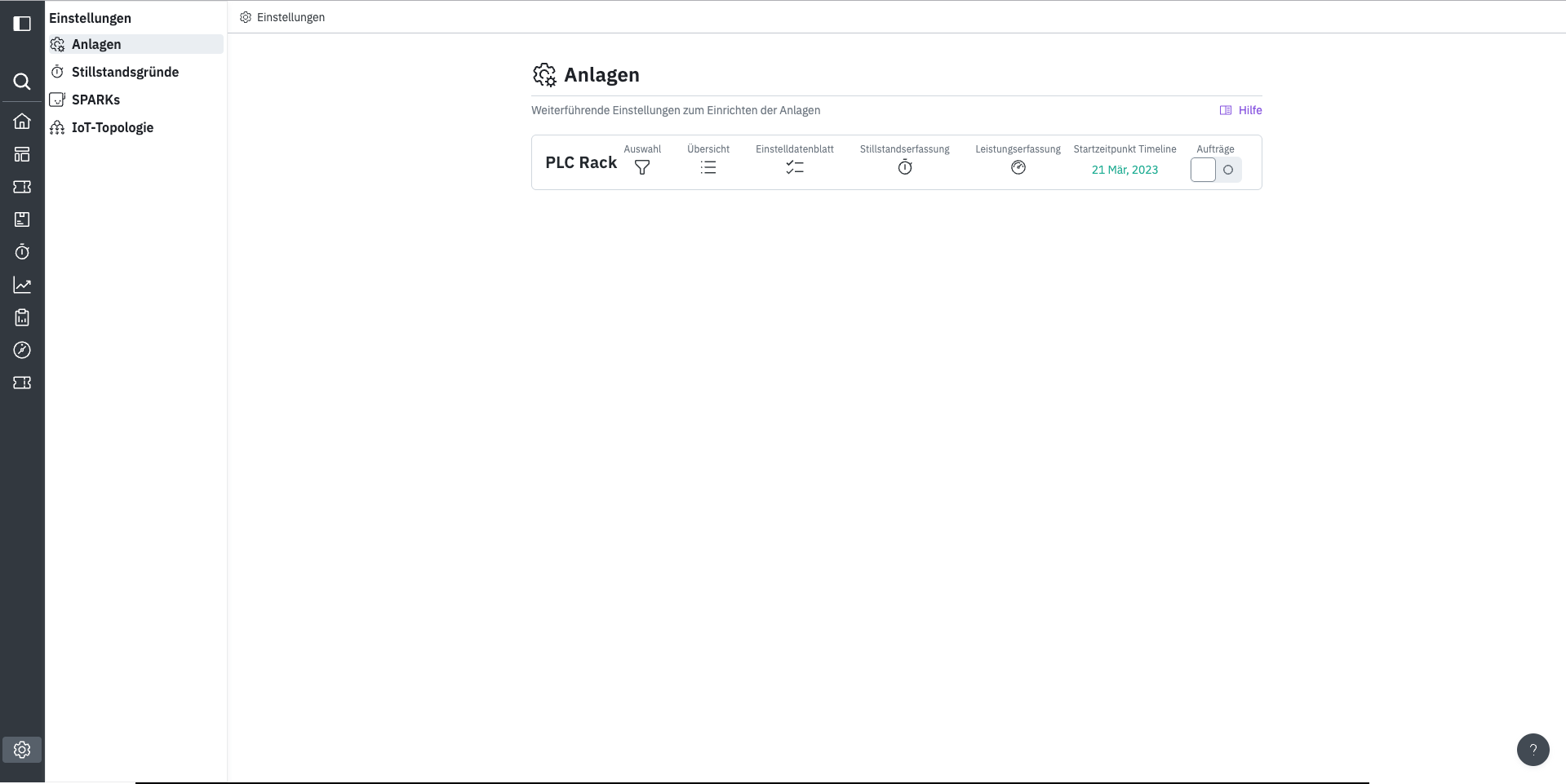
Öffne das [ENLYZE App](https://app.enlyze.com/) und navigiere zu `Einstellungen > Maschinenn` .
Bei der entsprechenden Maschine klicke auf `Stillstandserfassung`, danach auf `Stillstandserfassung einrichten`.
{% endstep %}
{% step %}
#### Stillstandsparameter auswählen
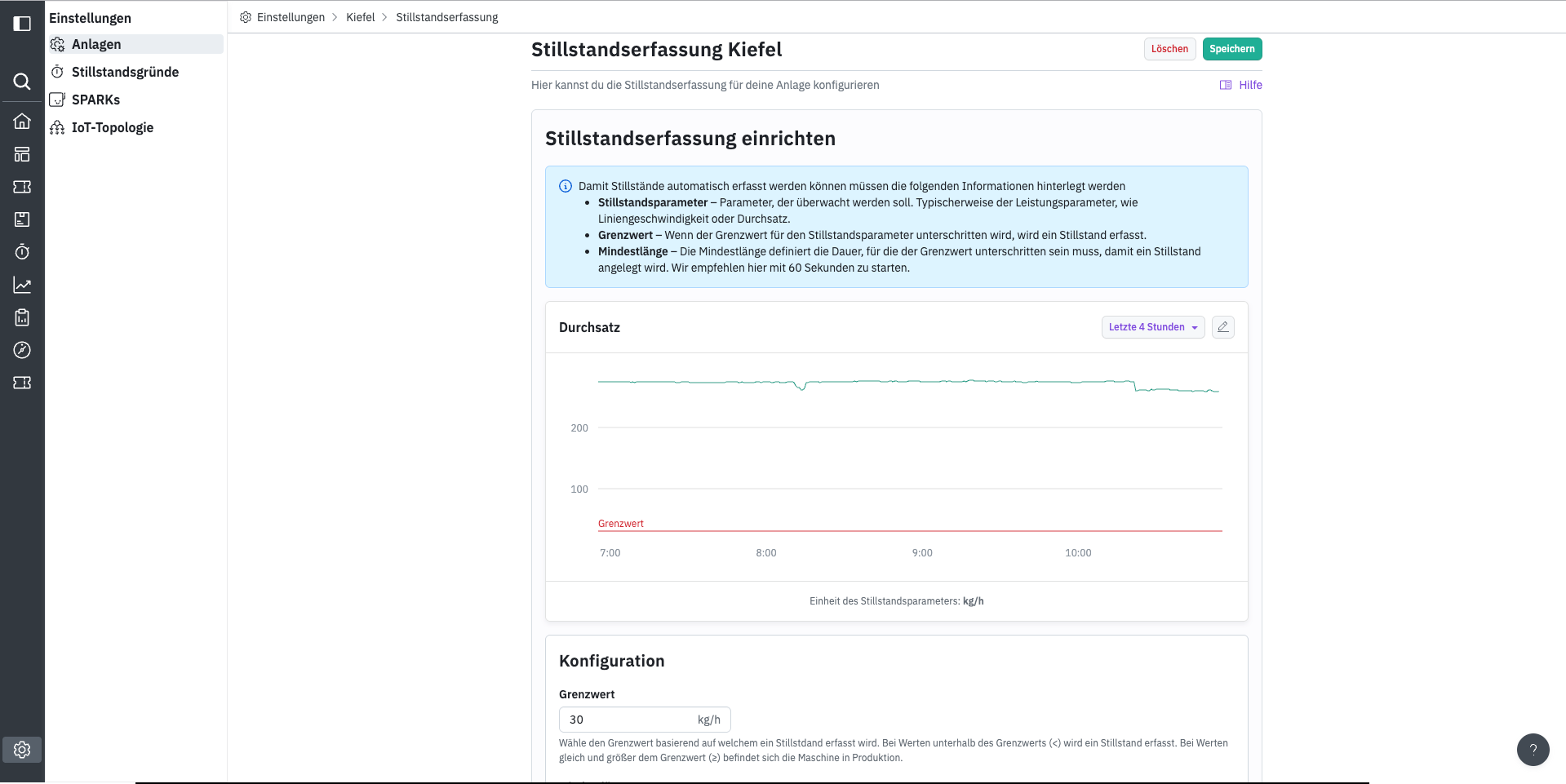
Klicke auf `Stillstandsparameter wählen`. Es erscheint eine durchsuchbare Liste aller **aktiven Variablen** der Maschine. Wähle eine Variable aus der Liste aus.
Nach der Auswahl wird eine Vorschau der letzten Werte angezeigt. Der **Zeitfilter** oben rechts erlaubt die Auswahl eines Zeitbereichs zur Ansicht.
Um eine andere Variable zu wählen, klicke auf das **Stiftsymbol**.
{% endstep %}
{% step %}
#### Logik zur Erkennung konfigurieren
**Numerische Variable:**\
Definiere einen **Grenzwert**, ab dem ein Stillstand erkannt wird:
* Werte unter dem Grenzwert (`<`) = Stillstand
* Werte gleich oder größer als der Grenzwert (`≥`) = Produktion
**Boolean Variable:**\
Lege fest, ob **True** oder **False** einen Stillstand darstellen.
Gib außerdem die **minimale Stillstandsdauer** in Sekunden ein. Kürzere Downtimes werden ignoriert.
{% endstep %}
{% endstepper %}
### Leistungserfassung konfigurieren
{% hint style="warning" %}
Stelle sicher, dass Buchungsdaten mit der App verbunden sind, um die automatische Leistungserfassung zu ermöglichen. Mehr dazu [hier](/connect/it-connectivity.md).
{% endhint %}
{% stepper %}
{% step %}
#### Leistungsansicht öffnen
Navigiere zu `Einstellungen > Maschinenn`. Bei der gewünschten Maschine klicke auf **Leistungserfassung**.
{% endstep %}
{% step %}
#### Leistungsparameter auswählen
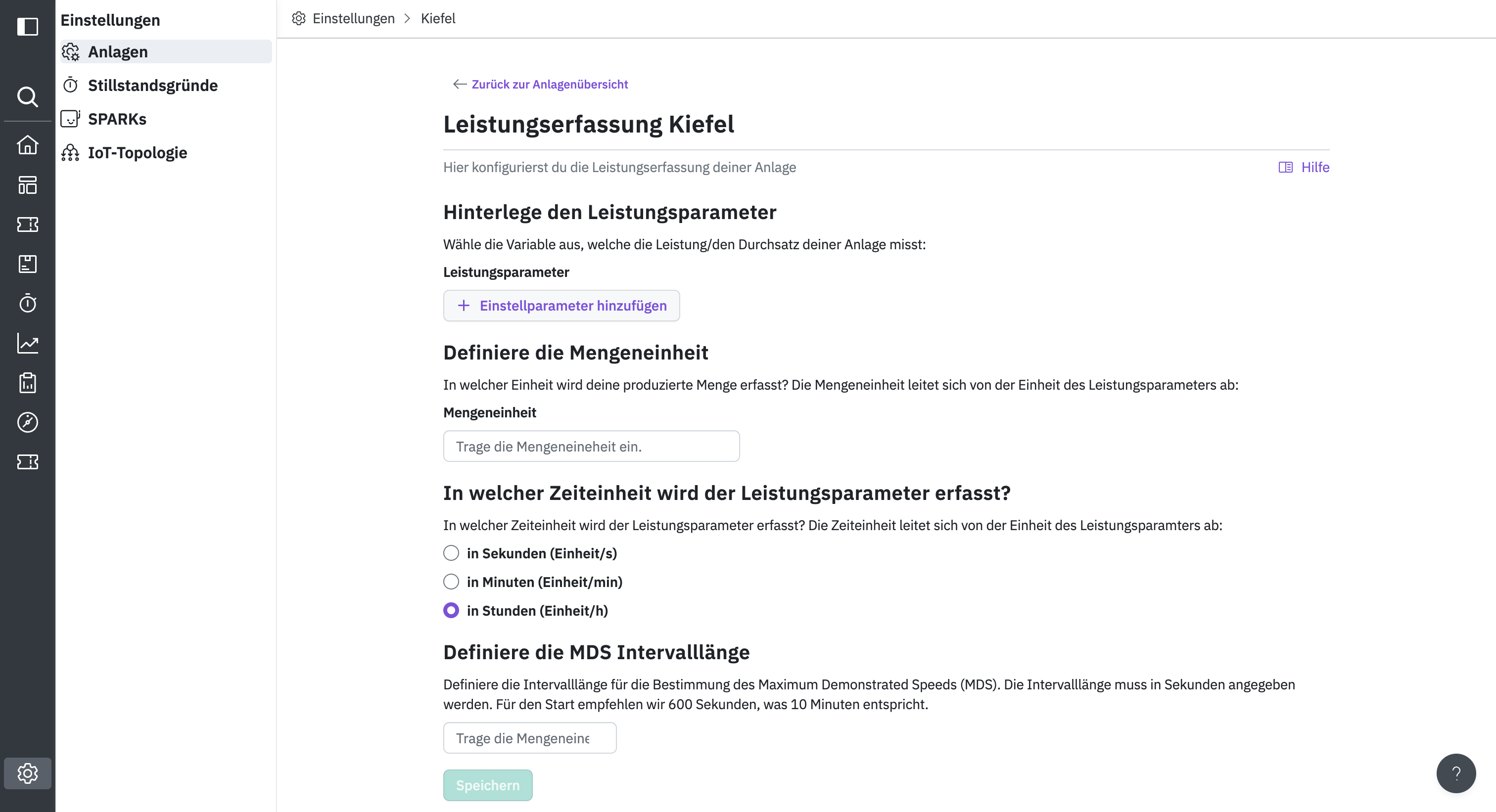
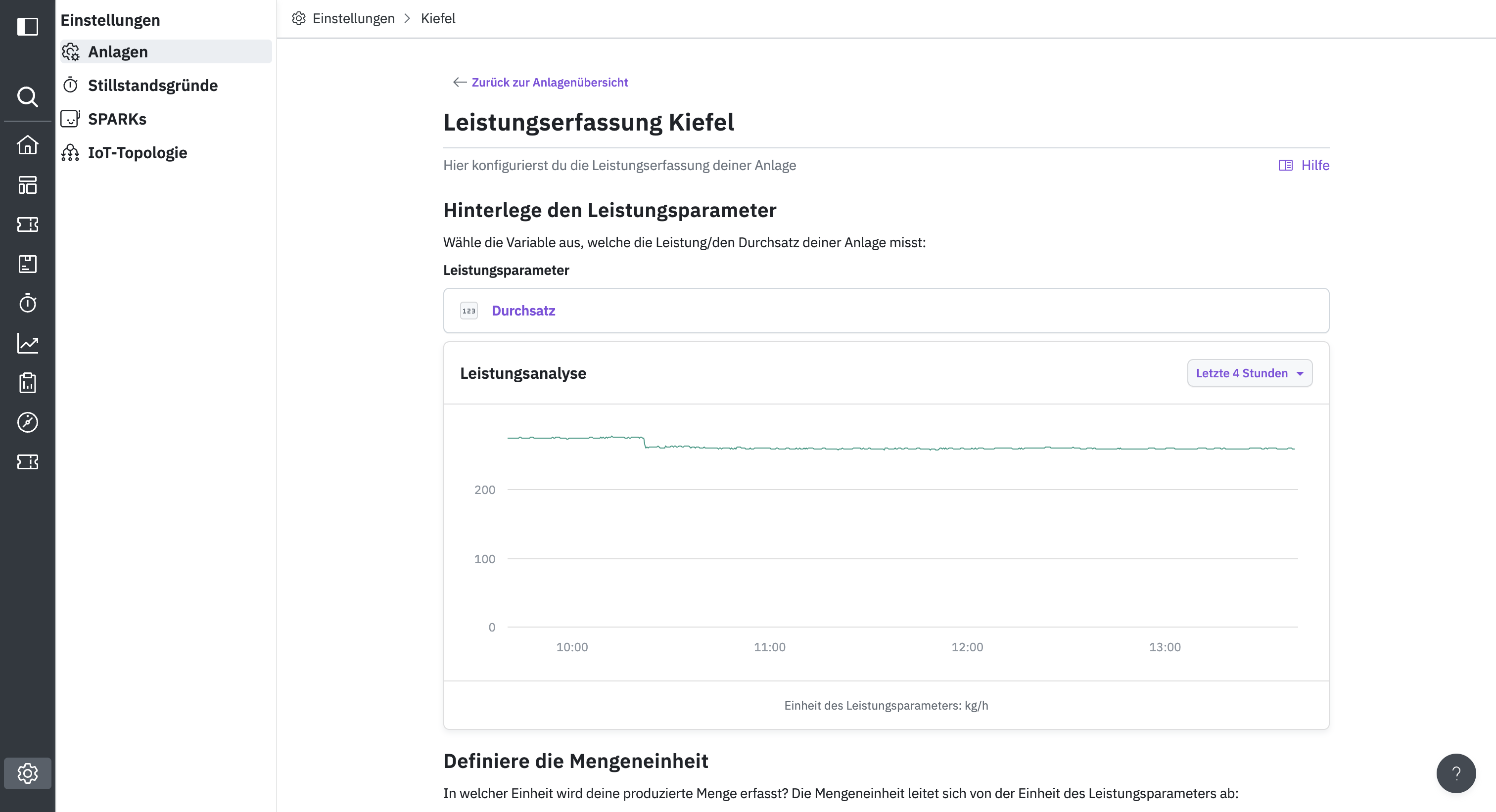
Klicke auf `Einstellparameter hinzufügen`. Eine durchsuchbare Liste mit **aktiven Variablen** wird angezeigt. Wähle eine Variable aus.
Nach der Auswahl erscheint eine Vorschau der letzten Werte. Nutze den **Zeitfilter** oben rechts, um den Zeitraum anzupassen.
Um eine andere Variable auszuwählen, klicke auf das **Papierkorbsymbol** neben dem Variablennamen.
{% endstep %}
{% step %}
#### Mengen- und Zeiteinheiten festlegen
Gib die passende **Mengeneinheit** (z. B. Stück, Meter) und die **Zeiteinheit** (z. B. pro Sekunde, pro Minute) an, damit Leistung und Gesamtmenge korrekt berechnet werden.
{% endstep %}
{% step %}
#### Intervall für maximale Nachweisgeschwindigkeit festlegen
Gib die **Intervalllänge** zur Ermittlung der Maximum Demonstrated Speed (MDS) in Sekunden an. Unsere Empfehlung ist 600 Sekunden (10 Minuten).
{% endstep %}
{% endstepper %}
{% hint style="success" %}
Die OEE-Datenerfassung ist jetzt eingerichtet. Die Maschine zeigt ab sofort Leistungskennzahlen und Stillstandserfassungen auf dem Startbildschirm der ENLYZE App an.
{% endhint %}