> For the complete documentation index, see [llms.txt](https://docs.enlyze.com/llms.txt). Markdown versions of documentation pages are available by appending `.md` to page URLs; this page is available as [Markdown](https://docs.enlyze.com/produktionsoptimierung/stillstaende/gruende-zuweisen.md).
# Stillständen Gründe zuweisen
Erkannten Stillständen einen Grund zuweisen.
Sobald ein Stillstand erkannt wurde, kann diesem ein Grund zugeordnet werden. Erst dadurch lassen sich Stillstandsursachen gezielt auswerten und reduzieren.
{% hint style="info" %}
Warum die Zuordnung von Gründen wichtig ist und welche Kategorien es gibt, erfährst du unter [Kategorien & Zuordnung (Konzepte)](/konzepte/stillstaende/kategorien-und-zuordnung.md).
{% endhint %}
## Voraussetzungen
Bevor du beginnst, stelle sicher, dass:
* die **Stillstandserkennung** für die jeweilige Maschine konfiguriert ist (siehe [OEE-Erfassung einrichten](/produktionsoptimierung/oee.md#stillstandserkennung-konfigurieren))
* **Stillstandsgründe** definiert wurden (siehe [Stillstandskatalog aufbauen](/produktionsoptimierung/stillstaende/gruende-definieren.md))
## Stillstandseditor öffnen
Gründe werden in der ENLYZE App unter [app.enlyze.com](https://app.enlyze.com) zugewiesen. Du erreichst den Stillstandseditor auf zwei Wegen:
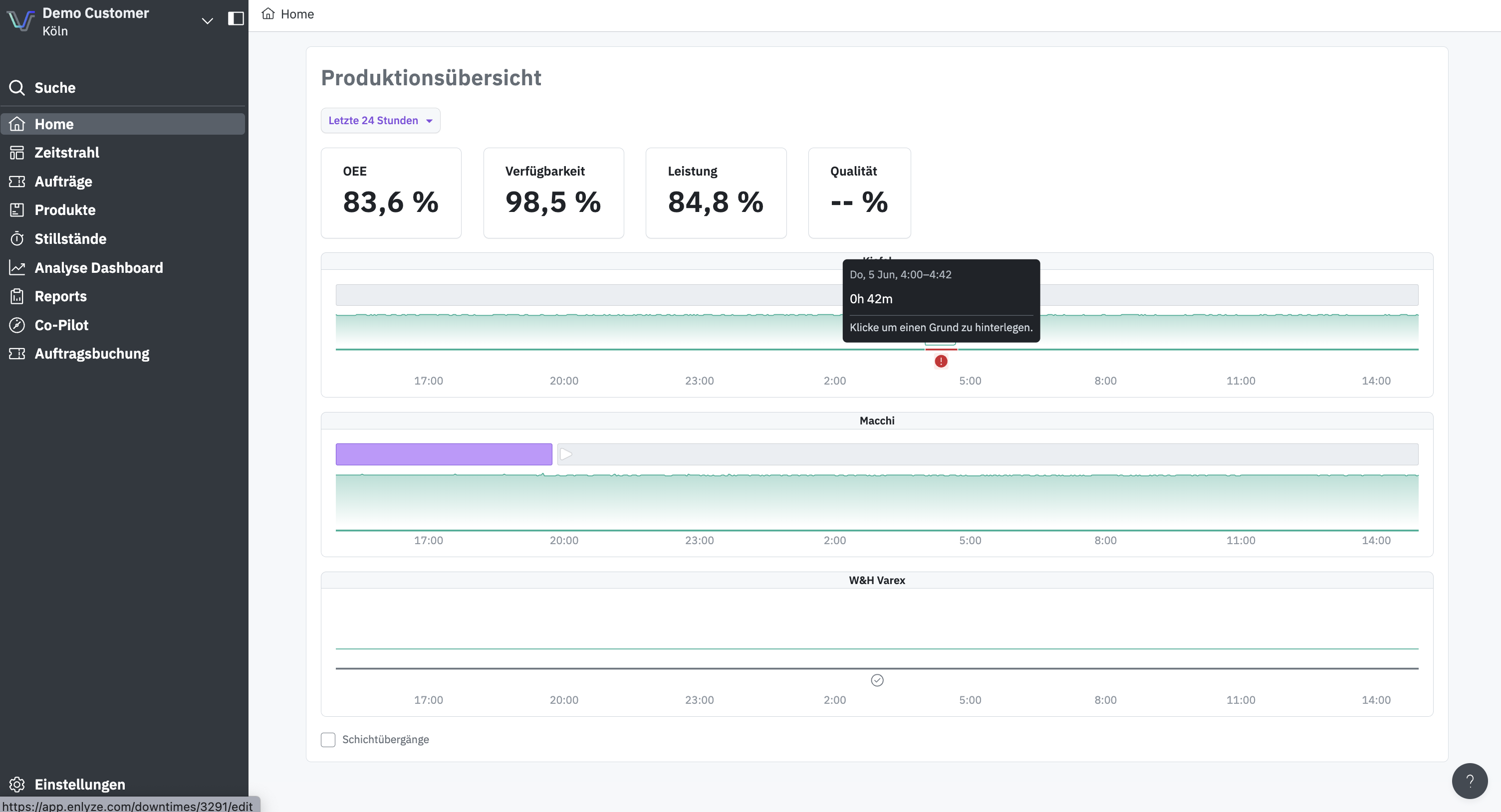
**1. Produktionsübersicht.** Der Home Screen zeigt Stillstände je Maschine für einen gewählten Zeitraum an.
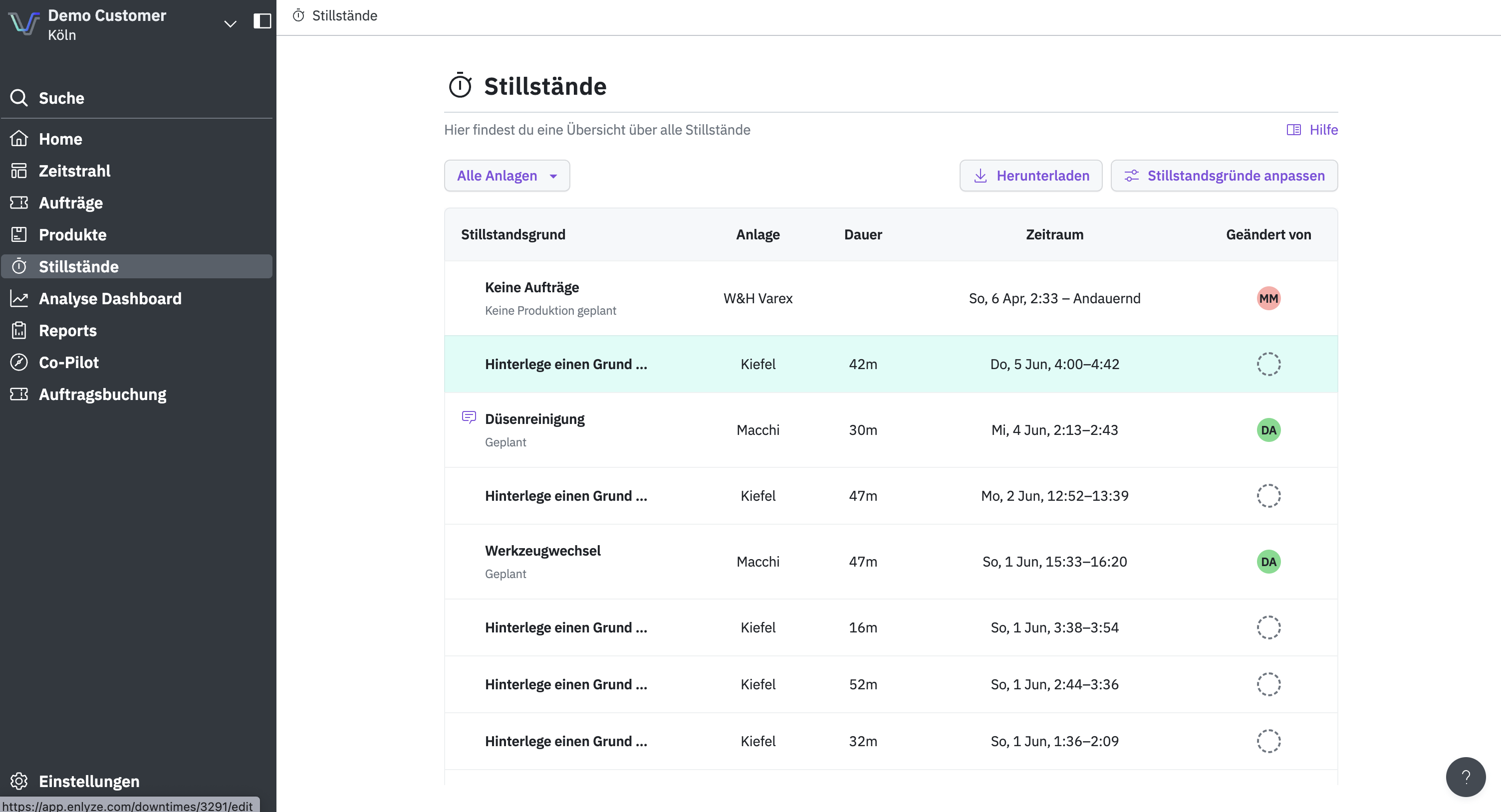
**2. Stillstände-Reiter.** Er bietet eine vollständige Liste aller erkannten Stillstände. Über das Dropdown-Menü oben links kannst du nach Maschine filtern.
Klicke auf den gewünschten Stillstandseintrag, um den Editor zu öffnen.
## Grund zuweisen
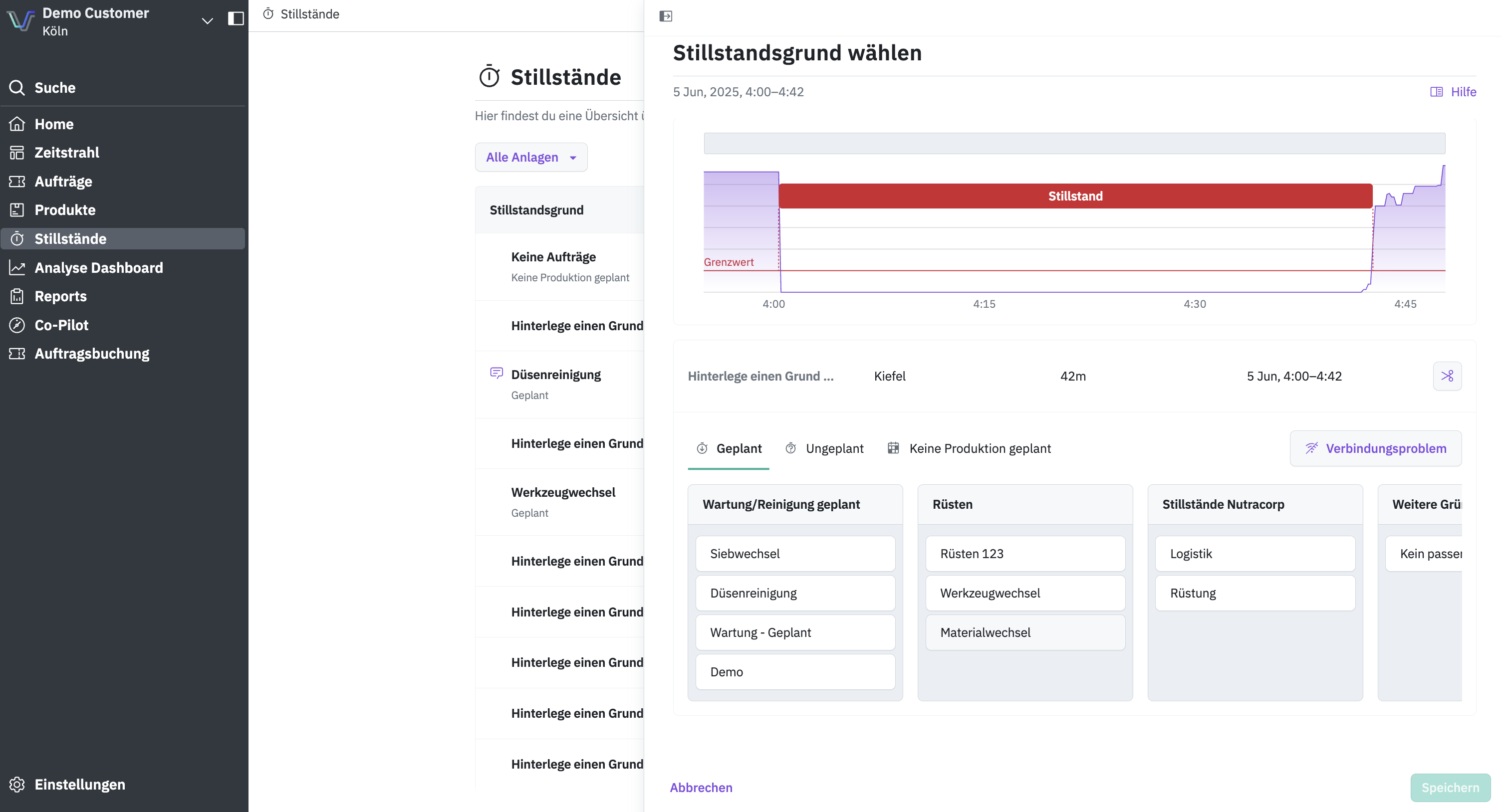
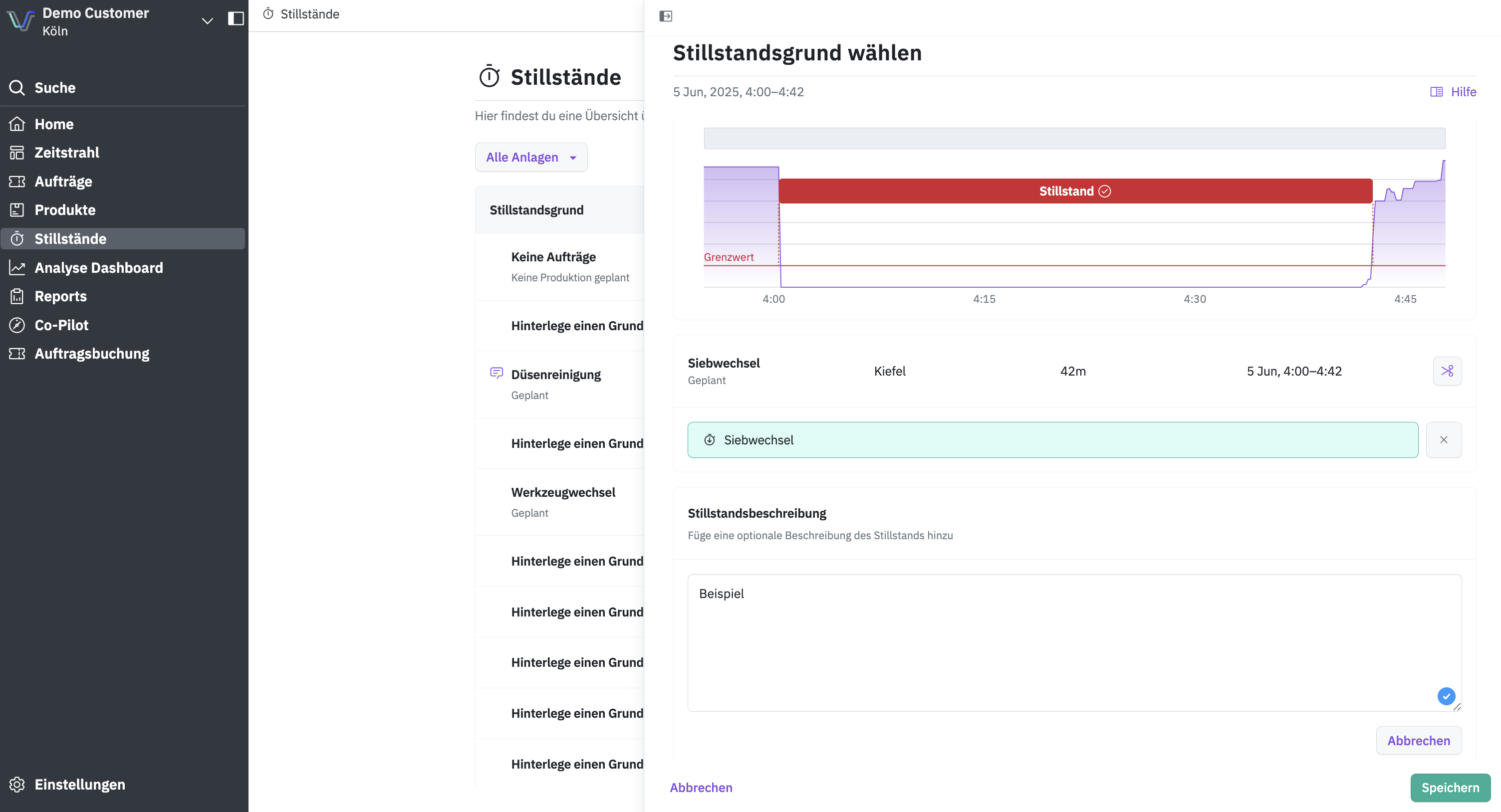
Der Editor zeigt dir den gewählten Stillstand an und stellt zudem den Katalog mit allen Stillstandsgründen dar.
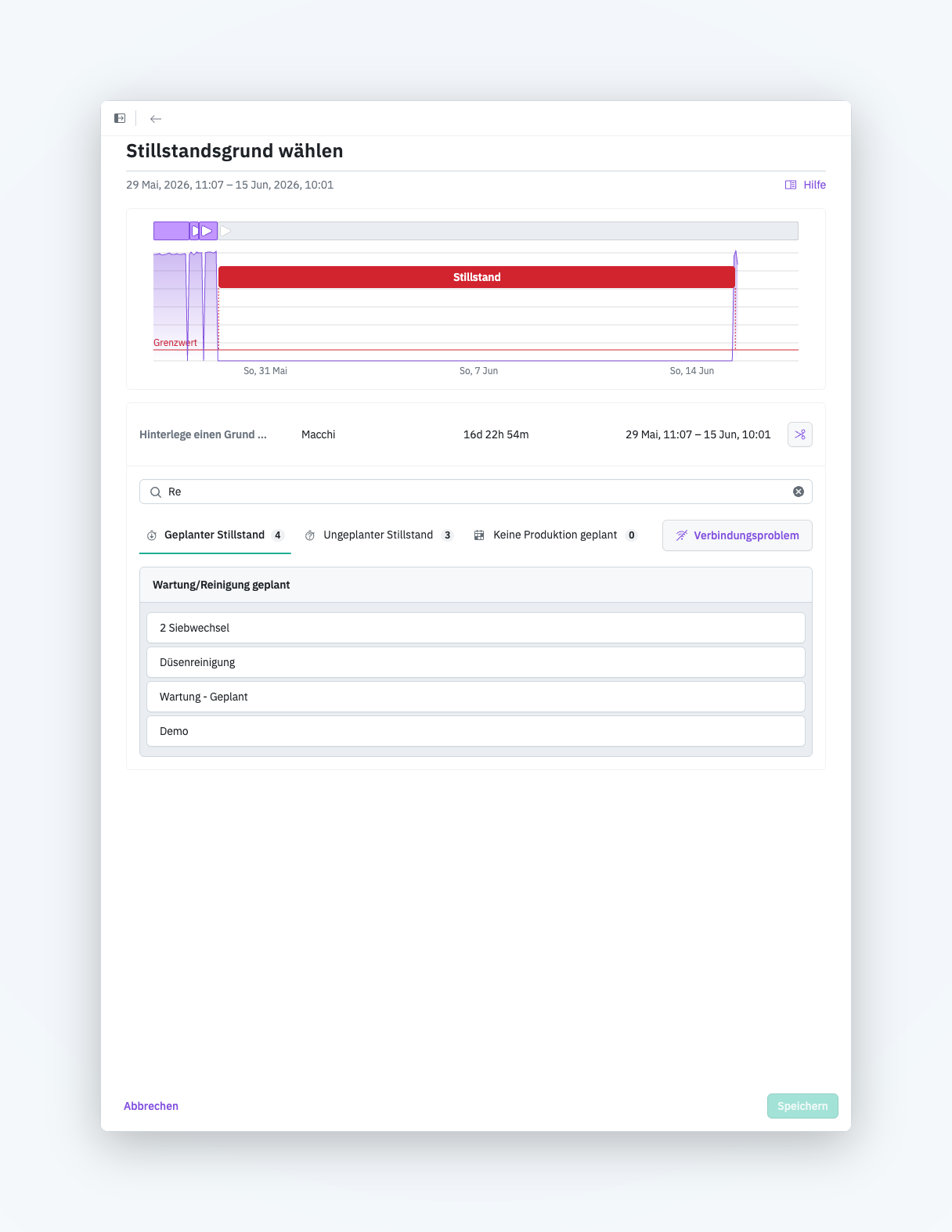
* Die vordefinierten Gründe sind in **Kategorien** (Geplant, Ungeplant, Keine Produktion geplant) und darunter in **Gruppen** organisiert. Wechsle die Kategorie über die Reiter oberhalb der Liste. Gründe ohne Gruppe erscheinen unter **Weitere Gründe**.
* Ein Klick auf einen Grund weist diesen direkt dem Stillstand zu.
* Über die Schaltfläche **Verbindungsproblem** kennzeichnest du einen Stillstand, der durch eine unterbrochene Datenverbindung entstanden ist.
* Optional kannst du einen Kommentar hinzufügen.
* Mit **Speichern** (unten rechts) übernimmst du die Änderungen.
* Mit **Abbrechen** (unten links) verwirfst du die Änderungen und stellst den letzten gespeicherten Stand wieder her.
### Passenden Grund über die Suche finden
Bei vielen hinterlegten Stillstandsgründen findest du den richtigen Grund am schnellsten über das Suchfeld oberhalb der Liste. Es ist beim Öffnen des Editors direkt aktiv, du kannst also sofort lostippen.
* Die Suche durchsucht die **Stillstandsgründe** und **Gruppennamen** und ist unabhängig von Groß- und Kleinschreibung.
* Die Liste wird live gefiltert. An den Kategorie-Reitern erscheint dabei jeweils die Anzahl der Treffer in der jeweiligen Kategorie.
* Enthält die aktuelle Kategorie keinen Treffer, zeigt ENLYZE einen Hinweis. Gibt es Treffer in anderen Kategorien, werden diese mit ihrer Trefferzahl aufgelistet, sodass du direkt dorthin wechseln kannst.
* Du leerst das Suchfeld über das **X** im Feld oder mit der **Esc**-Taste.
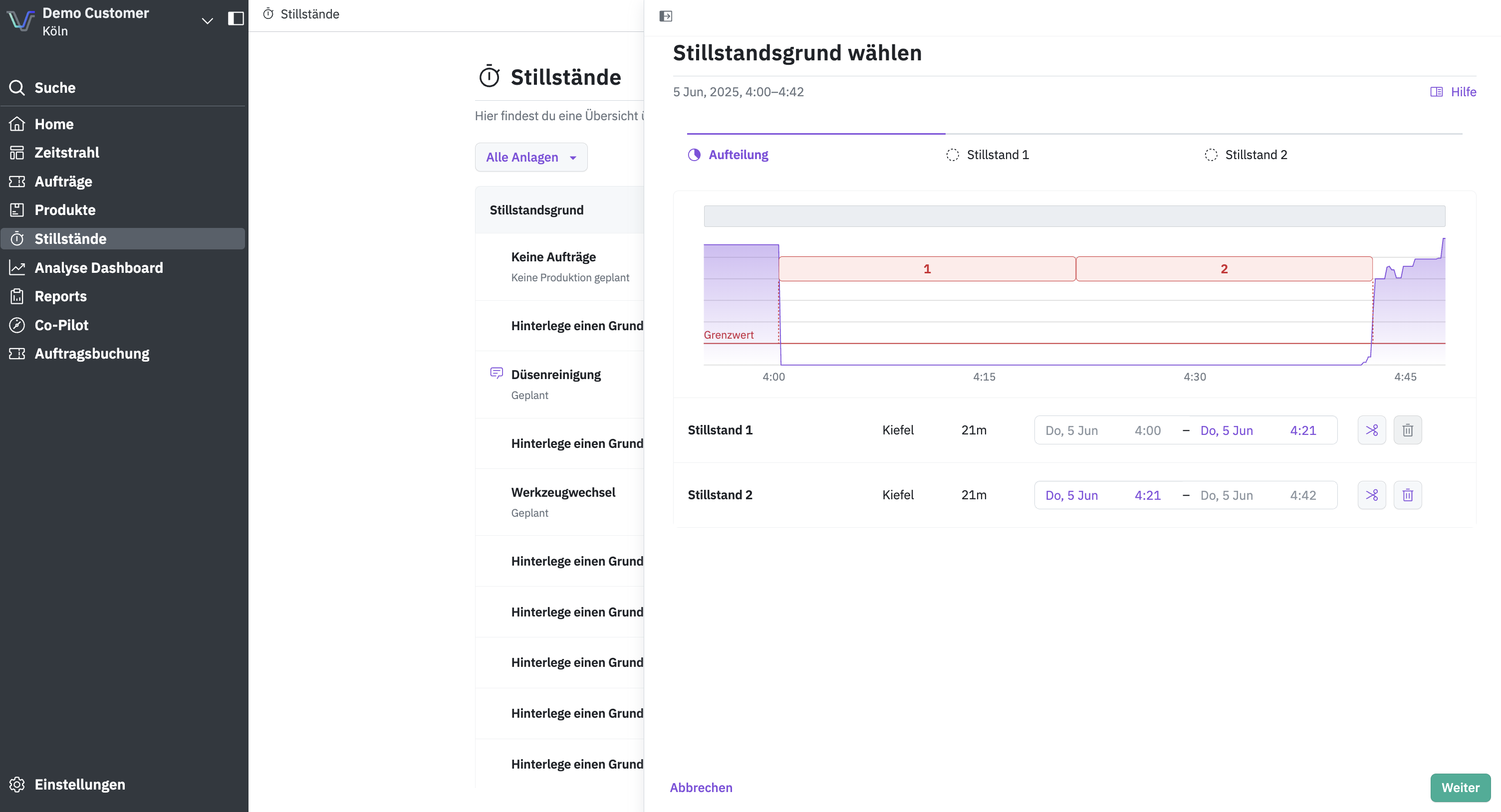
## Stillstand aufteilen
Um einen Stillstand in mehrere Abschnitte zu unterteilen:
1. Klicke auf das **Scheren-Symbol** unter der Stillstandsvisualisierung .
2. Definiere die Zeitintervalle.
3. Weise jedem Abschnitt separat einen Grund zu.
Sobald einem Stillstand ein Grund zugewiesen ist, steht die Information in der ENLYZE Manufacturing Data Platform zur Verfügung. Sie kann von allen angeschlossenen Diensten und Anwendungen genutzt werden, z. B. für Berichte, Analysen oder Prozessoptimierungen.
 .
2. Definiere die Zeitintervalle.
3. Weise jedem Abschnitt separat einen Grund zu.
.
2. Definiere die Zeitintervalle.
3. Weise jedem Abschnitt separat einen Grund zu.