> For the complete documentation index, see [llms.txt](https://docs.enlyze.com/llms.txt). Markdown versions of documentation pages are available by appending `.md` to page URLs; this page is available as [Markdown](https://docs.enlyze.com/produktionsoptimierung/ueberblick.md).
# Überblick
Dein Shopfloor auf einen Blick
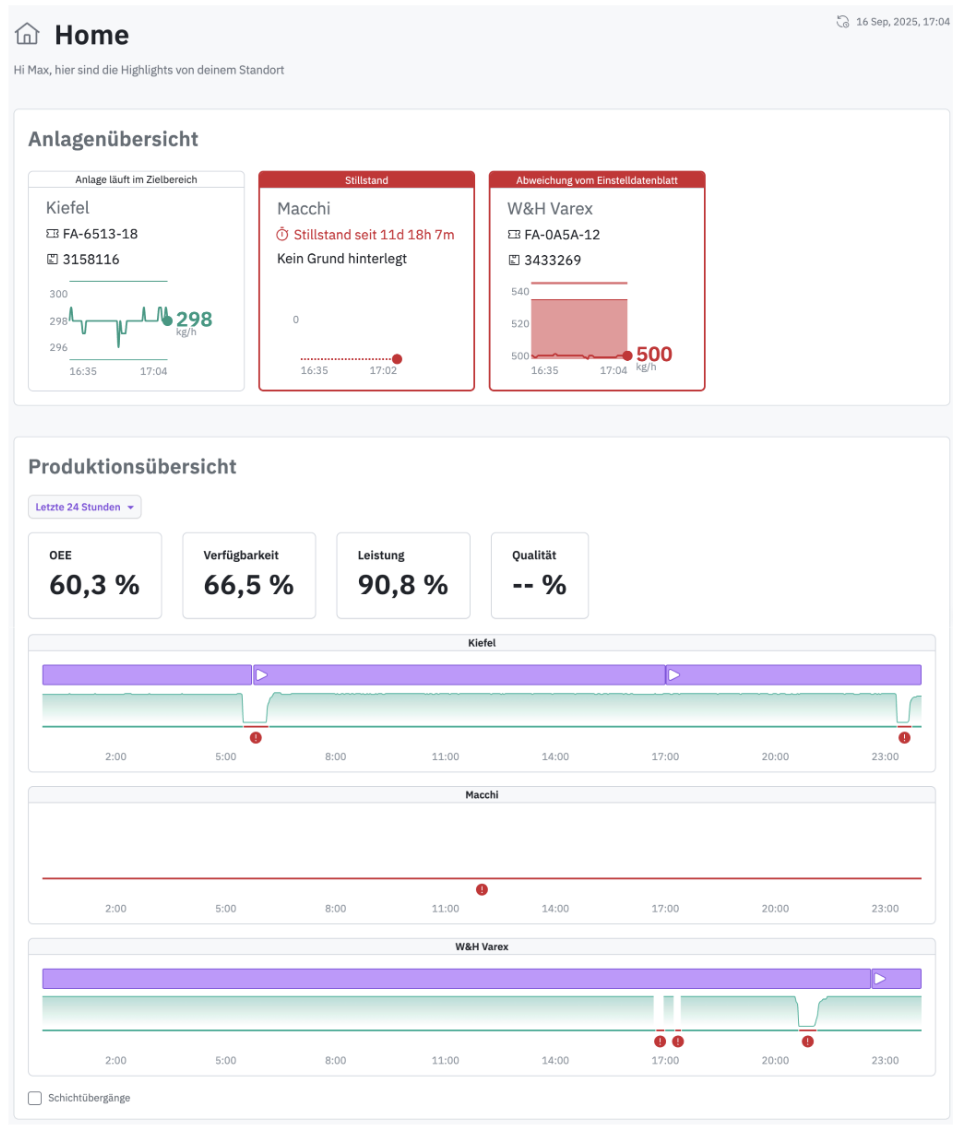
Der **Home Screen** gibt dir einen zentralen Überblick über deinen gesamten Shopfloor. Damit kannst du auf einen Blick erkennen, wie deine Maschinen arbeiten. Zusätzlich bietet der Home Screen eine kurze Zusammenfassung der OEE deines Standorts sowie der neuesten Ereignisse in deiner Produktion.
## Maschinenübersicht
Dieser Bereich hilft dir, den aktuellen Zustand deines Shopfloors schnell zu erfassen.
Jede Maschine wird durch eine Maschinenkarte dargestellt, und der angezeigte Status spiegelt den Echtzeit-Zustand der Maschine wider.
Wenn du mehr über die verschiedenen Maschinenstatus erfahren möchtest, findest du [hier](#anlagenstatus) eine detaillierte Beschreibung.
## Produktionsübersicht
Die Produktionsübersicht hilft dir zu verstehen, welche Verluste deine [OEE (Overall Equipment Effectiveness)](/konzepte/oee-verstehen/das-konzept-oee.md) in einem bestimmten Zeitraum beeinflusst haben.
Sie unterstützt dich bei:
* der Analyse der Produktivität in den letzten Stunden und Schichten,
* der Identifikation problematischer **Aufträge** oder fehlerhafter **Buchungen**,
* und der Bewertung der aktuellen **Datenqualität**.
## Navigationsmenü
{% columns %}
{% column width="33.33333333333333%" %}
{% endcolumn %}
{% column width="66.66666666666667%" %}
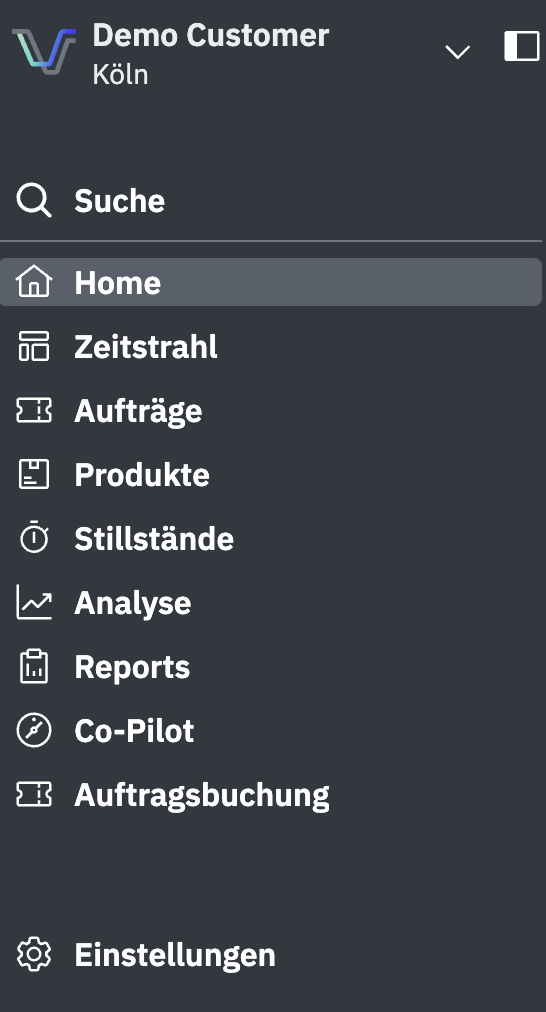
Auf der linken Seite der ENLYZE App findest du das Navigationsmenü mit folgenden Optionen:
* Ein Dropdown-Menü zur Auswahl des Standorts und der Anzeigesprache der App.
* Ein Suchfeld, mit dem du nach Aufträgen und Produkten suchen kannst, die in ENLYZE erfasst wurden.
* Die verschiedenen App-Bereiche
* Die App-Einstellungen
{% endcolumn %}
{% endcolumns %}
## Maschinenstatus
In ENLYZE kann jede Maschine je nach Konfigurationsstand und verfügbarer Daten einen bestimmten Status haben. Diese Status werden auf dem [Homepage](#überblick) der ENLYZE App als **Maschinenkarten** angezeigt.
Maschinenkarten bieten dir Echtzeit-Einblicke darüber, was an jeder Maschine gerade passiert, und fordern dich zum Handeln auf, wenn es notwendig ist.
Auf dieser Seite findest du eine detaillierte Erklärung aller möglichen Maschinenstatus in ENLYZE. Für jeden Status, der eine Aktion erfordert, erklären wir, was er bedeutet und wie du ihn beheben kannst.
### Maschinenbetriebsstatus
#### Stillstand
{% columns %}
{% column width="58.333333333333336%" %}
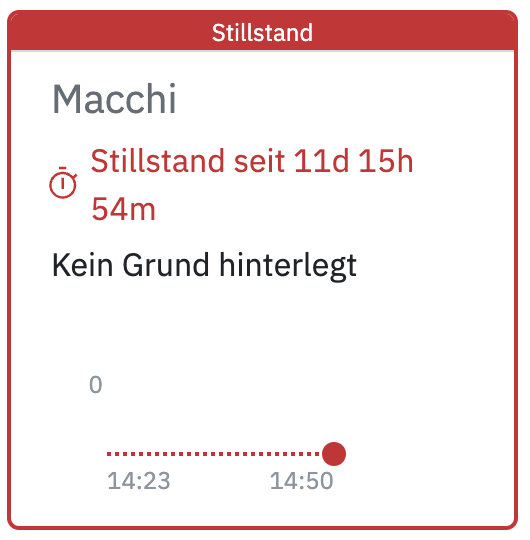
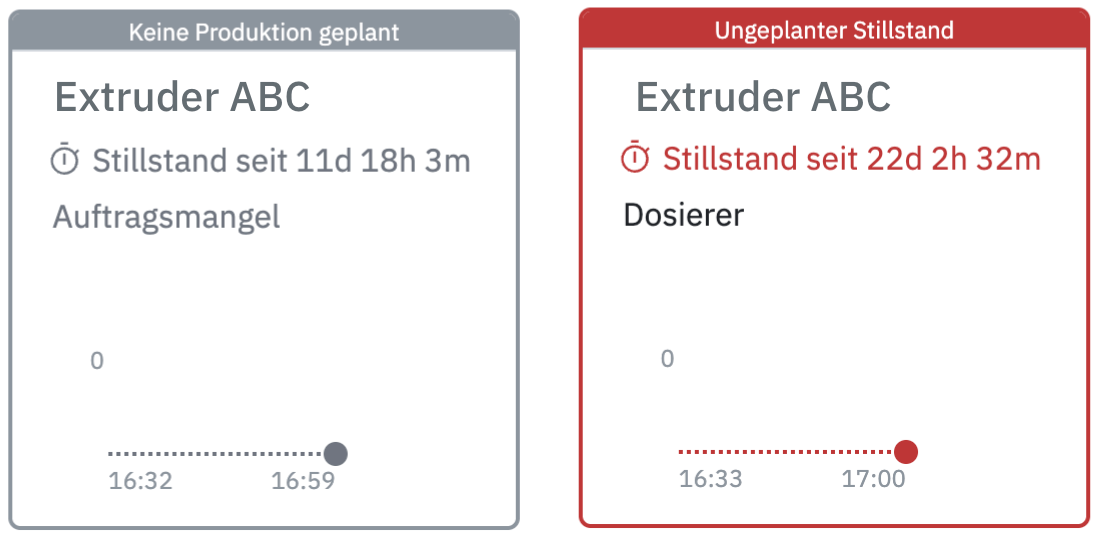
Wenn sich eine Maschine im Stillstand befindet, wird ihre Maschinenkarte in rot dargestellt und zeigt an, wie lange der Stillstand bereits andauert.
* Wenn bereits ein Stillstandsgrund vergeben wurde, wird dieser auf der Karte angezeigt.
* Wenn kein Grund gesetzt wurde, steht dort `Kein Grund hintergelegt`
Mehr über das Zuweisen von Gründen zu Stillständen erfahren: [Stillständen Gründe zuweisen](/produktionsoptimierung/stillstaende/gruende-zuweisen.md)
{% endcolumn %}
{% column width="41.666666666666664%" %}
{% endcolumn %}
{% endcolumns %}
#### Einstelldatenblatt für Produkt nicht konfiguriert
{% columns %}
{% column width="41.66666666666667%" %}
{% endcolumn %}
{% column width="58.33333333333333%" %}
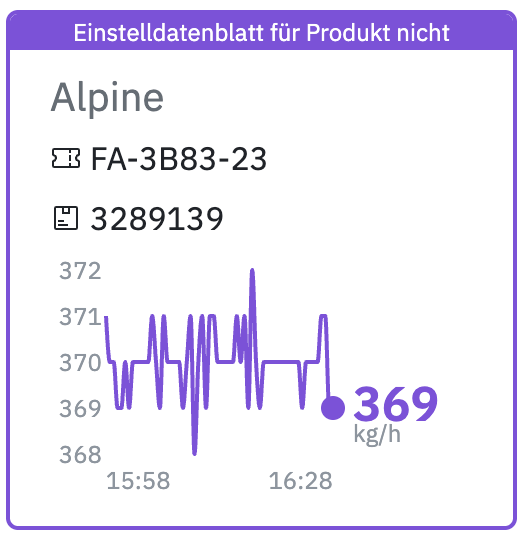
Dieser Status bedeutet, dass kein Einstelldatenblatt für das aktuell produzierte Produkt verfügbar ist. Das kann bedeuten:
* Es wurde noch keine Einstelldatenblatt-Vorlage für die Maschine konfiguriert: [Einstelldatenblatt](/produktionsoptimierung/einstelldatenblatt.md)
* Es wurde noch kein produktspezifisches Einstelldatenblatt definiert: [Einstelldatenblatt](/produktionsoptimierung/einstelldatenblatt.md)
{% endcolumn %}
{% endcolumns %}
#### Abweichung von der Zielvorgabe
{% columns %}
{% column width="50%" %}
{% endcolumn %}
{% column width="50%" %}
{% endcolumn %}
{% endcolumns %}
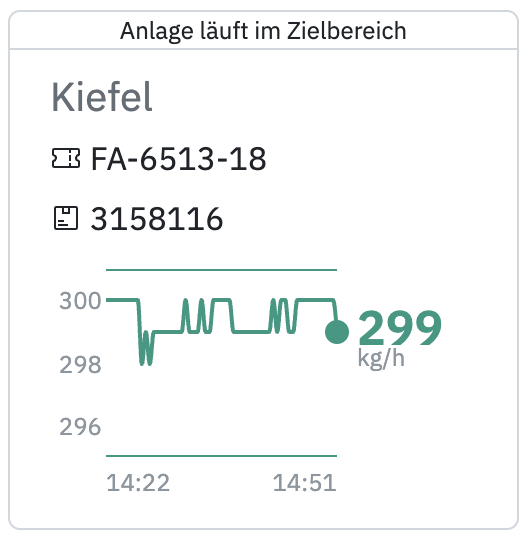
Wenn für das aktuelle Produkt ein Einstelldatenblatt vorhanden ist, überwacht die Maschinenkarte die Abweichungen des Leistungsparameters von der Zielvorgabe:
* Liegt die Leistung innerhalb der Grenzwerte, zeigt die Karte eine grüne Linie.
* Wird die Leistung überschritten oder unterschritten, zeigt die Karte einen roten Bereich, der die Abweichung vom nächstgelegenen Grenzwert darstellt. Der Zielwert wird als rote Linie dargestellt.
Für eine genauere Analyse von Prozessabweichungen nutze den [Co-Pilot](/produktionsoptimierung/co-pilot.md) zur Live-Überwachung oder das **Chargenprotokoll**, um vergangene Fertigungsaufträge zu überprüfen.
### Fehlende Konfiguration
#### Maschine nicht eingerichtet - Fehlende Leistungskonfiguration
{% columns %}
{% column width="58.333333333333336%" %}
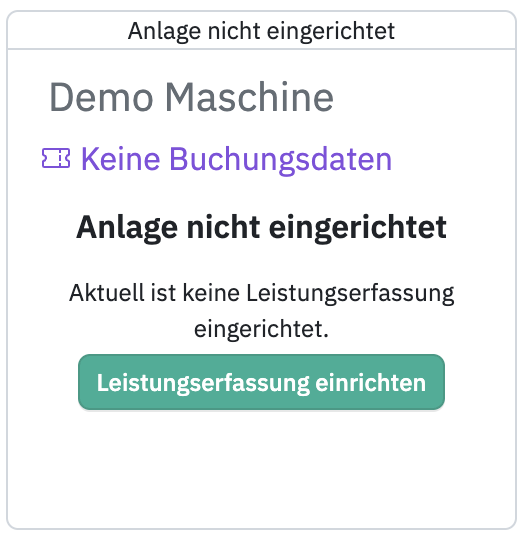
Dieser Status erscheint, wenn für eine Maschine noch keine Konfiguration zur Leistungserfassung vorgenommen wurde.
Klicke auf `Leistungserfassung einrichten`, um die Konfigurationsoberfläche zu öffnen.
Mehr zur Konfiguration der Leistungserfassung: [OEE](/produktionsoptimierung/oee.md#leistungserfassung-konfigurieren)
{% endcolumn %}
{% column width="41.666666666666664%" %}
{% endcolumn %}
{% endcolumns %}
#### Stillstandserkennung nicht konfiguriert
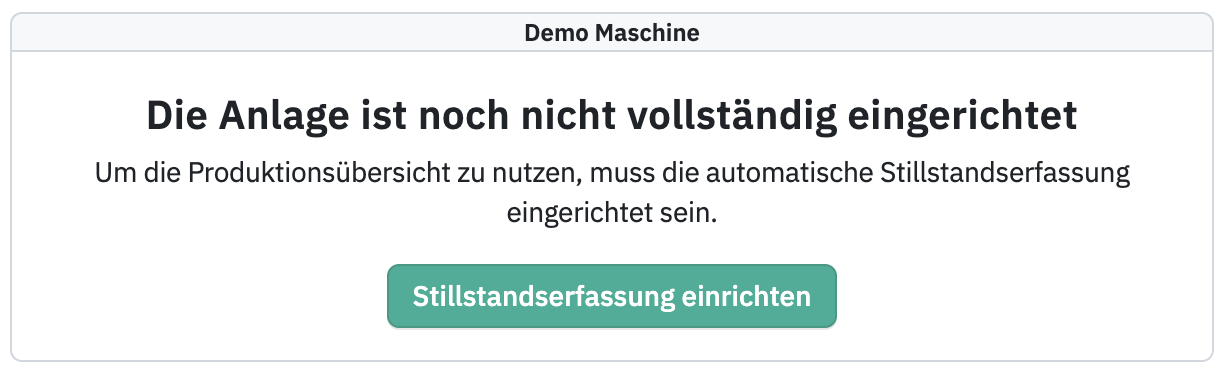
Diese Maschinenkarte erscheint im Bereich Produktionsübersicht auf dem Homepage. Wenn die Stillstandserkennung für eine Maschine noch nicht eingerichtet wurde, wird die Karte entsprechend angezeigt.
Klicke auf `Stillstandserfassung einrichten`, um mit der Konfiguration zu beginnen.\
Mehr zur Konfiguration der Stillstandserkennung: [OEE](/produktionsoptimierung/oee.md#stillstandserkennung-konfigurieren)
### Buchungsdaten
#### **Keine Buchungsdaten**
{% columns %}
{% column width="41.66666666666667%" %}
{% endcolumn %}
{% column width="58.33333333333333%" %}
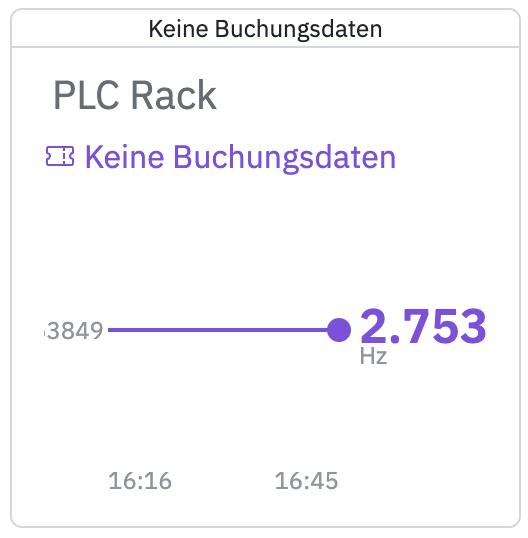
Das bedeutet, dass ENLYZE keine Informationen über den aktuellen **Fertigungsauftrag** oder das **Produkt** auf der Maschine erhalten hat.
Ohne diese Daten kann ENLYZE keine Leinstungs-KPI berechnen, da diese **produktspezifisch** ist.
Erfahre, wie du Buchungsdaten in ENLYZE einbindest: [IT-Connectivity](/connect/it-connectivity.md)
{% endcolumn %}
{% endcolumns %}
**Du hast Buchungsdaten bereits synchronisiert, aber dieser Status wird weiterhin angezeigt?**
Mögliche Ursache ist eine Verzögerung beim Datenimport oder das Fehlen eines Live-Fertigungsauftrags. Obwohl ENLYZE mit verzögerten Buchungsdaten arbeiten kann, verarbeitet die Maschinenkarte Buchungsdaten in Echtzeit. Wenn die Daten nur einmal täglich oder nach Abschluss des Auftrags gesendet werden, zeigt die Karte weiterhin `Keine Buchungsdaten` an.
#### Überlappende Buchungen
{% columns %}
{% column width="58.333333333333336%" %}
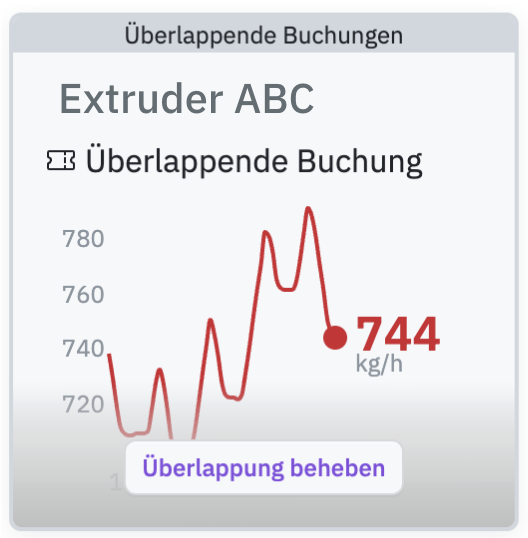
Dieser Status erscheint, wenn zwei oder mehr Aufträge, die mit ENLYZE synchronisiert wurden, sich zeitlich überschneiden. Dies beeinträchtigt die Datenqualität und verhindert eine korrekte OEE-Berechnung, da nicht eindeutig ist, welcher Auftrag gerade läuft.
Klicke auf `Überlappung beheben`, um mehr über das Problem zu erfahren.
{% endcolumn %}
{% column width="41.666666666666664%" %}
{% endcolumn %}
{% endcolumns %}
**Fixing overlapping bookings**
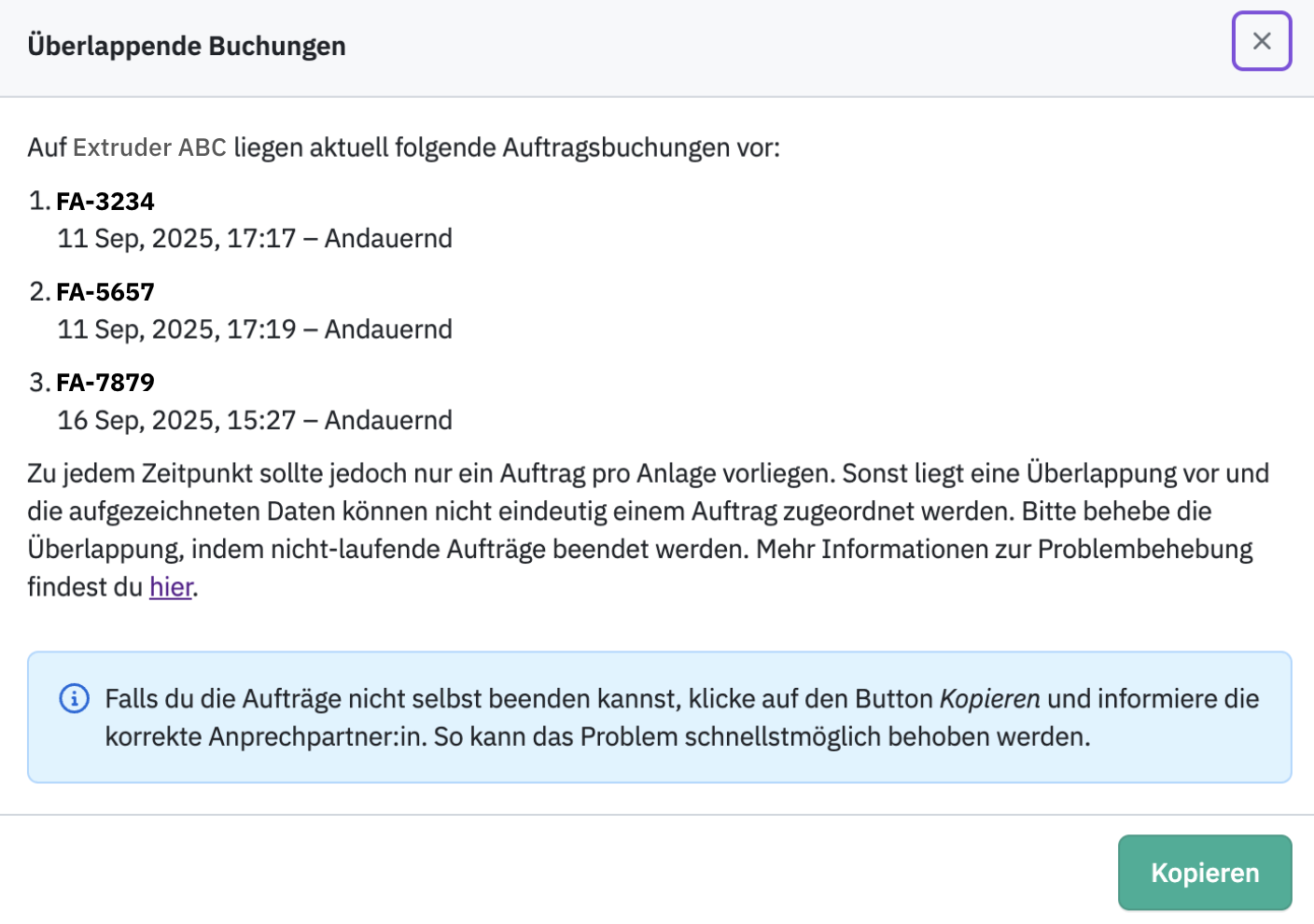
Ein Klick auf `Überlappung beheben` öffnet eine Übersicht aller offenen Buchungen, die der Maschine zugewiesen sind:
In diesem Fenster findest du alle offenen Aufträge, die der Maschine zugewiesen wurden. Da keiner der Aufträge eine Endzeit hat, überschneiden sie sich. Eine Möglichkeit, dies zu beheben, besteht darin, eine Endzeit für die beiden ältesten Aufträge festzulegen – zum Beispiel, indem du die Endzeit auf den Startzeitpunkt des nächsten Auftrags setzt.
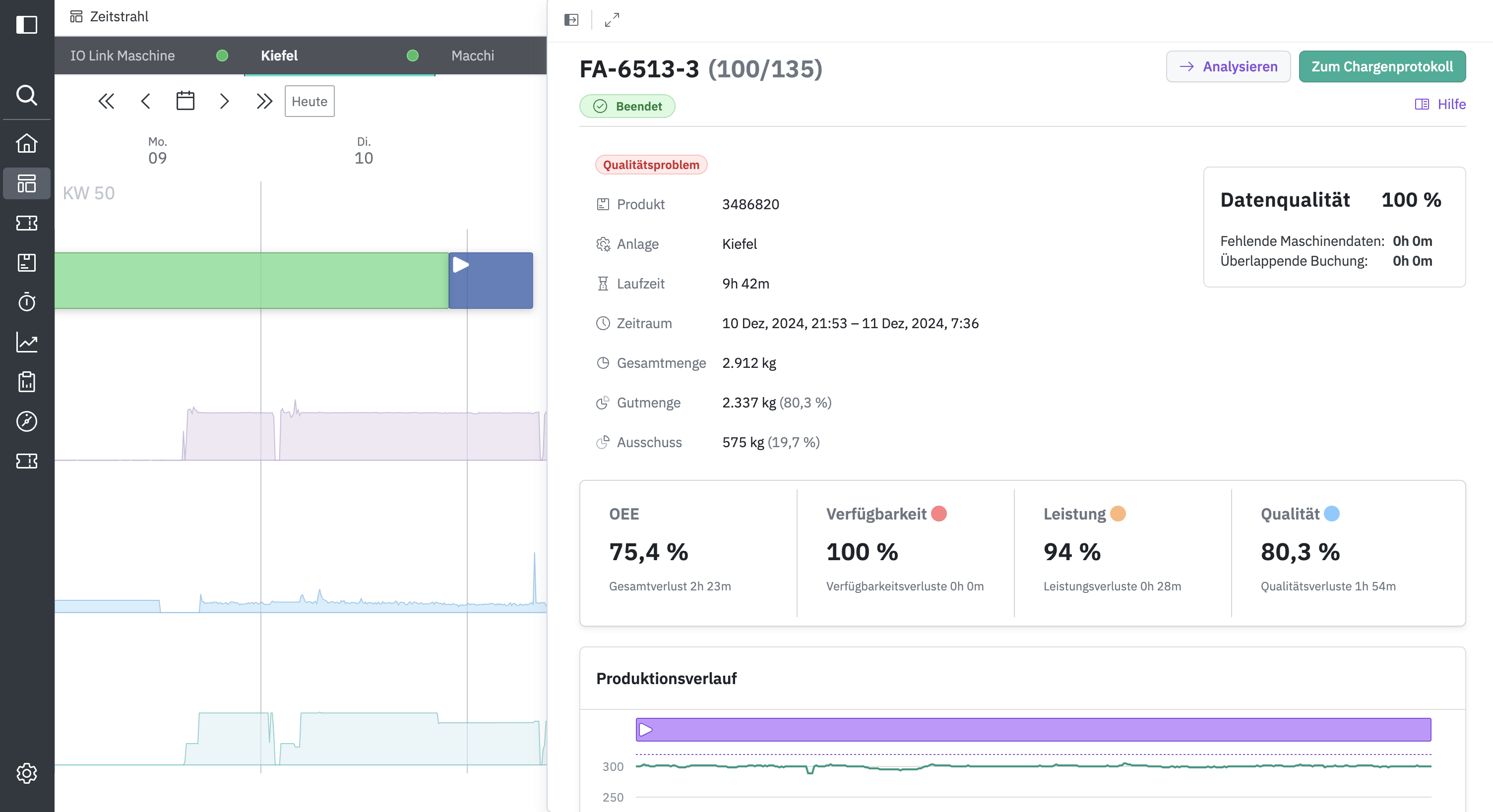
Für eine präzisere Definition der Endzeit empfehlen wir, die Prozessdaten der Maschine entweder im [Zeitstrahl](#zeitstrahl) oder über das Analyse-Dashboard zu überprüfen.
### Keine Daten
Wenn ENLYZE keine Daten mehr vom Leistungsparameter einer Maschine empfängt, zeigt die Maschinenkarte eine gestrichelte Linie an. Der Zustand wird als Stillstand interpretiert, und die Dauer des Datenverlusts wird angezeigt.
Die Ursachen für fehlende Daten können je nach Infrastruktur variieren. Hier erfährst du, wie du fehlende Daten oder Verbindungsprobleme behebst: [Häufige Probleme](/hilfe/haeufige-probleme.md)
## Zeitstrahl
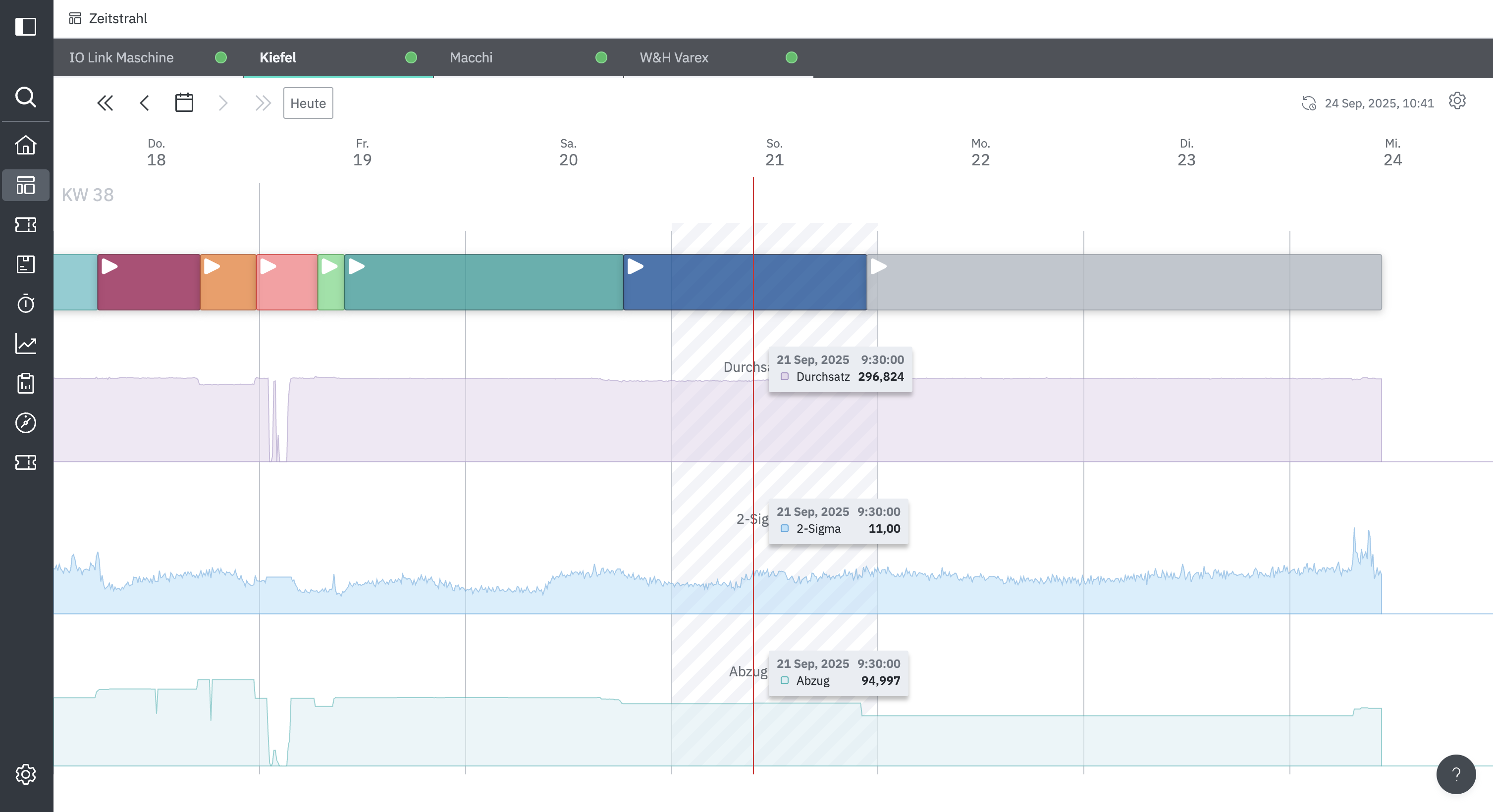
Der Zeitstrahl in der ENLYZE App bietet eine umfassende Übersicht, indem **Fertigungsaufträge** mit relevanten **Prozessparametern** für eine bestimmte Maschine in einer einzigen, anpassbaren Visualisierung kombiniert werden. Du kannst die angezeigten Parameter ganz einfach auswählen, ändern oder entfernen – so wird der Zeitstrahl zu deiner persönlichen Zusammenfassung jeder Maschine.
### Zeitstrahl-Visualisierung
Der Zeitstrahl zeigt Daten der letzten 7 Tage an.
* In der obersten Zeile siehst du die Fertigungsaufträge.
* Jede darunterliegende Zeile stellt einen ausgewählten Prozessparameter der Maschine dar.
* Alle Zeilen teilen sich die gleiche Zeitachse (x-Achse), wodurch sich Werte leicht zuordnen und vergleichen lassen.
#### Abtastrate
Die Daten werden mit einer **Abtastrate von 10 Minuten** dargestellt, um eine übersichtliche Darstellung über den Zeitraum von sieben Tagen zu ermöglichen. Tatsächlich erfasst ENLYZE deine Daten alle 10 Sekunden. Für eine detailliertere Analyse kannst du die [Analyse-Dashboards](/produktionsoptimierung/reports.md) oder externe Tools wie [Grafana](/integrations/grafana.md) nutzen.
#### Interaktive Funktionen
* Beim Bewegen der Maus über einen Parameter wird der Wert zu einem bestimmten Zeitpunkt angezeigt.
* Eine rote vertikale Linie markiert die aktuelle Ablesezeit und erleichtert die Zuordnung der Werte zu den jeweiligen Fertigungsaufträgen.
* Durch Klick auf einen Fertigungsauftrag öffnet sich ein Detailbericht in einem seitlichen Fenster.
#### Navigation
Nutze das Navigationsmenü oben links (unterhalb der Maschinen-Tabs), um durch die Zeit zu navigieren:
* Einfacher Pfeil: springt einen Tag vor oder zurück
* Doppelter Pfeil: springt eine Woche
* Kalender-Symbol: beliebiges Datum auswählen
* `Heute` Button: kehrt zum aktuellen Tag zurück
### Konfiguration
{% hint style="info" %}
Deine Zeitstrahl-Einstellungen gelten nur für dein Profil – Änderungen wirken sich nicht auf andere Nutzer aus.
{% endhint %}
So personalisierst du die Ansicht:
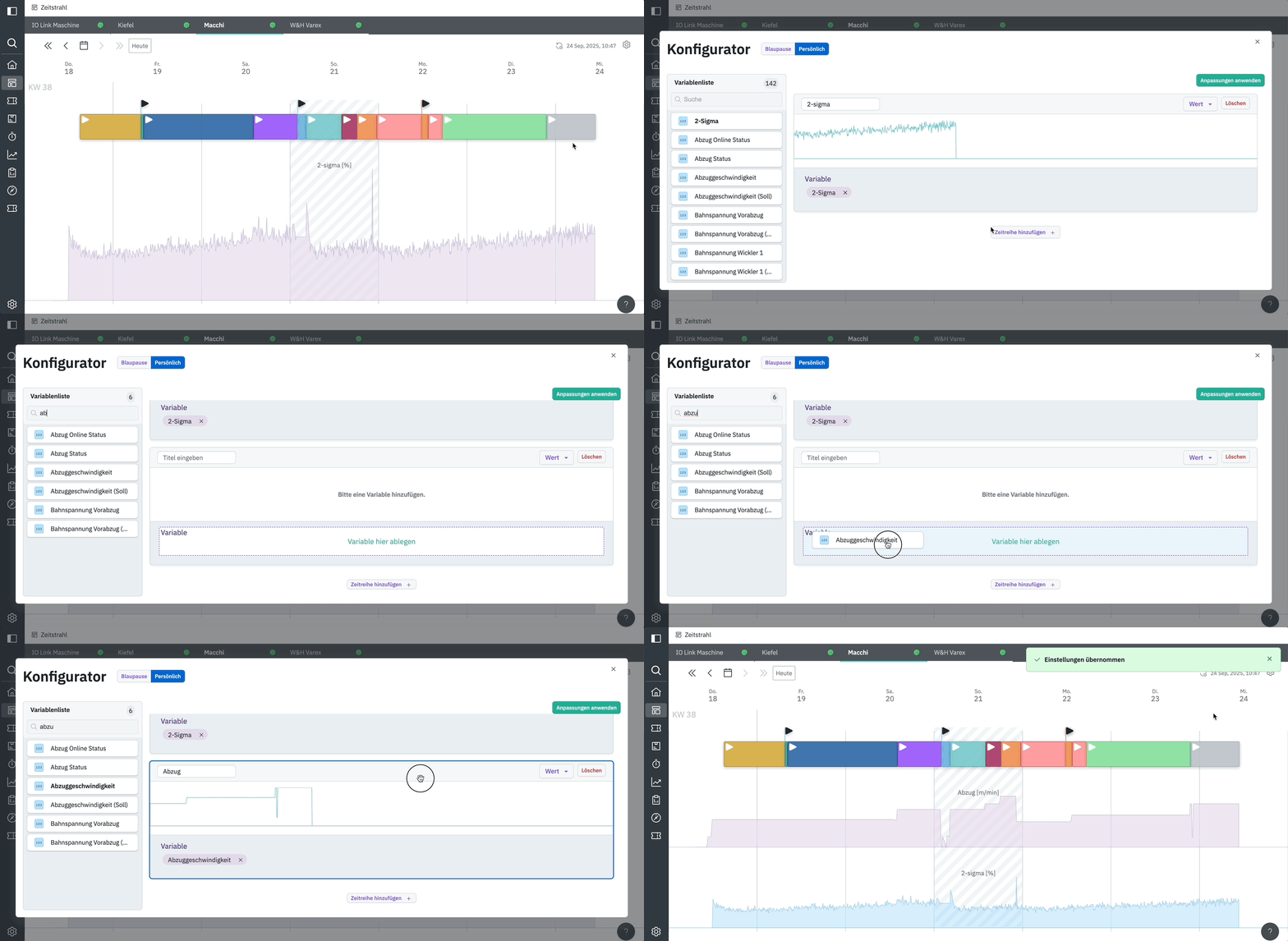
1. Klicke auf das Zahnrad-Symbol oben rechts, um die Konfigurationsoberfläche zu öffnen.
2. Du kannst bis zu 6 Charts hinzufügen, jedes mit genau einem numerischen Prozessparameter.
3. Die verfügbaren Parameter findest du in der Liste auf der linken Seite. Per Drag & Drop kannst du sie den Charts zuweisen.
* Bereits verwendete Parameter werden fett dargestellt.
* Nutze das Suchfeld, um bestimmte Variablen schnell zu finden.
4. Jedes Chart benötigt einen Titel.
5. Die Reihenfolge der Charts lässt sich per Drag & Drop anpassen.
6. Mit einem Klick auf `Anpassungen anwenden` speicherst du die Konfiguration.