> For the complete documentation index, see [llms.txt](https://docs.enlyze.com/llms.txt). Markdown versions of documentation pages are available by appending `.md` to page URLs; this page is available as [Markdown](https://docs.enlyze.com/variable-mapping/kontextualisierung.md).
# Kontextualisierung
Untersuche, aktiviere oder deaktiviere Maschinenvariablen
Variablen in ENLYZE repräsentieren Zeitreihendaten, die aus einer Datenquelle extrahiert und einer bestimmten Maschine zugeordnet sind. Damit eine Variable von Diensten genutzt werden kann, muss sie zunächst aktiviert werden. Diese Anleitung beschreibt, wie du Variablen findest, erkundest und aktivierst.
{% hint style="info" %}
Was Variablen und Zeitreihen sind und welche Status eine Variable durchlaufen kann, erfährst du unter [Variablen & Zeitreihen (Konzepte)](/konzepte/maschinendaten-verstehen/variablen-und-zeitreihen.md).
{% endhint %}
## Von Inaktiv zu Erkundung: Variablen finden
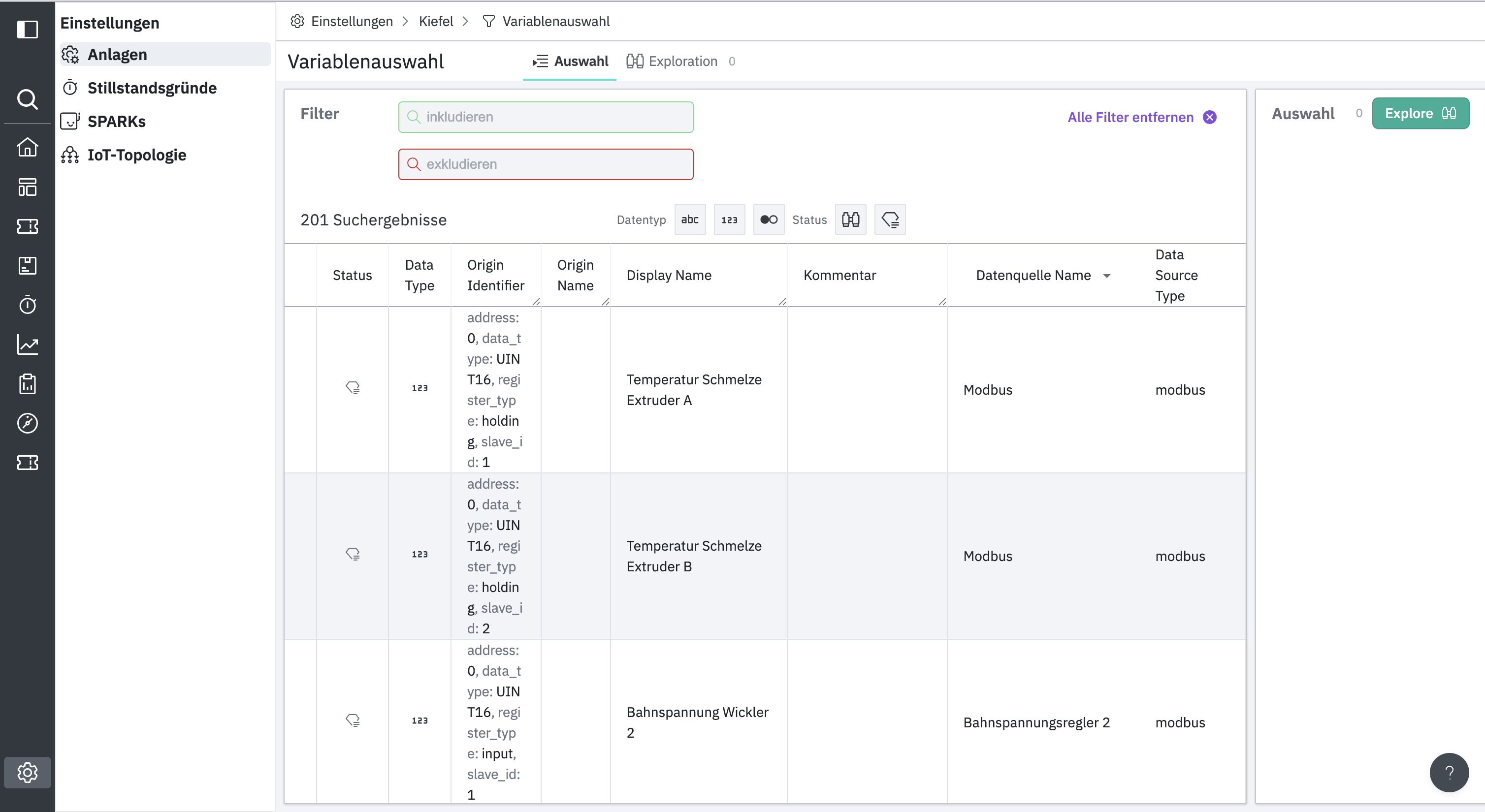
Die Suche nach Variablen zur Exploration erfolgt in der [ENLYZE App](https://app.enlyze.com/). So gehst du vor:
1. Navigiere zu [**Einstellungen > Maschinen**](https://app.enlyze.com/settings/appliances).
1. Öffne den Bereich `Auswahl` der entsprechenden Maschine
2. Verwende die Variablentabelle, um inaktive Variablen zu finden und für die Exploration auszuwählen
3. Nutze den Button `Explore`, um die gewählten Variablen in den Explorationsstatus zu verschieben (rechter Seitenbereich)
### Filterfunktionen
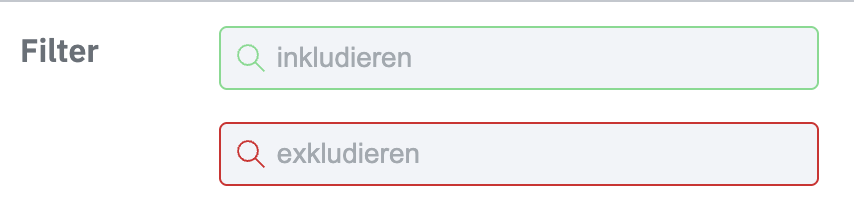
* **Ein-/Ausschließen nach Schlüsselwort**\
Filtere nach Stichwörtern in: `Origin Name`, `Display Name` oder `Kommentar`
* **Data Type and Status**
Filter nach Typ: *String*, *numerisch* oder *Boolean*\
Filter nach Status:
* :dark\_sunglasses: *Fernglas* = Erkundung
* 💎 *Diamant* = Aktiv
* **Datenquellenfilter**\
Jede Variable zeigt ihre Herkunft im Feld **Datenquelle Name**. Filtere gezielt nach bestimmten Quellen.
Sobald Variablen für die Exploration ausgewählt sind, erscheinen sie im rechten Panel. Mit einem Klick auf `Explore` wechselt ihr Status in Exploration.
## Von Exploration zu Aktiv: Variablen kontextualisieren
Variablen im Erkundungsstatus lassen sich hier verwalten:
> **`Einstellungen > Maschinen > Deine_Maschine > Variablenauswahl > Exploration`**
In dieser Ansicht können die Werteverläufe über die Zeit eingesehen werden. Nutze den **Zeitfilter** oben rechts, um den dargestellten Zeitraum anzupassen.
{% hint style="warning" %}
**Wichtig:**\
Die Datenerfassung startet erst ab dem Zeitpunkt, an dem die Variable in den Explorationsstatus versetzt wurde. Frühere Werte sind nicht verfügbar.\
Wie lange sich eine Variable bereits im Explorationsstatus befindet, wird oben rechts auf der jeweiligen Kartenansicht angezeigt.
{% endhint %}
### So aktivierst du eine Variable
1. Ein Display-Name zuweisen. Dieser wird von externen Diensten verwendet.
2. Ein Skalierungsfaktor festlegen (falls notwendig)
3. Einheit konfigurieren
4. Auf `Übernehmen` klicken
Die Variable verschwindet aus der Explorationsliste und wechselt in den Status *Aktiv*.
### Variable verwerfen
Wenn eine Variable nicht weiter untersucht werden soll, kann sie verworfen werden. Dabei werden alle gesammelten Daten gelöscht. Die Variable bleibt jedoch weiterhin in der Auswahltabelle sichtbar.
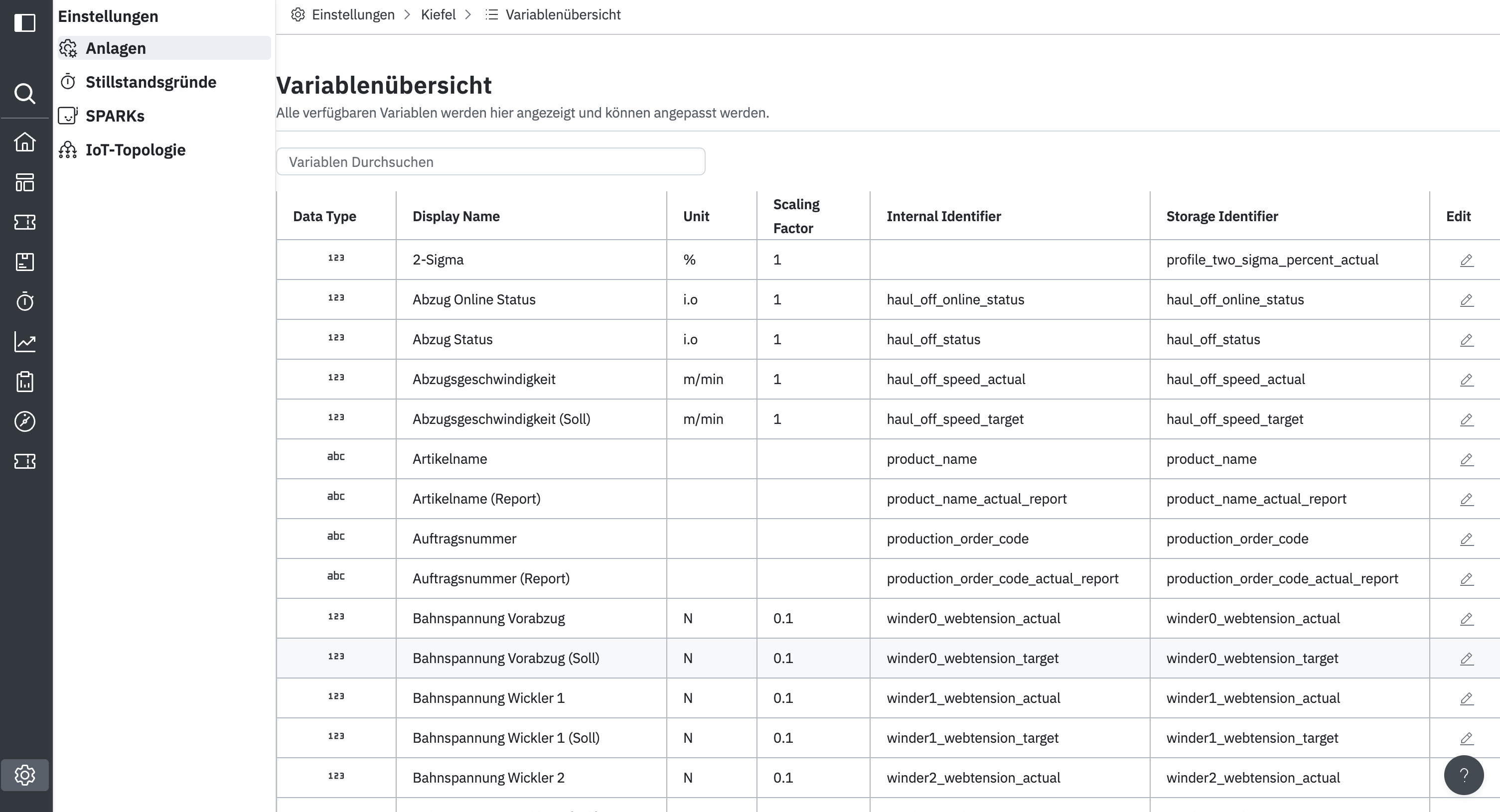
## Aktive Variablen verwalten
Zugriff auf aktive Variablen über:\
`Einstellungen > Maschinen > Deine_Maschine > Übersicht`
Hier kannst du:
* **Metadaten bearbeiten**\
über den *Bearbeiten*-Button in der rechten Spalte
* **Variable deaktivieren**\
Dabei werden die historischen Daten gelöscht, und die Variable wird aus der Übersicht entfernt.
## Relevante Themen
{% embed url="" %}
{% embed url="" %}